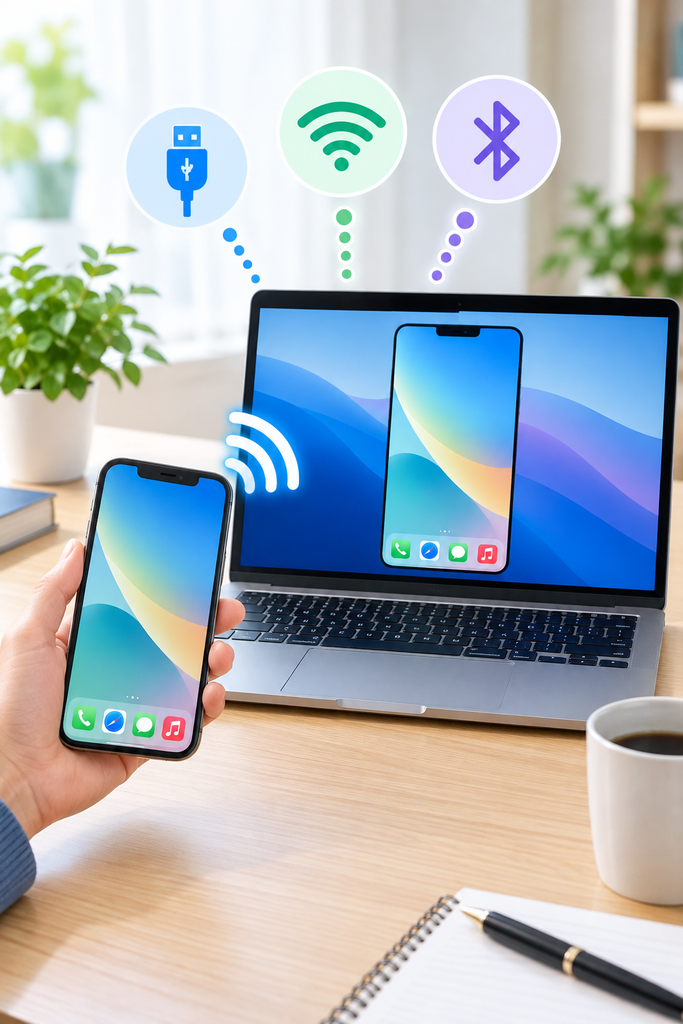
スマホの写真や動画を大きな画面で見たり、スマホの操作をパソコン上で確認したりしたいとき、「スマホ画面をパソコンに映せないかな?」と思うことがあります。
スマホ画面をパソコンに映す方法には、USBケーブルを使う方法や、Wi-Fiなどを利用してワイヤレスで接続する方法があります。
ただし、スマホとパソコンをUSBケーブルでつなぐだけで、必ず画面がそのまま表示されるわけではありません。また、「Bluetoothで映せるの?」と疑問に思う人もいるでしょう。
利用できる方法は、AndroidとiPhone、WindowsとMacの組み合わせによっても異なります。
この記事では、スマホ画面をパソコンに映す方法について、Android・iPhoneそれぞれの接続方法や、USBケーブル・Wi-Fi・Bluetoothの違いなどを初心者にもわかりやすく解説します。
スマホ画面をパソコンに映すことはできる?
スマホの画面をパソコンに映すことは可能です。
スマホに表示されている画面を別の機器にも表示することを、一般「ミラーリング」と呼びます。
たとえば、スマホで開いている写真やアプリなどをパソコンの大きな画面に表示できれば、小さなスマホ画面をのぞき込む必要がなくなります。
ただし、どのスマホでも同じ方法で映せるわけではありません。
主な方法を整理すると、次のようになります。
| 接続方法 | Android | iPhone | 主な特徴 |
|---|---|---|---|
| USBケーブル | ○ | ○ | 接続が安定しやすい |
| Wi-Fiなどの無線接続 | ○ | ○ | ケーブルなしで利用できる |
| Bluetoothだけで接続 | △ | △ | 画面のミラーリングには通常使わない |
| Windowsの連携機能 | ○ | △ | 利用できる機能や対応機種に違いがある |
| MacのiPhoneミラーリング | ― | ○ | 対応するiPhoneとMacで利用できる |
| ミラーリングソフト | ○ | ○ | ソフトによって接続方法や機能が異なる |
なお、USBケーブルをつないだだけでは、スマホの画面が自動的にパソコンへ表示されないことがあります。
また、Bluetoothはスマホとパソコンの連携にも使われますが、Bluetoothだけを利用してスマホの画面全体をパソコンへミラーリングする方法は一般的ではありません。
無線で画面を映す場合は、Wi-Fiなどを利用した機能やミラーリングソフトを使うのが基本です。
AndroidとWindowsの組み合わせでは、Microsoftの「スマートフォン連携」を利用して、対応するAndroid端末の画面をWindowsパソコンに表示し、マウスやキーボードなどで操作することもできます。
ただし、「スマートフォンの画面」機能はすべてのAndroid端末に対応しているわけではないため、自分の機種が対応しているか確認する必要があります。
一方、対応するiPhoneとMacでは、Appleの「iPhoneミラーリング」を利用できます。iPhoneをロックした状態でも、MacからワイヤレスでiPhoneの画面を表示・操作できます。
このように、スマホ画面をパソコンに映す方法は「AndroidかiPhoneか」だけでなく、「WindowsかMacか」によっても変わります。
まずは自分が使っているスマホとパソコンの組み合わせを確認してから、適した方法を選ぶことが大切です。
スマホ画面をパソコンに映す主な方法
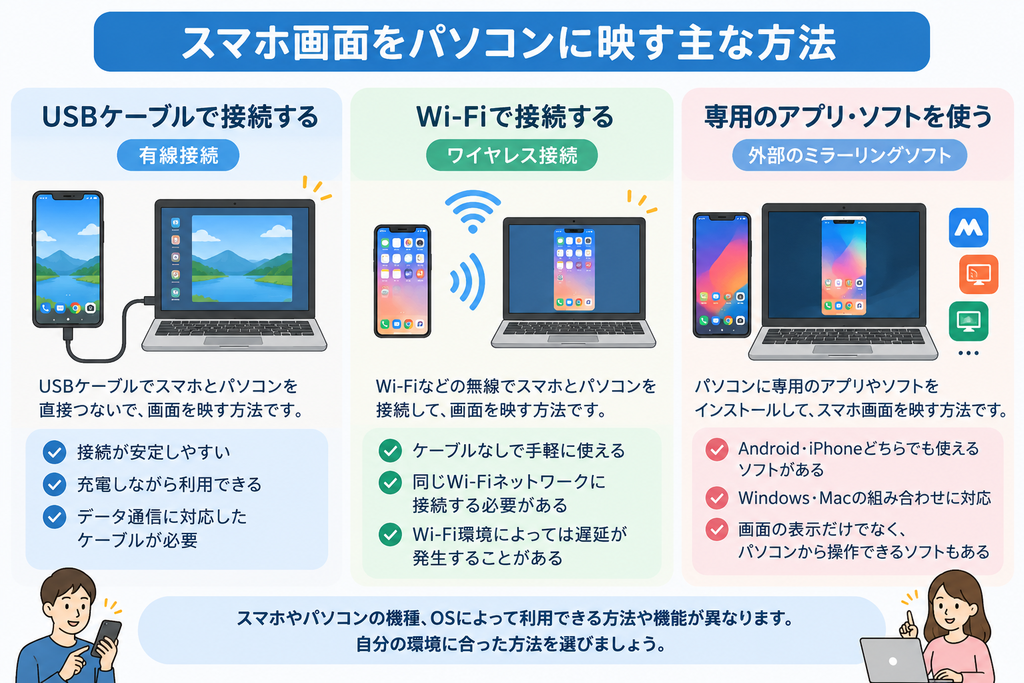
スマホ画面をパソコンに映すには、USBケーブルで接続する方法のほか、Wi-Fiを利用してワイヤレスで接続する方法があります。
また、AndroidとWindows、iPhoneとMacなど、スマホとパソコンの組み合わせによっては、OSに用意された連携機能を利用することもできます。
ここでは、それぞれの方法にどのような特徴があるのかを見ていきましょう。
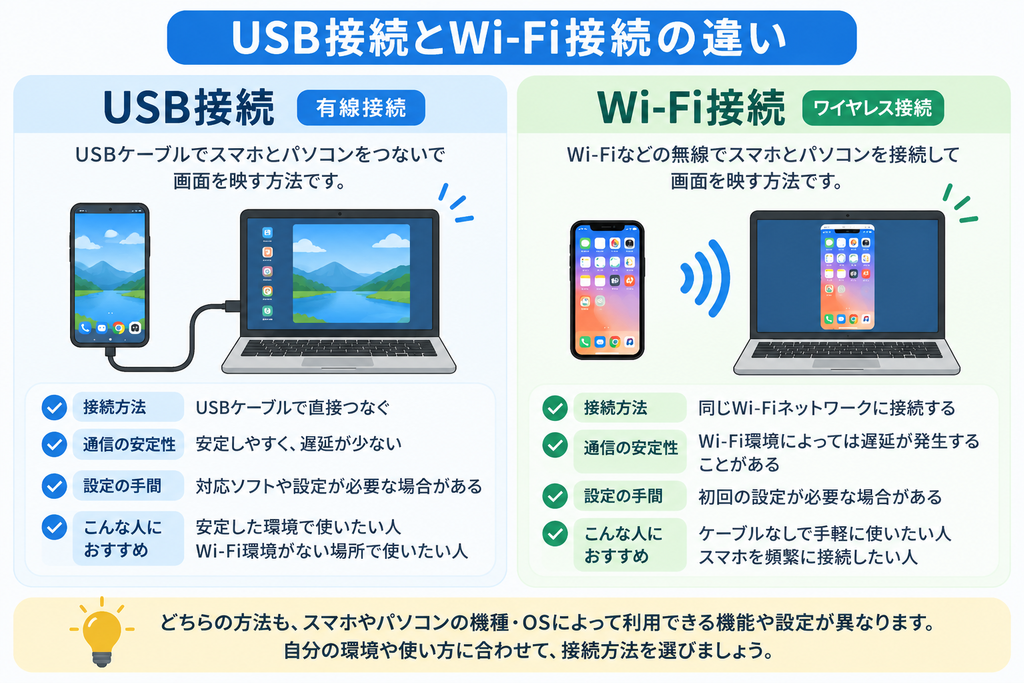
USBケーブルを使って映す
スマホとパソコンをUSBケーブルで接続して画面を映す方法があります。
有線なので、Wi-Fiを利用する方法に比べて通信が安定しやすいのがメリットです。動画やゲームなど、画面の動きが多い用途でも有線接続が向いている場合があります。
ただし、USBケーブルをスマホとパソコンにつなげば、そのままスマホ画面が表示されるとは限りません。
スマホやパソコンの種類によっては、対応する機能やソフトが必要です。
また、USBケーブルには充電だけに対応したものもあります。データ通信が必要な方法を利用するときは、データ転送に対応したUSBケーブルを用意しましょう。
Wi-Fiを使って無線で映す
ケーブルを使わず、Wi-Fiなどを利用してスマホ画面をパソコンに映す方法もあります。
スマホを手元に置いたまま使えるため、ケーブルの長さや取り回しを気にする必要がありません。
ただし、利用する機能によっては、スマホとパソコンを同じWi-Fiネットワークに接続する必要があります。
無線接続では、通信環境によって画面表示に遅延が発生したり、接続が不安定になったりすることもあります。
手軽さを重視するなら無線、接続の安定性を重視するなら有線というように、用途によって使い分けるとよいでしょう。
Windowsのスマートフォン連携を利用する
AndroidとWindowsの組み合わせでは、Microsoftの「スマートフォン連携」を利用する方法があります。
スマートフォン連携では、AndroidスマホとWindowsパソコンを接続して、写真やメッセージ、通知、通話などのスマホ機能をパソコンから利用できます。
さらに、「スマートフォンの画面」に対応したAndroid端末では、スマホ画面をWindowsパソコンに表示し、マウスやキーボードなどを使って操作することも可能です。
ただし、「スマートフォン連携が使えるAndroidスマホ=すべて画面ミラーリングができる」という意味ではありません。
「スマートフォンの画面」はAndroid 10以降で「Windows にリンク」がインストールされた対応端末などが対象となっているため、利用前に対応機種を確認しましょう。
MacのiPhoneミラーリングを利用する
iPhoneとMacの組み合わせでは、Appleの「iPhoneミラーリング」を利用できます。
対応するiPhoneとMacが近くにあれば、ワイヤレスでiPhoneの画面をMacに表示して操作できます。
iPhoneはロックされた状態のまま、Macのキーボードやマウス、トラックパッドを使ってiPhoneを操作できるのが特徴です。
利用するには、iPhoneとMacの両方でWi-FiとBluetoothをオンにするなど、いくつかの条件があります。
そのため、「BluetoothだけでiPhone画面をMacに映している」というわけではありません。Wi-FiやBluetoothなどを組み合わせたAppleの連係機能として利用します。
ミラーリングソフト・アプリを利用する
スマホとパソコンの標準機能だけでは目的のミラーリングができない場合は、専用のミラーリングソフトやアプリを利用する方法もあります。
ソフトによって、
・USBケーブルで接続する
・Wi-Fiで接続する
・パソコンからスマホを操作する
・スマホ画面を録画する
・画面と音声をパソコンへ出力する
など、利用できる機能が異なります。
特にAndroidとMac、iPhoneとWindowsなど、OSが異なる機器を組み合わせる場合に選択肢となります。
ただし、ミラーリングソフトを利用するときは、対応OSや料金だけでなく、提供元も確認しておきましょう。
スマホ画面にはメッセージや写真、アカウント情報などが表示されることもあります。よくわからない提供元のアプリやソフトを安易にインストールするのは避けたほうが安心です。
このように、スマホ画面をパソコンに映す方法はいくつかあります。
どれを選べばよいか迷った場合は、まず「Android+Windows」「iPhone+Windows」「iPhone+Mac」「Android+Mac」のどの組み合わせなのかを確認すると、利用できる方法を絞り込みやすくなります。
Androidの画面をWindowsパソコンに映す方法
AndroidスマホとWindowsパソコンの組み合わせでは、Microsoftの「スマートフォン連携」を利用して画面を映せる場合があります。
対応しているAndroidスマホで「スマートフォンの画面」機能を利用すると、スマホの画面をWindowsパソコンに表示し、パソコンのマウスやキーボードなどから操作することも可能です。
ただし、すべてのAndroidスマホで画面を映せるわけではありません。
Windowsの「スマートフォン連携」を利用する
Windowsには、Androidスマホなどとパソコンを連携するための「スマートフォン連携」が用意されています。
Androidスマホ側では「Windows にリンク」を利用して接続します。
スマートフォン連携では、対応状況によって次のような機能を利用できます。
- スマホの通知をパソコンで確認する
- SMSなどのメッセージを確認・返信する
- スマホの写真をパソコンで確認する
- パソコンから電話をかけたり受けたりする
- Androidアプリをパソコンから利用する
- Androidスマホの画面をパソコンに表示する
ここで注意したいのが、「スマートフォン連携が利用できること」と「スマホ画面をそのまま表示できること」は同じではない点です。
スマートフォン連携の一部の機能が使えても、「スマートフォンの画面」には対応していないAndroid端末があります。
「スマートフォンの画面」に対応しているAndroidを確認する
Microsoftによると、「スマートフォンの画面」機能は、Android 10以降を搭載し、「Windows にリンク」がインストールされている対応端末で利用できます。
対応端末には、Samsung Galaxyシリーズの一部をはじめ、HONOR、OnePlus、OPPO、Realme、ASUS、vivoなどの一部機種があります。
ただし、同じメーカーのAndroidスマホでも、機種によって対応する機能が異なる場合があります。
そのため、「Android 10以降ならどのスマホでも画面を映せる」と考えず、Microsoftが公開している対応端末一覧で確認するのが確実です。
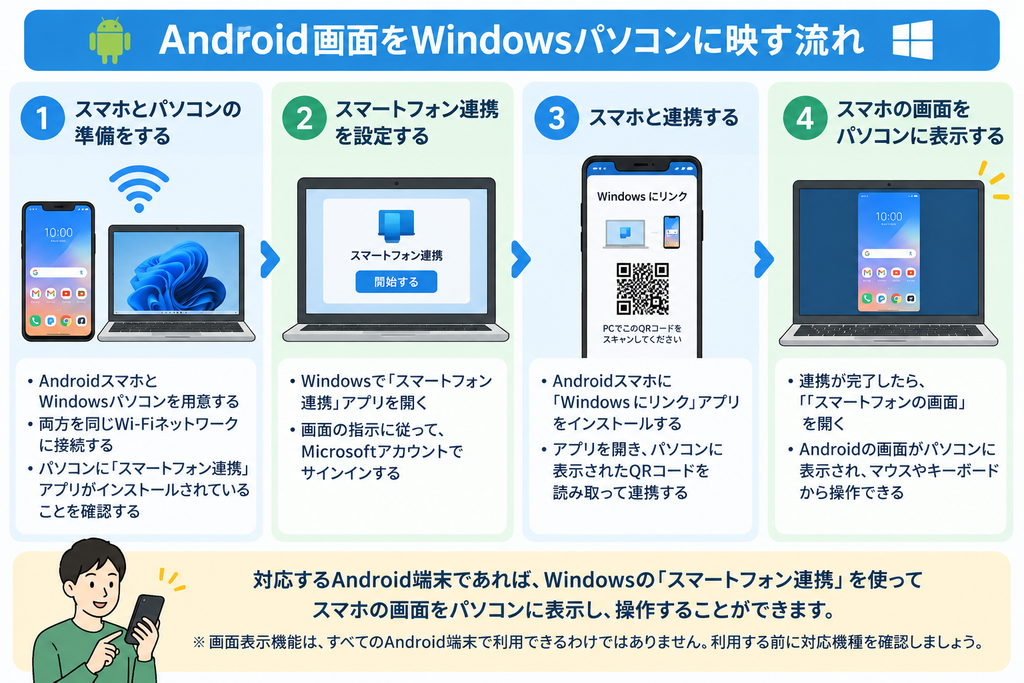
AndroidとWindowsを接続する基本的な流れ
スマートフォン連携を利用するときは、AndroidスマホとWindowsパソコンを近くに置き、基本的には同じWi-Fiネットワークに接続します。
接続の基本的な流れは次のとおりです。
- Windowsで「スマートフォン連携」を開く
- 接続するデバイスとして「Android」を選択する
- 必要に応じてMicrosoftアカウントにサインインする
- Androidで「Windows にリンク」を開く
- パソコンに表示されたQRコードをAndroidで読み取る
- Android側で必要なアクセス許可を与える
- Windowsのスマートフォン連携で接続を確認する
すでにAndroidスマホがMicrosoftアカウントにリンクされている場合などは、表示される手順が異なることがあります。
接続できたら、対応端末ではスマートフォン連携から「スマートフォンの画面」または画面に表示される該当機能を選択します。
Androidスマホの画面がパソコンに表示されれば、マウスのクリックをスマホのタップのように使ったり、キーボードから文字を入力したりできます。
USBケーブルがなくてもAndroid画面を映せる
Windowsの「スマートフォンの画面」機能は、USBケーブルでスマホ画面を転送する仕組みではありません。
Wi-Fi接続を利用するため、対応するAndroidスマホであればケーブルなしで画面を表示できます。
「スマホ画面をパソコンに映すならUSBケーブルが必要」と思うかもしれませんが、必ずしもそうではありません。
一方、Wi-Fi環境や対応機種などの条件があるため、スマートフォン連携の「スマートフォンの画面」が利用できない場合は、別の方法を検討する必要があります。
対応していないAndroidではミラーリングソフトを検討する
スマートフォン連携でAndroid画面を表示できない場合は、AndroidとWindowsに対応したミラーリングソフトを利用する方法があります。
ソフトによって、USBケーブルで接続するタイプとWi-Fiで接続するタイプがあります。
USB接続を利用するソフトでは、Androidの「USBデバッグ」を有効にする必要がある場合もあります。
USBデバッグは開発者向けの機能なので、必要のないアプリに安易に許可するのは避けましょう。
また、スマホの画面には写真やメッセージ、通知などの個人情報が表示されることがあります。ミラーリングソフトを利用するときは、対応OSや機能だけでなく、提供元や利用規約なども確認してからインストールすることが大切です。
AndroidとWindowsの場合は、まず「スマートフォン連携」のスマートフォン画面機能に自分の端末が対応しているか確認し、利用できない場合にUSB接続やミラーリングソフトを検討するとわかりやすいでしょう。
iPhoneの画面をWindowsパソコンに映す方法
iPhoneとWindowsパソコンを連携させることはできますが、AndroidとWindowsの場合とは利用できる機能が異なります。
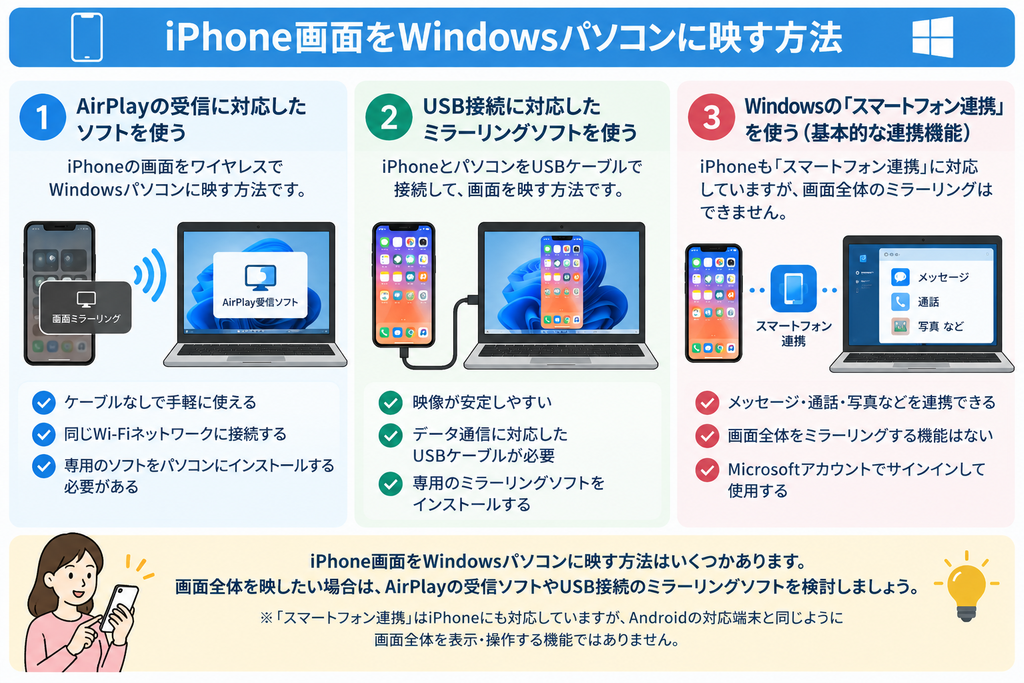
特に注意したいのが、Windowsの「スマートフォン連携」でiPhoneを接続しても、iPhoneの画面全体をそのままWindowsパソコンに表示して操作できるわけではないことです。
iPhone画面そのものをWindowsパソコンに映したい場合は、目的に合った別の方法を利用します。
Windowsのスマートフォン連携でiPhoneと接続する
Microsoftの「スマートフォン連携」はiPhoneにも対応しています。
iPhoneとWindowsパソコンを接続すると、対応する範囲でメッセージや通知、通話などの機能をパソコンから利用できます。
基本的な接続の流れは次のとおりです。
- Windowsで「スマートフォン連携」を開く
- デバイスとして「iPhone」を選択する
- パソコンに表示されたQRコードをiPhoneで読み取る
- Bluetoothのペアリングを行う
- iPhone側で必要なアクセスを許可する
- Windowsのスマートフォン連携で接続を確認する
iPhoneとの連携ではBluetoothも利用されます。
ただし、ここで使われるBluetoothは、iPhoneの画面全体をWindowsパソコンへ転送するためのものではありません。
スマートフォン連携ではiPhone画面をそのまま映せない
Androidの対応端末では、「スマートフォン連携」の「スマートフォンの画面」を使って、Android画面をWindowsパソコンに表示できる場合があります。
一方、iPhoneでは同じ「スマートフォン連携」を使っていても、利用できる機能が異なります。
そのため、
「iPhoneとWindowsをスマートフォン連携で接続したのに、iPhoneの画面がパソコンに表示されない」
という場合でも、必ずしも接続に失敗しているわけではありません。
iPhone画面そのものをWindowsパソコンに映したい場合は、ミラーリングに対応した別の方法が必要です。
AirPlayに対応したソフトを利用する
iPhoneには、Appleの「AirPlay」を使って映像や画面をワイヤレスで送信する機能があります。
ただし、一般的なWindowsパソコンがそのままAirPlayの受信先になるわけではありません。
WindowsパソコンをAirPlayの受信先として利用したい場合は、AirPlayの受信に対応したソフトなどを利用する方法があります。
対応する環境では、iPhoneのコントロールセンターから「画面ミラーリング」を開き、Windowsパソコン側の受信先を選択して画面を映します。
利用するソフトによって接続方法や料金、音声出力、録画などの機能が異なるため、事前に確認しておきましょう。
USBケーブルで映すには対応ソフトなどが必要
iPhoneとWindowsパソコンをUSBケーブルで接続する方法もあります。
ただし、iPhoneとWindowsパソコンをUSBケーブルでつないだだけで、iPhoneの画面全体がWindows上に自動表示されるわけではありません。
USB接続による画面表示に対応したソフトなどを利用する必要があります。
また、初めてiPhoneをパソコンに接続したときには、iPhoneに「このコンピュータを信頼しますか?」と表示されることがあります。
自分のパソコンであることを確認したうえで「信頼」を選択し、必要に応じてiPhoneのパスコードを入力します。
iPhoneとWindowsでは目的に合わせて方法を選ぶ
iPhoneとWindowsパソコンの場合は、「何をしたいのか」によって利用する方法が変わります。
通知やメッセージ、通話などをWindowsで確認したいのであれば、「スマートフォン連携」が選択肢になります。
一方、iPhoneの画面そのものをパソコンに映したいのであれば、AirPlayの受信に対応したソフトや、USB接続に対応したミラーリングソフトなどを検討します。
「スマートフォン連携」「Bluetooth接続」「画面ミラーリング」はそれぞれ目的が異なるため、同じものと考えないことがポイントです。
iPhoneの画面をMacに映す方法
iPhoneとMacの組み合わせでは、Appleが用意している機能を使ってiPhone画面をMacに映すことができます。
主な方法は「iPhoneミラーリング」「AirPlay」「USBケーブルとQuickTime Player」の3つです。
iPhoneをMacから操作したいのか、画面を表示するだけでよいのかによって適した方法が異なります。
iPhoneミラーリングを利用する
対応するiPhoneとMacでは、Appleの「iPhoneミラーリング」を利用できます。
iPhoneミラーリングを使うと、iPhoneを手に持たなくてもMac上にiPhone画面を表示し、マウスやトラックパッド、キーボードを使って操作できます。
基本的な利用条件は次のとおりです。
- iOS 18以降を搭載したiPhone
- macOS Sequoia 15以降を搭載したMac
- iPhoneとMacで同じApple Accountにサインインしている
- Apple Accountで2ファクタ認証を使用している
- iPhoneとMacでWi-FiとBluetoothがオンになっている
- iPhoneとMacが近くにある
- iPhoneがロックされていて使用中ではない
また、Macでインターネット共有を利用している場合や、iPhoneでインターネット共有を提供している場合などは利用できません。
iPhoneミラーリングでMacに映す手順
基本的な手順は次のとおりです。
- iPhoneとMacを近くに置く
- iPhoneをロックする
- Macで「iPhoneミラーリング」を開く
- 画面の案内に従って設定する
- 必要に応じてiPhoneのパスコードを入力する
- iPhone画面がMacに表示されたことを確認する
接続すると、Mac上にiPhoneと同じような画面が表示されます。
Macのマウスやトラックパッドでクリックしてアプリを開いたり、スクロールしたりできます。キーボードを利用した文字入力も可能です。
iPhone本体はロックされた状態のまま利用できるため、Macで作業しながらiPhoneのアプリを確認したいときにも便利です。
AirPlayを使ってiPhone画面をMacに映す
iPhoneをMacから操作する必要がなく、「iPhoneに表示している画面をMacにも映したい」という場合はAirPlayを利用する方法があります。
対応するMacでは「AirPlayレシーバー」を有効にすることで、iPhoneの画面をMacへワイヤレスで表示できます。
基本的な流れは次のとおりです。
- MacでAirPlayレシーバーを有効にする
- iPhoneとMacを同じWi-Fiネットワークに接続する
- iPhoneでコントロールセンターを開く
- 「画面ミラーリング」をタップする
- 接続するMacを選択する
- 必要に応じて画面に表示されたコードを入力する
iPhoneミラーリングとの大きな違いは、MacからiPhoneを操作することを目的とした機能ではない点です。
iPhone側で操作した画面をMacにも表示したい場合に向いています。
USBケーブルとQuickTime Playerを利用する
Wi-Fiを使わず、有線でiPhone画面をMacに表示する方法もあります。
Macに標準搭載されている「QuickTime Player」を利用すれば、対応するケーブルでiPhoneとMacを接続してiPhone画面を表示できます。
基本的な手順は次のとおりです。
- iPhoneとMacをUSBケーブルで接続する
- 必要に応じてiPhone側でMacを信頼する
- Macで「QuickTime Player」を開く
- 「ファイル」から「新規ムービー収録」を選択する
- 収録ボタン付近のメニューを開く
- カメラとして接続したiPhoneを選択する
iPhoneを選択すると、iPhone画面がQuickTime Playerに表示されます。
USBケーブルを利用するため、Wi-Fi環境に左右されにくいのがメリットです。iPhoneの操作方法をMac画面で見せたい場合などにも利用できます。
iPhoneミラーリング・AirPlay・QuickTime Playerの違い
3つの方法は似ていますが、目的が異なります。
| 方法 | 接続 | Macから操作 | 向いている使い方 |
|---|---|---|---|
| iPhoneミラーリング | ワイヤレス | ○ | MacからiPhoneを操作したい |
| AirPlay | ワイヤレス | 基本的に× | iPhone画面をMacに映したい |
| QuickTime Player | USB | 基本的に× | ケーブルで安定して画面を表示したい |
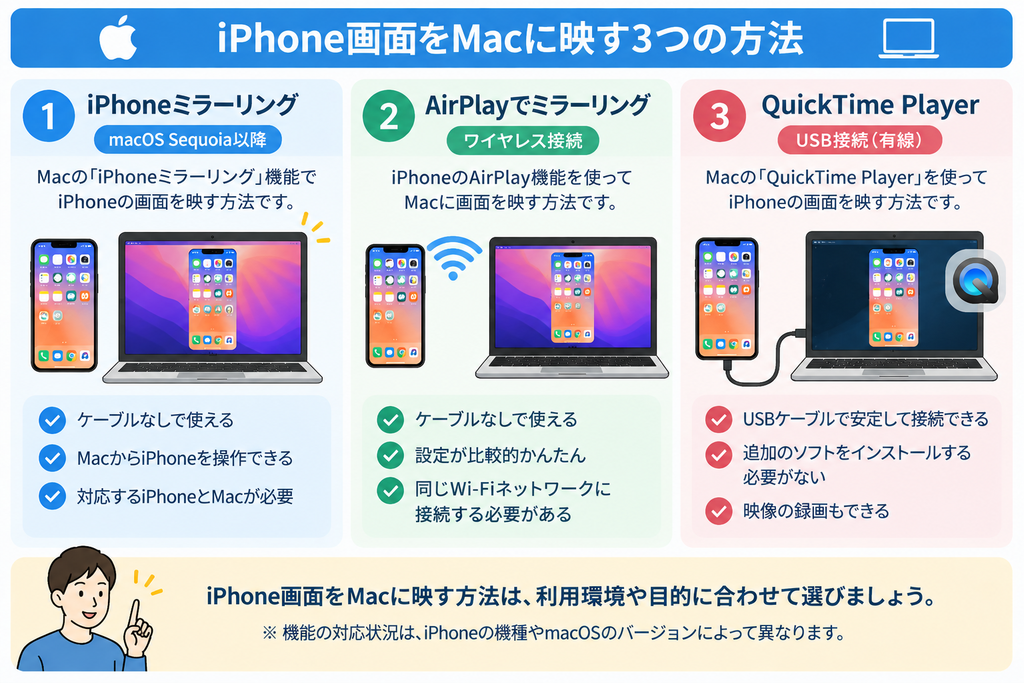
MacからiPhoneを操作したい場合は「iPhoneミラーリング」、iPhoneで操作している画面をMacに映したい場合は「AirPlay」、有線で画面を表示したい場合は「QuickTime Player」というように、目的に合わせて使い分けるとよいでしょう。
Androidの画面をMacに映す方法
Androidスマホの画面をMacに映すこともできます。
ただし、iPhoneとMacで利用できる「iPhoneミラーリング」のように、Android画面をMacへ表示・操作するための共通した標準機能が用意されているわけではありません。
そのため、AndroidとMacの組み合わせでは、対応するミラーリングソフトなどを利用するのが主な方法です。
USBケーブルでAndroid画面をMacに映す
AndroidとMacをUSBケーブルで接続し、対応するミラーリングソフトを使って画面を表示する方法があります。
基本的な流れは次のようになります。
- AndroidとMacに対応したミラーリングソフトを用意する
- AndroidスマホとMacをUSBケーブルで接続する
- Android側で必要な接続設定を行う
- ミラーリングソフトからAndroid端末を選択する
- MacにAndroid画面が表示されたことを確認する
利用するソフトによっては、Androidの「USBデバッグ」を有効にする必要があります。
USBデバッグは通常のUSB接続とは異なり、開発者向けに用意された機能です。
利用する場合は、信頼できる自分のMacに接続し、必要がなくなったらUSBデバッグをオフにしておくとよいでしょう。
また、USBケーブルには充電専用のものもあります。データ通信が必要なミラーリング方法では、データ転送に対応したUSBケーブルを使用します。
Wi-Fiを使ってAndroid画面をMacに映す
USBケーブルを使わず、Wi-Fi経由でAndroid画面をMacに映せるミラーリングソフトもあります。
ケーブルを接続する必要がないため、Androidスマホを手元で操作しながらMacの大きな画面で確認したい場合に便利です。
基本的には、AndroidスマホとMacを同じWi-Fiネットワークに接続し、対応するアプリやソフトから接続します。
ただし、具体的な接続方法は利用するソフトによって異なります。
また、無線接続ではWi-Fi環境によって映像の遅延が発生したり、画面の動きが滑らかに表示されなかったりすることがあります。
安定性を重視する場合はUSB接続、ケーブルを使わず手軽に利用したい場合はWi-Fi接続というように使い分けるとよいでしょう。
AndroidとMacではミラーリングソフトの安全性も確認する
AndroidとMacでは、標準機能だけで目的のミラーリングができない場合があるため、外部のソフトやアプリを利用する機会が多くなります。
その際は、「無料だから」という理由だけで選ばないことも大切です。
ミラーリング中には、
- メッセージや通知
- 写真や動画
- メール
- アプリの内容
- アカウントに関する情報
などがMacの画面に表示される可能性があります。
利用するソフトが自分のAndroidやmacOSに対応しているかだけでなく、開発元や配布元、必要な権限なども確認しておきましょう。
また、アプリやソフトは公式サイトや正規のアプリストアなど、信頼できる配布元から入手することが大切です。
Androidの画面をMacに映したい場合は、まず「USBで安定して接続したいのか」「Wi-Fiでワイヤレス接続したいのか」を決め、それぞれに対応したミラーリングソフトを選ぶとわかりやすいでしょう。
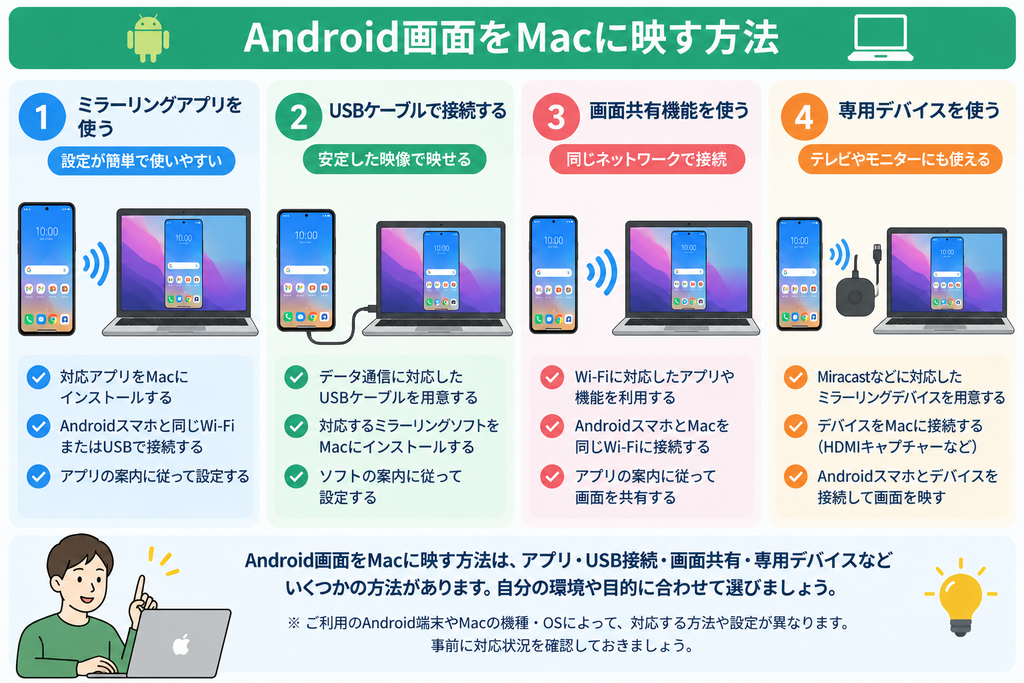
USBケーブルでスマホ画面をパソコンに映す方法
スマホ画面をパソコンに映すとき、「USBケーブルでつなげば、そのまま画面が表示されるのでは?」と思うかもしれません。
しかし、AndroidでもiPhoneでも、USBケーブルをパソコンにつないだだけでスマホ画面全体が自動的に表示されるとは限りません。
USBケーブルはスマホとパソコンを接続する手段のひとつであり、実際に画面を映すには対応する機能やソフトが必要になる場合があります。
USBケーブルをつなぐだけでは画面が映らないことがある
スマホをUSBケーブルでパソコンにつなぐと、充電が始まったり、写真やファイルを転送できるようになったりします。
しかし、「ファイルを転送すること」と「スマホの画面をリアルタイムで映すこと」は別の機能です。
そのため、
「パソコンはスマホを認識しているのに画面が映らない」
という状態でも、故障とは限りません。
Androidでは対応するミラーリング機能やソフト、iPhoneでも利用するパソコンや方法に応じた機能やソフトが必要です。
充電専用ケーブルではなくデータ通信対応ケーブルを使う
USBケーブルなら何でも同じというわけではありません。
USBケーブルには、主に充電だけを目的としたものと、充電に加えてデータ通信にも対応したものがあります。
USB経由でデータ通信を行うミラーリング方法では、データ通信に対応したケーブルが必要です。
スマホを接続して充電はできるのにパソコンから認識されない場合は、ケーブルを確認してみましょう。
見た目だけでは充電専用かデータ通信対応か判断しにくいこともあります。
購入時のパッケージやメーカーの商品情報などで「データ転送」「データ通信」などに対応しているか確認すると安心です。
AndroidではUSBの接続方法を確認する
AndroidをパソコンにUSB接続すると、端末によってはUSBの用途を選択できます。
「充電のみ」になっている場合は、利用する機能によって「ファイル転送」などへの変更が必要になることがあります。
ただし、画面ミラーリングに必要な設定は利用するソフトによって異なります。
「ファイル転送」に変更すれば必ずスマホ画面が映るという意味ではありません。
利用するミラーリングソフトの案内に従って設定しましょう。
AndroidではUSBデバッグが必要になる場合がある
Android用のミラーリングソフトの中には、「USBデバッグ」を利用してスマホとパソコンを接続するものがあります。
USBデバッグは、Androidの「開発者向けオプション」に用意されている機能です。
通常のファイル転送などで常にオンにしておく必要はありません。
USBデバッグを求められた場合は、利用しているソフトが本当に必要としている機能なのかを確認し、信頼できるパソコンとソフトにだけ許可するようにしましょう。
作業が終わり、USBデバッグを使う必要がなくなった場合はオフにしておくと安心です。
iPhoneでは「このコンピュータを信頼」を確認する
iPhoneを初めてパソコンに接続すると、「このコンピュータを信頼しますか?」と表示される場合があります。
自分が使用している信頼できるパソコンであることを確認してから「信頼」を選択し、必要に応じてiPhoneのパスコードを入力します。
「信頼」を許可すると、そのパソコンからiPhone上の情報へアクセスできるようになります。
そのため、共有パソコンや不特定多数の人が利用するパソコンでは、安易に許可しないようにしましょう。
なお、「信頼」を選択しただけでiPhone画面がWindowsパソコンにミラーリングされるわけではありません。
実際に画面を映す方法は、WindowsとMacでも異なります。
USB接続は安定性を重視したい場合に向いている
USBケーブルを使った有線接続は、Wi-Fiを利用するワイヤレス接続と比べて、通信環境の影響を受けにくいのがメリットです。
一方で、ケーブルが必要になるため、スマホを自由に動かしにくくなるデメリットもあります。
また、USB接続だからといって必ず遅延がなくなるわけではなく、表示の滑らかさなどは利用するソフトやスマホ、パソコンの性能にも左右されます。
「ケーブルをつなげば自動的に映る」と考えるのではなく、
- データ通信対応のUSBケーブルか
- スマホがパソコンに認識されているか
- 必要な設定ができているか
- 利用するミラーリング機能やソフトがUSB接続に対応しているか
を確認することがポイントです。
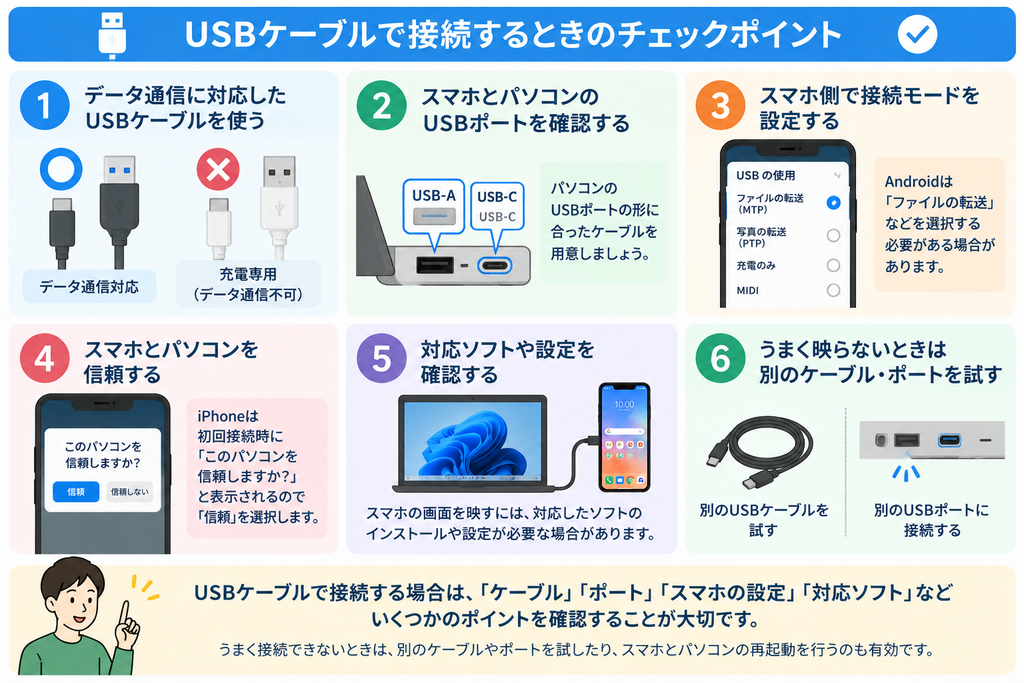
Bluetoothでスマホ画面をパソコンに映せる?
スマホとパソコンの両方にBluetoothが搭載されていることから、「Bluetoothでスマホ画面をパソコンに映せるのでは?」と思う人もいるでしょう。
結論からいうと、Bluetoothだけを使ってスマホ画面全体をパソコンへリアルタイムでミラーリングする方法は一般的ではありません。
スマホ画面をワイヤレスで映したい場合は、Wi-Fiなどを利用する方法が中心です。
Bluetoothだけでは画面ミラーリングに向いていない
Bluetoothは、近くにある機器同士をワイヤレスで接続するための通信技術です。
スマホでは、
- ワイヤレスイヤホンを接続する
- キーボードやマウスを接続する
- パソコンと機器をペアリングする
- 一部のデータをやり取りする
といった用途に利用されています。
一方、スマホの画面をパソコンに映す場合は、画面の情報を継続的に転送する必要があります。
そのため、画面ミラーリングではBluetoothだけではなく、Wi-FiやUSBなど、より画面転送に適した接続方法が使われるのが一般的です。
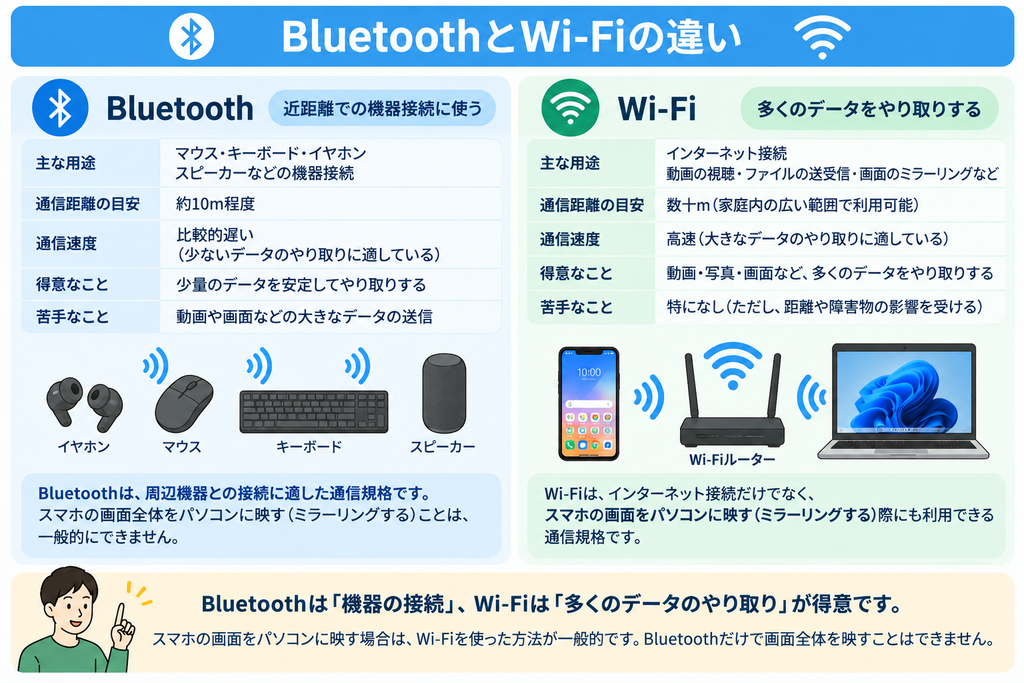
BluetoothとWi-Fiは役割が違う
BluetoothとWi-Fiは、どちらもケーブルを使わない無線通信ですが、得意とする用途が異なります。
| 比較 | Bluetooth | Wi-Fi |
|---|---|---|
| 主な用途 | 周辺機器との接続など | ネットワーク接続・大容量通信など |
| 通信範囲 | 比較的近距離 | 比較的広い |
| 消費電力 | 比較的少ない | Bluetoothより大きくなる場合がある |
| 画面ミラーリング | 単独では一般的ではない | よく利用される |
「無線接続=Bluetooth」と考えるのではなく、スマホ画面のミラーリングではWi-Fiなどが重要になると覚えておくとわかりやすいでしょう。
Bluetoothをオンにするミラーリング機能もある
ここで少しわかりにくいのが、スマホとパソコンを連携するときにBluetoothをオンにするよう求められる場合があることです。
たとえば、Windowsの「スマートフォン連携」でiPhoneを接続するときにはBluetoothを利用します。
また、Macの「iPhoneミラーリング」でも、利用条件としてiPhoneとMacのWi-FiとBluetoothをオンにしておく必要があります。
しかし、これは「Bluetoothだけでスマホ画面を転送している」という意味ではありません。
機器同士を見つけたり接続したりするためにBluetoothを利用しながら、別の通信技術と組み合わせて機能を実現している場合があります。
そのため、設定画面に「Bluetoothをオンにしてください」と表示されても、「Bluetoothだけで画面をミラーリングできる」とは考えないほうがよいでしょう。
Bluetoothで接続できても画面が映らないのは故障とは限らない
スマホとパソコンのBluetoothペアリングに成功しているのに、スマホ画面がパソコンに表示されないことがあります。
これは必ずしも故障や設定ミスではありません。
Bluetoothでペアリングできたことと、スマホ画面をミラーリングできることは別だからです。
画面を映したい場合は、利用しているスマホとパソコンに対応したミラーリング機能があるか確認しましょう。
AndroidとWindowsなら対応機種で「スマートフォン連携」の画面表示機能、iPhoneとMacなら「iPhoneミラーリング」やAirPlayなどが選択肢になります。
それ以外の組み合わせでは、対応するミラーリングソフトを利用する方法もあります。
Bluetoothだけにこだわらず、スマホとパソコンの組み合わせや用途に合った接続方法を選ぶことがポイントです。
スマホ画面をパソコンに映すと何ができる?
スマホ画面をパソコンに映すと、小さなスマホ画面を大きく表示できるだけでなく、さまざまな用途に活用できます。
ただし、パソコンからスマホを操作できるか、音声も出力できるかなどは、利用するミラーリング方法によって異なります。
写真や動画を大きな画面で見る
スマホに保存している写真や動画を、パソコンの大きな画面で確認できます。
家族や友人と写真を見るときや、撮影した動画の内容を確認したいときなどに便利です。
ただし、動画配信サービスなどでは著作権保護の仕組みによって、ミラーリングすると映像が表示されなかったり、画面が黒くなったりする場合があります。
スマホゲームをパソコン画面に表示する
スマホゲームの画面をパソコンに映して、大きな画面で楽しむこともできます。
ただし、ミラーリングではスマホとパソコンの表示に遅延が発生することがあります。
特に素早い操作が必要なゲームでは、Wi-Fi環境や接続方法によって操作しにくく感じる場合があるため注意しましょう。
プレゼンや説明に利用する
スマホアプリの使い方などを複数人に説明するときにも、画面ミラーリングが役立ちます。
スマホの小さな画面を直接見せるより、パソコンの画面に表示したほうが内容を確認しやすくなります。
パソコンをさらにプロジェクターや大型ディスプレイにつなげば、会議や講習などでスマホ画面を見せることもできます。
スマホの操作方法を見せる
家族や知人にスマホの使い方を説明したり、アプリの操作手順を紹介したりするときにも利用できます。
スマホ画面をパソコンに表示すれば、「どこをタップするのか」「どの設定を変更するのか」などを大きな画面で確認できます。
スマホの操作方法を解説する動画や資料を作成するときにも便利です。
スマホ画面を録画・配信する
利用するソフトや機能によっては、パソコンに映したスマホ画面を録画したり、配信ソフトに取り込んだりすることもできます。
ゲーム実況やアプリの操作説明などにも利用できます。
ただし、スマホ画面を映せるからといって、すべての映像や音声を自由に録画・配信できるわけではありません。
動画やゲーム、アプリなどには著作権や利用規約があるため、録画やインターネット配信を行う場合は、それぞれのサービスやコンテンツのルールを確認しましょう。
スマホ画面をパソコンに映す目的が決まっている場合は、「画面を表示できればよいのか」「パソコンから操作したいのか」「音声や録画も必要なのか」を確認してから接続方法を選ぶと失敗しにくくなります。
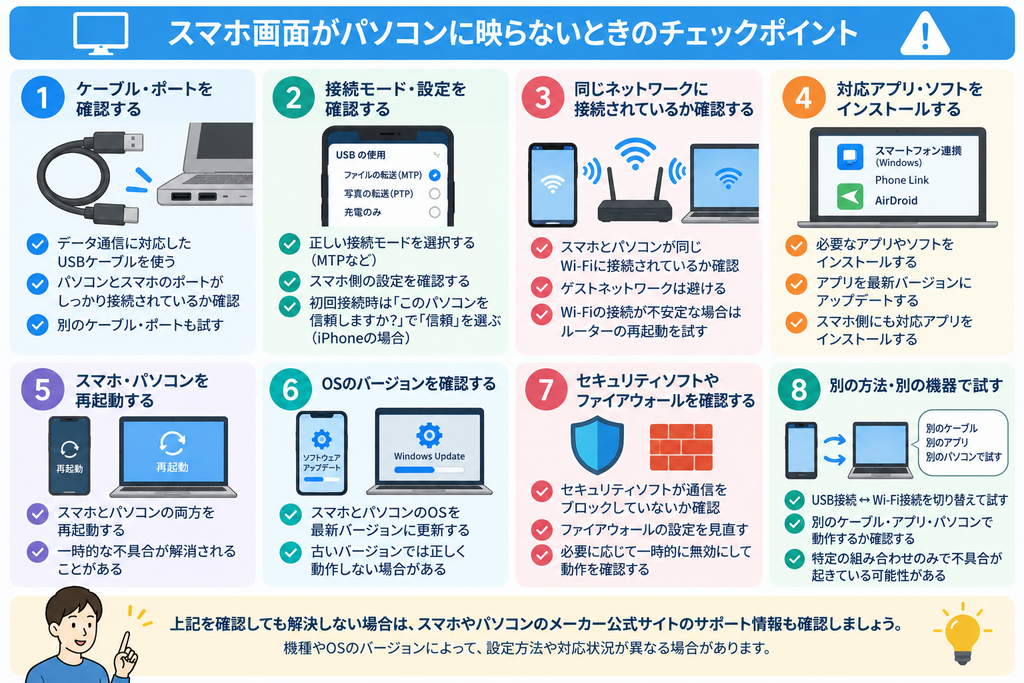
スマホ画面がパソコンに映らないときの原因と対処法
スマホ画面がパソコンに映らない場合は、ケーブルやWi-Fiだけでなく、対応機種やアプリの設定など、さまざまな原因が考えられます。
最初から設定を大きく変更するのではなく、簡単に確認できるところから順番にチェックしてみましょう。
スマホとパソコンが対応しているか確認する
まず確認したいのが、利用しようとしている機能にスマホとパソコンが対応しているかどうかです。
たとえば、Windowsの「スマートフォン連携」はAndroidとiPhoneの両方で利用できますが、利用できる機能は同じではありません。
また、対応するAndroidでは「スマートフォンの画面」を利用できますが、すべてのAndroid端末で画面を表示できるわけではありません。
Macの「iPhoneミラーリング」にも、iPhoneやMacのOS、Apple Accountなどの利用条件があります。
接続できないときは、利用する機能の対応OSや対応機種を最初に確認しましょう。
USBケーブルを確認する
USB接続で画面を映せない場合は、ケーブルを確認します。
スマホを充電できていても、そのケーブルがデータ通信に対応しているとは限りません。
USB経由でデータ通信するミラーリング方法を利用するときは、データ転送に対応したケーブルが必要です。
別のUSBケーブルやパソコンの別のUSBポートに接続してみるのも確認方法のひとつです。
AndroidのUSB接続設定を確認する
Androidでは、USB接続時に「充電のみ」「ファイル転送」などの用途を選べる場合があります。
利用するミラーリング方法が特定のUSB接続設定を必要としている場合は、Androidの通知やUSB設定を確認しましょう。
USBデバッグが必要なソフトを使用している場合は、開発者向けオプションの設定も確認します。
ただし、USBデバッグは必要な場合だけ有効にし、信頼できないパソコンやソフトには許可しないようにしましょう。
Wi-Fiの接続状態を確認する
ワイヤレスで画面を映す場合は、スマホとパソコンのWi-Fi接続を確認します。
利用する機能によっては、両方の機器を同じWi-Fiネットワークに接続する必要があります。
たとえば、
「スマホは自宅のWi-Fi」
「パソコンは別のネットワーク」
という状態では、機器同士を見つけられないことがあります。
一度Wi-Fiをオフにしてからオンにし直す方法も試してみましょう。
Bluetoothだけで接続しようとしていないか確認する
スマホとパソコンのBluetoothペアリングが完了していても、それだけでスマホ画面を映せるとは限りません。
Bluetoothは機器同士の接続などに使われますが、Bluetoothだけで画面全体をミラーリングする方法は一般的ではありません。
無線で画面を映す場合は、Wi-Fiなどを利用する対応機能が必要です。
「Bluetoothでは接続済みなのに画面が映らない」という場合は、利用しているミラーリング方法の接続条件を確認してみましょう。
スマホやパソコンのアクセス許可を確認する
初めてスマホとパソコンを接続すると、さまざまなアクセス許可を求められる場合があります。
必要な権限を許可していないと、スマホを認識できても画面を表示できないことがあります。
Androidでは「Windows にリンク」や利用しているミラーリングアプリの権限、iPhoneではパソコンを信頼する設定などを確認します。
ただし、表示された権限を何でも許可するのではなく、その機能に必要な権限なのか確認することも大切です。
スマホやパソコンのOSを更新する
OSが古いことが原因で、ミラーリング機能を利用できない場合もあります。
Android・iOS・Windows・macOSの更新が利用できる場合は、必要に応じてアップデートを検討しましょう。
ミラーリングソフトや連携アプリについても、新しいバージョンが提供されていないか確認します。
ただし、仕事などで使用しているパソコンでは、管理者によってOSやアプリの更新が制限されている場合があります。その場合は、勝手に設定を変更せず管理者に確認しましょう。
セキュリティソフトやファイアウォールを確認する
Wi-Fi経由で接続するミラーリングソフトでは、パソコンのファイアウォールやセキュリティ機能によって通信が制限される場合があります。
利用しているソフトの公式サポートなどに、ファイアウォールの設定について案内がないか確認してみましょう。
ただし、スマホ画面を映すためだけにセキュリティソフトやファイアウォールをすべて無効にするのはおすすめできません。
必要なアプリや通信だけを許可できるか確認しましょう。
スマホとパソコンを再起動する
設定に問題が見つからない場合は、スマホとパソコンを一度再起動してみましょう。
一時的な通信エラーやアプリの不具合で接続できなくなっている場合は、再起動することで改善することがあります。
ワイヤレス接続の場合は、Wi-Fiルーターを再起動すると改善することもあります。
スマホ画面が映らないときは、
「対応機種・OS」→「USBまたはWi-Fi」→「アクセス許可」→「アプリやソフト」→「再起動」
という順番で確認すると、原因を絞り込みやすくなります。
スマホ画面をパソコンに映すときの注意点
スマホ画面をパソコンに映す機能は便利ですが、利用するときにはプライバシーやセキュリティにも注意が必要です。
特に、家族や職場など複数人でパソコン画面を見る場合は、スマホに表示される情報にも気をつけましょう。
通知や個人情報がパソコン画面に表示されることがある
ミラーリングでは、スマホに表示された内容がそのままパソコンにも映る場合があります。
たとえば、メッセージやメールの通知、連絡先の名前などが意図せず表示される可能性があります。
会議やプレゼン、動画撮影などでスマホ画面を映す場合は、事前に通知をオフにしたり、「おやすみモード」などの通知を抑える機能を利用したりすると安心です。
パスワードや認証コードなど、他人に見られたくない情報を入力するときにも注意しましょう。
公共Wi-Fiでの利用は慎重にする
Wi-Fiを使ってスマホ画面をパソコンに映す場合は、利用するネットワークにも注意しましょう。
自宅など自分で管理しているWi-Fiであれば利用しやすいですが、不特定多数の人が接続する公共Wi-Fiでは、ミラーリング機能やソフトの利用を慎重に判断したほうが安心です。
また、ミラーリング方法によっては、スマホとパソコンを同じWi-Fiネットワークに接続する必要があります。
外出先で利用する場合は、接続しているネットワークを確認してから利用しましょう。
ミラーリングソフトは提供元を確認する
AndroidとMac、iPhoneとWindowsなどの組み合わせでは、外部のミラーリングソフトを利用することがあります。
ソフトを選ぶときは、無料・有料だけで判断せず、開発元や配布元、対応OS、必要な権限などを確認しましょう。
ミラーリングソフトはスマホの画面をパソコンに表示するため、写真やメッセージなどの情報を扱う可能性があります。
公式サイトや正規のアプリストアなど、信頼できる配布元から入手することが大切です。
USBデバッグは必要なときだけ利用する
AndroidをUSB接続してミラーリングする方法では、「USBデバッグ」を有効にする場合があります。
USBデバッグは開発者向けの機能で、通常の充電や写真転送のために常にオンにしておく必要はありません。
利用する場合は、信頼できる自分のパソコンだけに接続し、必要がなくなったらオフにしておくとよいでしょう。
また、USBデバッグを求めるソフトについても、本当にその機能が必要なのか確認してから許可しましょう。
動画配信サービスなどは映像が表示されない場合がある
スマホで再生できている動画でも、パソコンへミラーリングすると映像が表示されないことがあります。
動画配信サービスなどでは、著作権で保護されたコンテンツの不正コピーを防ぐための仕組みが利用されていることがあります。
そのため、
「音声は聞こえるのに映像が黒い」
「ミラーリングすると再生できない」
といった状態になる場合があります。
この場合、スマホやパソコンの故障とは限りません。
動画をパソコンで見たい場合は、サービスがパソコンでの視聴に対応しているのであれば、パソコン向けの公式アプリやWebブラウザから視聴するほうが適しています。
録画や配信をするときは権利や利用規約を確認する
スマホ画面をパソコンに映せるからといって、表示されている内容を自由に録画・配信できるとは限りません。
動画、ゲーム、電子書籍、アプリなどには、著作権やサービスごとの利用規約があります。
個人的に画面を映して利用する場合と、録画した映像をインターネットで公開・配信する場合では扱いが異なることがあります。
YouTubeやSNSなどで公開する場合は、コンテンツやサービスの利用条件を確認しておきましょう。
スマホ画面をパソコンに映すときは、「誰かに見られて困る情報が表示されないか」「信頼できる接続方法やソフトを使っているか」を確認してから利用することが大切です。
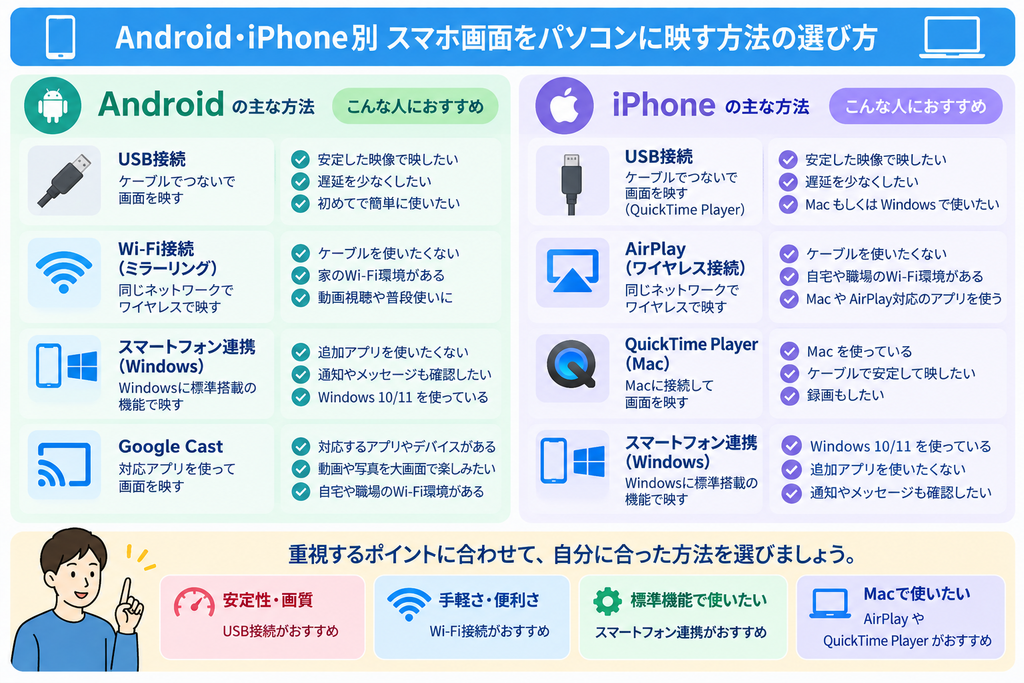
Android・iPhone別|どの方法でパソコンに映すのがおすすめ?
スマホ画面をパソコンに映す方法は、Android・iPhoneだけでなく、パソコンがWindowsかMacかによっても変わります。
どの方法を使えばよいかわからない場合は、まずスマホとパソコンの組み合わせから選ぶとわかりやすいでしょう。
| スマホとパソコン | まず確認したい方法 | ポイント |
|---|---|---|
| Android+Windows | スマートフォン連携 | 対応端末なら画面表示・操作が可能 |
| iPhone+Windows | 対応するミラーリングソフトなど | スマートフォン連携だけでは画面全体をミラーリングできない |
| iPhone+Mac | iPhoneミラーリング | Apple純正機能で表示・操作できる |
| Android+Mac | 対応するミラーリングソフト | USB・Wi-Fi対応などから選ぶ |
ただし、同じ組み合わせでも、使用するスマホの機種やOS、パソコンの環境によって利用できる機能が異なります。
実際に接続する前に、利用する機能やソフトの対応条件を確認しましょう。
ケーブルなしで手軽に映したい場合
ケーブルを使わずにスマホ画面を映したい場合は、Wi-Fiなどを利用したワイヤレス接続が便利です。
Android+Windowsでは、対応端末なら「スマートフォン連携」の画面表示機能を確認します。
iPhone+Macなら、「iPhoneミラーリング」やAirPlayが選択肢になります。
それ以外の組み合わせでも、Wi-Fi接続に対応したミラーリングソフトを利用できる場合があります。
接続の安定性を重視したい場合
Wi-Fi環境の影響をなるべく受けたくない場合は、USBケーブルによる有線接続を検討します。
ただし、USBケーブルを接続するだけでスマホ画面が表示されるわけではありません。
AndroidやiPhone、WindowsやMacの組み合わせに対応した機能・ソフトが必要です。
USB接続を選ぶ場合は、データ通信に対応したケーブルかどうかも確認しましょう。
パソコンからスマホを操作したい場合
スマホ画面を表示するだけでなく、パソコンのマウスやキーボードから操作したい場合は、操作機能に対応した方法を選ぶ必要があります。
たとえば、対応するAndroid+Windowsでは「スマートフォンの画面」、対応するiPhone+Macでは「iPhoneミラーリング」を利用できます。
一方、AirPlayの画面ミラーリングなど、基本的にスマホ側で操作する方法もあります。
「画面を映せる=パソコンから操作できる」とは限らないため、利用する機能を確認しておきましょう。
アプリやソフトをなるべく増やしたくない場合
新しいソフトをできるだけインストールしたくない場合は、まずスマホやパソコンに用意されている標準的な連携機能を確認しましょう。
Android+WindowsならMicrosoftの「スマートフォン連携」、iPhone+MacならAppleの「iPhoneミラーリング」やAirPlayなどが候補になります。
標準機能で目的を達成できない場合に、外部のミラーリングソフトを検討するとよいでしょう。
ゲームや動画を映したい場合
ゲームなど動きの多い画面を映す場合は、表示の遅延にも注意が必要です。
ワイヤレス接続は手軽ですが、Wi-Fi環境などによって映像が遅れることがあります。有線接続に対応している場合は、USB接続も選択肢になります。
動画については、著作権保護などの影響でミラーリングできない場合があります。
動画配信サービスをパソコンで視聴することが目的なら、ミラーリングするよりも、そのサービスの公式Webサイトやパソコン向けアプリを利用したほうが適している場合があります。
迷ったときは、最初にスマホとパソコンの組み合わせを確認し、そのうえで「ワイヤレスで映したい」「安定性を重視したい」「パソコンから操作したい」のどれを優先するか考えると、自分に合った方法を選びやすくなります。
スマホ画面をパソコンに映す方法でよくある質問
スマホ画面をパソコンに映す方法について、よくある疑問をまとめます。
スマホとパソコンをUSBケーブルでつなぐだけで画面は映りますか?
基本的には、USBケーブルでつなぐだけでスマホ画面全体がパソコンに自動表示されるわけではありません。
Android・iPhone、Windows・Macの組み合わせに応じて、画面表示に対応した機能やミラーリングソフトなどが必要です。
USB接続を利用する場合は、充電専用ではなくデータ通信に対応したケーブルが必要になることもあります。
Bluetoothでスマホ画面をパソコンに映せますか?
Bluetoothだけでスマホ画面全体をパソコンにリアルタイム表示する方法は一般的ではありません。
ワイヤレスで画面を映す場合は、Wi-Fiなどを利用する方法が中心です。
ただし、スマホとパソコンを連携する機能の中には、機器の接続などのためにBluetoothを利用するものがあります。
アプリなしでスマホ画面をパソコンに映せますか?
スマホとパソコンの組み合わせによっては、外部のミラーリングアプリを追加しなくても画面を映せます。
たとえば、対応するAndroidとWindowsではMicrosoftの「スマートフォン連携」、対応するiPhoneとMacではAppleの「iPhoneミラーリング」やAirPlayなどを利用できます。
標準機能で対応できない組み合わせでは、外部のミラーリングソフトなどが必要になる場合があります。
Androidの画面をWindows 11に映せますか?
対応するAndroidスマホであれば、Windowsの「スマートフォン連携」にある画面表示機能を利用して、Android画面をWindows 11パソコンに表示できる場合があります。
パソコンのマウスやキーボードなどから操作することも可能です。
ただし、すべてのAndroid端末が画面表示機能に対応しているわけではありません。利用する前にMicrosoftが案内している対応機種や条件を確認しましょう。
iPhoneの画面をWindows 11に映せますか?
iPhone画面をWindows 11パソコンに映すことは可能ですが、方法を選ぶ必要があります。
Windowsの「スマートフォン連携」はiPhoneにも対応していますが、Androidの対応端末と同じようにiPhone画面全体をWindowsへミラーリングする機能ではありません。
iPhone画面そのものをWindowsに表示したい場合は、AirPlayの受信に対応したソフトや、USB接続に対応したミラーリングソフトなどが選択肢になります。
スマホ画面を映しながらパソコンから操作できますか?
利用する方法によっては可能です。
対応するAndroid+Windowsでは「スマートフォンの画面」、対応するiPhone+Macでは「iPhoneミラーリング」を利用すると、パソコン側からスマホを操作できます。
一方、画面をパソコンに表示するだけで、操作はスマホ側から行うミラーリング方法もあります。
パソコンから操作したい場合は、利用する機能やソフトが遠隔操作に対応しているか確認しましょう。
スマホの音もパソコンから出せますか?
音声をパソコンから再生できるかどうかは、利用するミラーリング方法やスマホ、パソコンによって異なります。
画面はパソコンに映っていても、音声はスマホから再生される場合があります。
ゲームや動画などで音声もパソコンから出したい場合は、利用する機能やミラーリングソフトが音声転送に対応しているか確認しておきましょう。
スマホ画面はパソコンに映せるのに動画だけ黒くなるのはなぜですか?
動画配信サービスなどでは、著作権で保護された映像の不正コピーを防ぐ仕組みが利用されていることがあります。
そのため、スマホのホーム画面やアプリは正常に映るのに、動画部分だけ黒く表示されたり、再生できなかったりする場合があります。
この場合は故障とは限りません。
パソコンで動画を見ることが目的なら、動画サービスが提供している公式Webサイトやパソコン向けアプリなどを利用しましょう。
まとめ
スマホ画面をパソコンに映す方法には、USBケーブルを使った有線接続や、Wi-Fiなどを利用したワイヤレス接続があります。
ただし、USBケーブルでスマホとパソコンをつなぐだけで、画面が自動的に表示されるとは限りません。利用するスマホやパソコンに対応した機能やミラーリングソフトが必要になる場合があります。
AndroidとWindowsでは、対応端末ならMicrosoftの「スマートフォン連携」を利用してスマホ画面を表示・操作できます。
iPhoneとMacでは、Appleの「iPhoneミラーリング」やAirPlayなどが利用できます。一方、iPhoneとWindows、AndroidとMacでは、目的によって対応するミラーリングソフトなどを検討します。
また、Bluetoothはスマホとパソコンの連携に使われることがありますが、Bluetoothだけでスマホ画面全体をミラーリングする方法は一般的ではありません。ワイヤレスで画面を映す場合は、Wi-Fiなどを利用する方法が中心です。
どの方法を使えばよいか迷ったら、まず「AndroidかiPhoneか」「WindowsかMacか」を確認しましょう。
そのうえで、
- ケーブルなしで手軽に映したい
- USBケーブルで安定して接続したい
- パソコンからスマホを操作したい
- 写真や動画を大きな画面で見たい
など、目的に合った方法を選ぶのがポイントです。
スマホやパソコンのOS、対応機種によって利用できる機能は異なるため、接続する前にそれぞれの対応条件も確認しておきましょう。