パソコンやスマホで不要なファイルや写真を削除すると、一度「ゴミ箱」や「最近削除した項目」に移動することがあります。
しかし、「間違えてゴミ箱を空にしてしまった」「必要な写真まで完全に削除してしまった」という場合、元に戻せるのか気になりますよね。
結論からいうと、ゴミ箱を空にした後は通常の操作では元に戻せなくなります。ただし、パソコンの場合はバックアップやクラウドサービス、状況によってはファイル回復機能などから復元できる可能性があります。
また、スマホにはパソコンのような端末全体を管理するゴミ箱があるわけではなく、写真やファイルなど、アプリごとに削除したデータの保存場所が異なります。
たとえばiPhoneでは、削除した写真やファイルは一定期間「最近削除した項目」に残ります。AndroidでもGoogleフォトやFiles by Googleなどに、それぞれゴミ箱があります。
そのため、大切なデータを消してしまったときは、すぐに「もう戻せない」と判断せず、どこから削除したのかを確認することが大切です。
この記事では、パソコンやスマホのゴミ箱を空にするとどうなるのか、Windows・Mac・iPhone・Androidに分けて、削除したファイルや写真を戻せる可能性と確認方法をわかりやすく解説します。
パソコン・スマホのゴミ箱を空にすると戻せる?
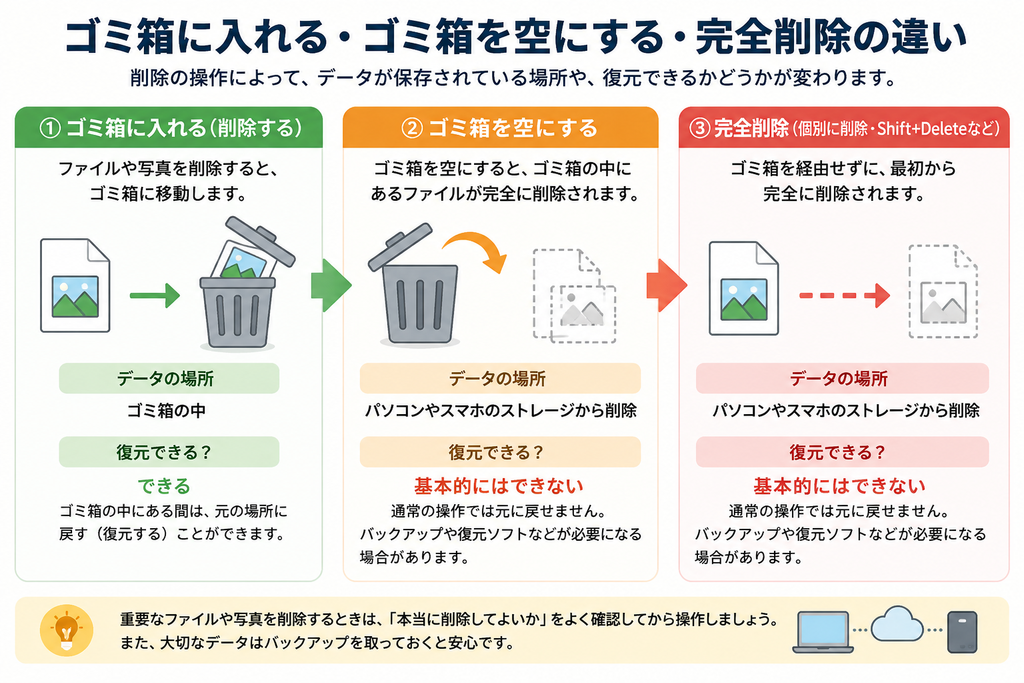
パソコンやスマホでゴミ箱を空にすると、基本的には通常の操作では元に戻せなくなります。
ただし、「ゴミ箱を空にした=どんな方法でも二度と復元できない」というわけではありません。
パソコンではバックアップやクラウドサービスにデータが残っていたり、条件によってはファイル回復機能などを使って復元できたりする可能性があります。
スマホの場合も、写真やファイルをどのアプリから削除したかによって状況が異なります。
まずは「削除しただけなのか」「ゴミ箱まで空にしたのか」を確認することが大切です。
ゴミ箱に入れただけなら元に戻せる
パソコンでは、ファイルを通常の方法で削除すると、すぐに完全削除されるのではなく、いったんゴミ箱へ移動するのが一般的です。
ゴミ箱にファイルが残っていれば、そこから「元に戻す」などの操作をすることで復元できます。
スマホは少し仕組みが異なります。
iPhoneの場合、削除した写真や動画は「最近削除した項目」に移動し、通常は30日間保存されます。この期間内であれば復元できます。
Androidも、Googleフォトやファイル管理アプリなどにゴミ箱が用意されている場合があります。
そのため、「削除してしまった」と気づいたときは、まずゴミ箱や「最近削除した項目」を確認してみましょう。
ゴミ箱を空にすると通常の操作では戻せなくなる
問題になるのは、ゴミ箱の中身まで削除してしまった場合です。
パソコンで「ゴミ箱を空にする」を実行すると、ゴミ箱から選んで元に戻すことはできなくなります。
スマホでも同様に、写真アプリなどの「最近削除した項目」やゴミ箱からさらに削除すると、そのアプリの通常の復元機能では戻せなくなることがあります。
たとえばiPhoneの写真は、「最近削除した項目」に30日間保存されますが、そこから完全に削除すると写真アプリからは復元できません。
ただし、別の場所にバックアップやコピーが残っていれば、そこから取り戻せる可能性があります。
「ゴミ箱を空にしたから全部終わり」と考えるのではなく、クラウドやバックアップなども確認することがポイントです。
バックアップなどから復元できる場合がある
ゴミ箱を空にしてしまった場合でも、次のような場所にデータが残っている可能性があります。
・Windowsのファイル履歴などのバックアップ
・MacのTime Machine
・OneDrive
・iCloud
・Googleフォト
・外付けHDDやUSBメモリ
・別のパソコンやスマホに保存したコピー
たとえばWindowsでは、ファイル履歴を設定していれば、削除したファイルを以前の状態から復元できる場合があります。
また、通常の方法で戻せないファイルについては、Microsoftが提供している「Windows File Recovery」のような回復手段もあります。
ただし、こうした方法を使っても必ず復元できるわけではありません。
大切なのは、最初から「復元ソフトを使うしかない」と考えず、まずバックアップやクラウドにデータが残っていないか確認することです。
削除後はできるだけ新しいデータを保存しない
パソコンのローカルストレージから重要なファイルを完全に削除してしまい、データ復元を検討している場合は、できるだけそのパソコンの使用を控えたほうがよいでしょう。
ファイルを削除すると、そのファイルが使っていた領域が新しいデータを保存できる領域として扱われることがあります。
その後に新しいファイルを保存したりソフトをインストールしたりすると、削除したデータが残っていた領域に別のデータが書き込まれ、復元が難しくなる可能性があります。
特に重要なファイルを誤って完全削除したことに気づいた場合は、慌てていろいろな操作をするより、まずバックアップやクラウドに同じファイルが残っていないか確認しましょう。
なお、SSDなどではデータ管理の仕組みも関係するため、「削除直後なら必ず復元できる」というわけではありません。
パソコンでゴミ箱を空にするとどうなる?
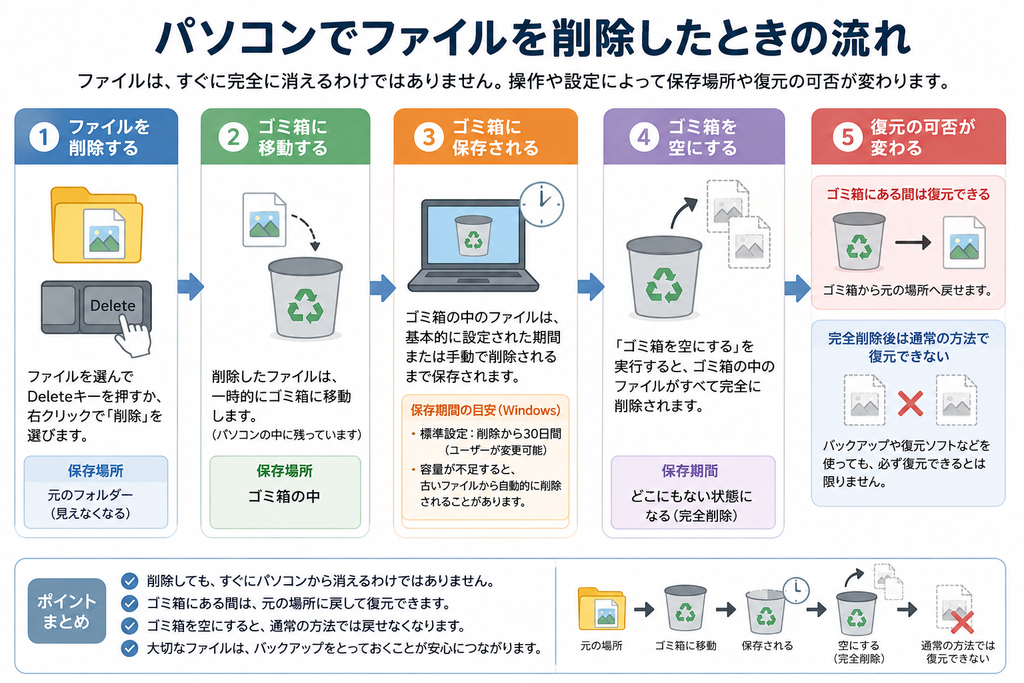
パソコンでファイルを削除した場合、「削除したらすぐにデータそのものが完全に消える」とは限りません。
通常の削除では、いったんゴミ箱に移動します。ゴミ箱に残っている間であれば、比較的簡単に元の場所へ戻すことができます。
一方、ゴミ箱を空にすると、通常の操作では元に戻せなくなります。
まずは「削除」「ゴミ箱を空にする」「ゴミ箱を経由しない削除」の違いを知っておきましょう。
ゴミ箱に入れただけなら元に戻せる
WindowsやMacでは、通常の方法でファイルを削除すると、いったんゴミ箱へ移動します。
この段階では、まだゴミ箱からファイルを取り出すことができます。
たとえばWindowsでは、ゴミ箱を開いて必要なファイルを選び、「元に戻す」を実行すると、基本的に削除する前に保存されていた場所へ戻ります。
「必要なファイルまで削除してしまった」と気づいた場合は、まずゴミ箱を確認してみましょう。
ただし、すべての削除が必ずゴミ箱を経由するとは限りません。
USBメモリやネットワーク上のファイルなど、保存場所や削除方法によってはゴミ箱に入らず削除されることもあります。
ゴミ箱を空にすると通常の操作では戻せなくなる
ゴミ箱の中にあるファイルを削除したり、「ゴミ箱を空にする」を実行したりすると、そのファイルはゴミ箱から消えます。
この状態になると、ゴミ箱を開いて「元に戻す」という方法は使えません。
ただし、ファイルがパソコンのゴミ箱から消えたからといって、別の場所にあるコピーやバックアップまで同時に消えるとは限りません。
たとえば、次のような場所に同じデータが残っている可能性があります。
・OneDriveなどのクラウドストレージ
・Windowsのバックアップ
・MacのTime Machine
・外付けHDDやUSBメモリ
・別のパソコン
・以前作成したコピー
大切なファイルを削除してしまった場合は、こうした場所も確認してみましょう。
ゴミ箱を経由せず削除される場合もある
パソコンでは、削除したファイルが必ずゴミ箱に入るわけではありません。
Windowsでは、Shiftキーを押しながらDeleteキーで削除すると、通常はゴミ箱を経由せず削除されます。
また、ファイルの保存場所や使用しているアプリ、設定などによっても、ゴミ箱を経由しない場合があります。
そのため、「削除したはずなのにゴミ箱にない」というときは、すでにゴミ箱を経由せず削除されている可能性も考えられます。
重要なファイルを削除するときは、確認メッセージをよく読み、保存場所も確認してから操作することが大切です。
「ゴミ箱を空にする」と「データを完全に消去する」は同じとは限らない
少しわかりにくいのが、「ゴミ箱を空にする」と「データを完全に消去する」の違いです。
ゴミ箱を空にすると、パソコン上では通常の方法でそのファイルを開いたり元に戻したりできなくなります。
しかし、ストレージ内部のデータがその瞬間にすべて物理的に消去されるとは限りません。
そのため、条件によっては専用の回復機能や復元ソフトなどでデータを取り戻せる可能性があります。
一方で、SSDではデータ管理の仕組みなどによって復元が難しくなることがあります。
つまり、「ゴミ箱を空にした直後なら必ず復元できる」「復元ソフトを使えば必ず戻せる」とは考えないほうがよいでしょう。
大切なデータを誤って削除した場合は、まずパソコンの使用をできるだけ控え、バックアップやクラウドにデータが残っていないか確認することをおすすめします。
Windowsでゴミ箱を空にしたファイルを戻す方法
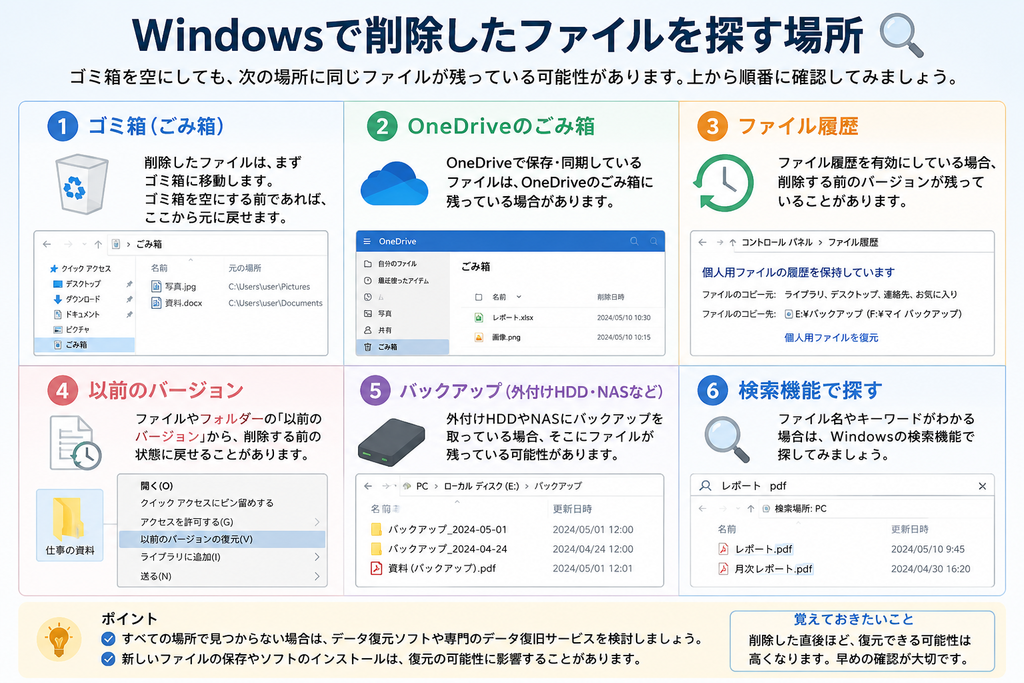
Windowsでゴミ箱を空にしてしまった場合は、ゴミ箱から「元に戻す」ことはできません。
しかし、バックアップやOneDriveなど、別の場所にファイルが残っていれば復元できる可能性があります。
大切なファイルを削除してしまったときは、次のような順番で確認してみましょう。
- OneDriveのゴミ箱を確認する
- ファイル履歴などのバックアップを確認する
- 以前のバージョンから戻せないか確認する
- Windows File Recoveryを検討する
- 必要に応じて復元ソフトなどを検討する
いきなり復元ソフトをインストールするのではなく、まずは簡単に確認できる場所から探すのがポイントです。
OneDriveのゴミ箱を確認する
Windowsのパソコンでは、デスクトップやドキュメント、写真などをOneDriveと同期していることがあります。
この場合、Windowsのゴミ箱だけではなく、OneDrive側のゴミ箱も確認してみましょう。
OneDriveのWebサイトにサインインし、「ごみ箱」を開くと、削除したファイルが残っている場合があります。
個人用のMicrosoftアカウントでは、OneDriveのゴミ箱に入ったアイテムは通常30日後に自動的に削除されます。
残っていれば、復元したいファイルやフォルダーを選んで「復元」を選択できます。
ただし、OneDriveのゴミ箱からも完全に削除したファイルは復元できません。
また、パソコンのゴミ箱とOneDriveのゴミ箱は同じものではありません。
「パソコンのゴミ箱を空にしたからOneDriveにも残っていない」と決めつけず、両方を確認してみましょう。
ファイル履歴・バックアップを確認する
Windowsの「ファイル履歴」を設定していた場合は、削除したファイルをバックアップから復元できる可能性があります。
ファイル履歴とは、Windowsに搭載されているバックアップ機能です。
あらかじめ設定しておくと、パソコン内のファイルを外付けドライブなどに定期的にバックアップし、誤って削除したり上書きしたりしたときに、以前の状態から復元できる場合があります。
ただし、削除した後に設定しても、過去にバックアップされていなかったファイルを復元できるわけではありません。
ゴミ箱を空にした後からファイル履歴を設定しても、それ以前にバックアップされていなかったファイルが新たに復元できるようになるわけではありません。
外付けHDDなどに自分でバックアップを作成している場合も、同じファイルが残っていないか確認してみましょう。
「以前のバージョン」から戻せないか確認する
Windowsでは、ファイル履歴などによって以前の状態が保存されていれば、「以前のバージョン」からファイルやフォルダーを戻せる場合があります。
削除したファイルが入っていたフォルダーをエクスプローラーで開き、以前の状態を利用できないか確認します。
以前のバージョンが残っていれば、目的のファイルが存在していた時点の状態から復元できる可能性があります。
ただし、「以前のバージョン」は、どのパソコンでも必ず利用できる機能ではありません。
バックアップなどが作成されていなければ、復元できる以前のバージョンが表示されないこともあります。
Windows File Recoveryを利用する方法もある
バックアップやOneDriveにもファイルが見つからない場合は、Microsoftが提供している「Windows File Recovery」を利用する方法もあります。
Windows File Recoveryは、ローカルストレージから削除され、ゴミ箱からも復元できないファイルなどを回復するためのツールです。
ただし、一般的なアプリのように画面上のボタンを順番に押して操作するものではなく、コマンドを入力して使用します。
そのため、パソコン初心者にとっては少し難しく感じるかもしれません。
また、Windows File Recoveryを使えば必ずファイルを取り戻せるわけではありません。
削除したファイルが使っていた領域に新しいデータが書き込まれるなど、保存状態によっては復元できないことがあります。
重要なファイルを完全削除してしまった場合は、回復できる可能性を下げないためにも、できるだけパソコンの使用を控えることが大切です。
復元ソフトを利用するときの注意点
Windows File Recovery以外にも、削除したファイルを探すためのデータ復元ソフトがあります。
ただし、復元ソフトを使えば必ず元に戻せるわけではありません。
また、「無料」と表示されていても、スキャンまでは無料で実際の復元には料金が必要になるなど、利用条件はソフトによって異なります。
復元ソフトを利用するときは、提供元や料金、対応しているWindowsのバージョン、対応ストレージなどを確認しましょう。
さらに、削除したファイルと同じドライブに新しくソフトをインストールすると、その書き込みによって復元したいデータに影響する可能性もあります。
仕事の重要書類や、ほかに保存していない写真・動画など、どうしても失いたくないデータの場合は、むやみに操作を繰り返さず、専門のデータ復旧サービスを検討する方法もあります。
Windowsでゴミ箱を空にしてしまったときは、「OneDrive→バックアップ→Windowsの回復手段」という順番で確認すると、不要な操作を減らしやすくなります。
Macでゴミ箱を空にしたファイルを戻す方法
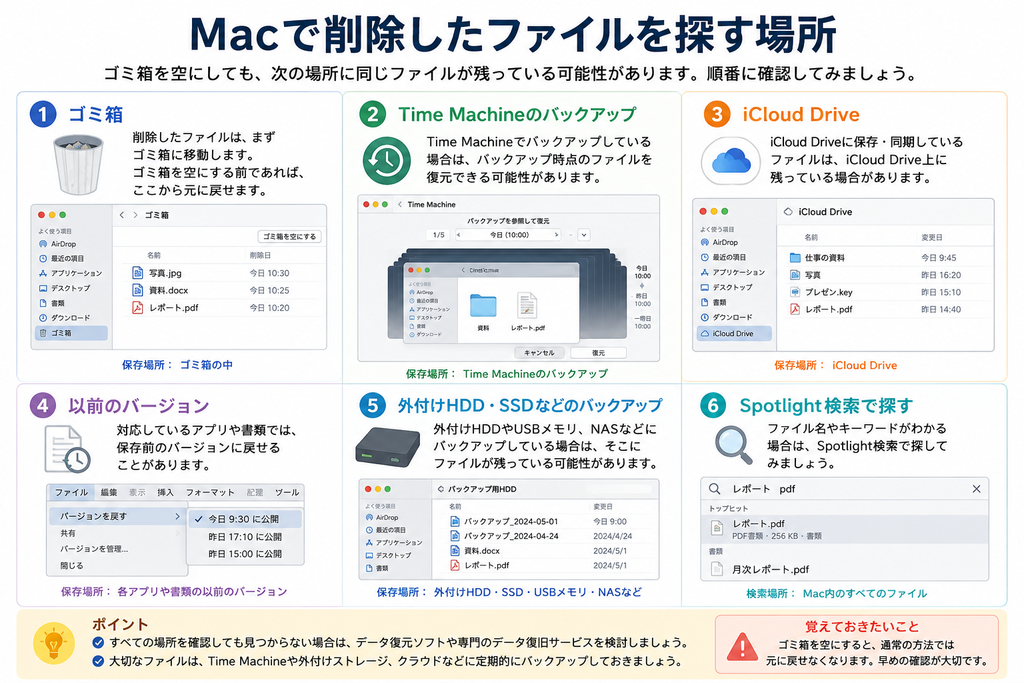
Macでも、ゴミ箱に残っているファイルであれば「戻す」を選択して元の場所へ戻せます。
しかし、ゴミ箱を空にした後は、通常の操作では元に戻せません。
大切なファイルを削除してしまった場合は、まずTime MachineやiCloud Driveなどにデータが残っていないか確認しましょう。
Time Machineから復元する
Macには「Time Machine」というバックアップ機能があります。
Time Machineとは、Mac内のファイルなどを外付けストレージなどにバックアップしておき、必要になったときに過去の状態から復元できる機能です。
ゴミ箱を空にしてファイルを削除してしまった場合でも、そのファイルが削除前にTime Machineでバックアップされていれば、取り戻せる可能性があります。
復元するときは、削除したファイルが保存されていたフォルダを開き、Time Machineから目的のバックアップを探します。
目的のファイルが見つかったら選択して復元します。
ただし、Time Machineを事前に設定しておらず、削除したファイルのバックアップも残っていない場合は、この方法では復元できません。
iCloud Driveを確認する
iCloud Driveを利用していた場合は、削除したファイルを復元できる可能性があります。
Macのデスクトップや書類フォルダをiCloud Driveと同期する設定にしている場合などは、削除したファイルがiCloud側にも関係していることがあります。
iCloud.comでは、削除したファイルを一定期間内であれば復元できる場合があります。
そのため、Macのゴミ箱を空にしてしまった場合でも、すぐにあきらめず、iCloudにファイルが残っていないか確認してみましょう。
ただし、すでに完全に削除されている場合や、復元できる期間を過ぎている場合などは戻せません。
バックアップがない場合は復元が難しくなる
Time MachineにもiCloudにもファイルが残っていない場合は、復元の難易度が高くなります。
データ復元ソフトなどを利用して、削除したファイルを探す方法もありますが、必ず復元できるわけではありません。
特に最近のMacではSSDが広く使われており、ストレージの仕組みや削除後の使用状況などによっては、データの復元が難しい場合があります。
重要なデータを誤って完全削除した場合は、新しいファイルの保存やアプリのインストールなどをむやみに繰り返さないほうがよいでしょう。
また、仕事の重要なデータやほかに保存していない写真など、どうしても取り戻したいファイルの場合は、専門のデータ復旧サービスへの相談も選択肢になります。
Macでゴミ箱を空にしてしまった場合も、まずは「Time Machine→iCloud→そのほかのバックアップ」の順番で確認するのがおすすめです。
スマホにはパソコンと同じ「ゴミ箱」がある?
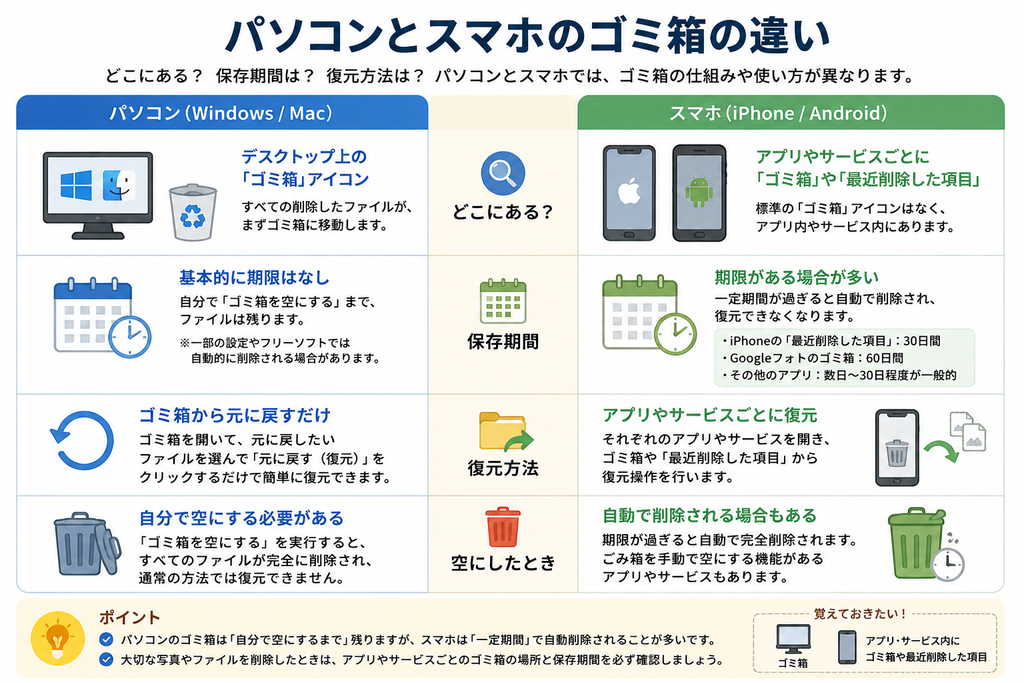
スマホで写真やファイルを削除したとき、「ゴミ箱はどこにあるの?」と探したことがある人もいるかもしれません。
パソコンではデスクトップなどに「ゴミ箱」があり、削除したファイルをまとめて確認できます。
一方、スマホでは仕組みが少し異なります。
基本的には、スマホ全体で削除したデータをまとめて管理する1つのゴミ箱があるわけではありません。
写真やファイルなどを削除した場合は、それぞれのアプリに用意されている「ゴミ箱」や「最近削除した項目」を確認します。
iPhoneには端末全体を管理するゴミ箱はない
iPhoneには、WindowsやMacのように端末全体の削除データをまとめて確認できる「ゴミ箱」はありません。
たとえば、写真アプリで写真や動画を削除すると「最近削除した項目」に移動します。
ファイルアプリで削除したファイルについても、「最近削除した項目」を確認できます。
つまり、iPhoneで削除したデータを探す場合は、「ゴミ箱」という1つの場所を探すのではなく、どのアプリから削除したのかを確認することがポイントです。
写真を消したのであれば写真アプリ、ファイルを消したのであればファイルアプリというように、それぞれの削除済みデータを確認します。
Androidもアプリによってゴミ箱の仕組みが異なる
Androidも、パソコンのようにすべての削除データが1つのゴミ箱に集まるわけではありません。
たとえばGoogleフォトで写真や動画を削除した場合は、Googleフォトの「ゴミ箱」を確認します。
Files by Googleでファイルを削除した場合も、アプリ内にゴミ箱があります。
さらに、Androidスマホはメーカーによって搭載されているアプリが異なります。
機種によっては、メーカー独自のギャラリーアプリやファイル管理アプリにもゴミ箱機能が用意されています。
そのため、Androidで削除したデータを戻したいときは、「何を削除したのか」だけでなく「どのアプリを使って削除したのか」も確認しましょう。
写真・ファイル・メールなどで削除場所が違う
スマホでは、削除したデータの種類によって確認する場所が異なります。
たとえば、次のように考えるとわかりやすいでしょう。
・写真や動画 → 写真・ギャラリーアプリのゴミ箱や「最近削除した項目」
・ダウンロードしたファイルや書類 → ファイル管理アプリのゴミ箱や「最近削除した項目」
・メール → メールアプリのゴミ箱
・クラウド上のファイル → 利用しているクラウドサービスのゴミ箱
また、それぞれのゴミ箱に保存される期間や、完全に削除した後に復元できるかどうかも異なります。
「スマホのゴミ箱を空にしてしまった」という場合は、まず何のアプリのゴミ箱を空にしたのかを確認することが大切です。
たとえばGoogleフォトのゴミ箱を空にしたのであればGoogleフォト側の復元条件を、iPhoneの写真アプリで「最近削除した項目」から消したのであればApple側の仕組みを確認する必要があります。
スマホでは「ゴミ箱を空にしたら戻せる?」という答えが一律ではなく、利用したアプリやサービスによって異なると覚えておくとよいでしょう。
iPhoneで削除した写真やファイルを戻す方法
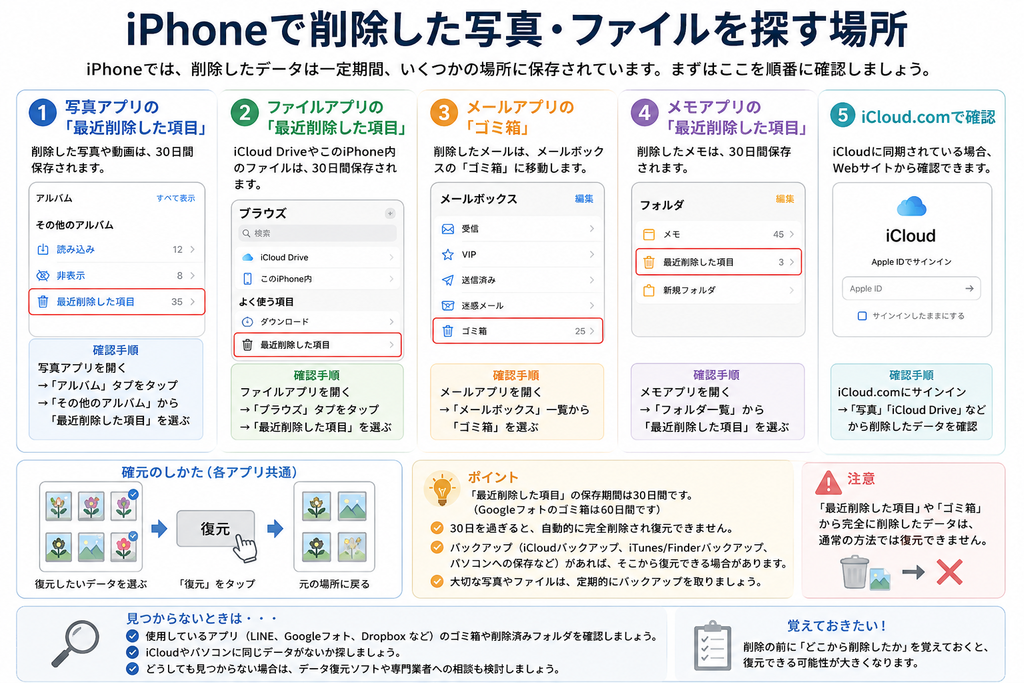
iPhoneで写真やファイルを削除してしまっても、すぐに完全削除されるとは限りません。
写真アプリやファイルアプリには「最近削除した項目」があり、一定期間はそこから復元できます。
ただし、「最近削除した項目」からも削除してしまった場合は状況が変わります。
まずは、どのアプリから削除したのかを確認しましょう。
写真アプリの「最近削除した項目」を確認する
iPhoneの写真アプリで写真や動画を削除すると、「最近削除した項目」に移動します。
削除した写真や動画は30日間保存され、その間であれば復元できます。
確認するときは、写真アプリを開き、「コレクション」から「最近削除した項目」を探します。
「最近削除した項目」はFace IDやTouch ID、パスコードなどでロックされている場合があります。
目的の写真や動画が見つかったら、選択して「復元」を実行します。
間違えて写真を削除したことにすぐ気づいた場合は、まずここを確認してみましょう。
なお、30日を過ぎると写真や動画は完全に削除されます。
ファイルアプリの「最近削除した項目」を確認する
PDFや書類などをファイルアプリから削除した場合も、「最近削除した項目」を確認します。
ファイルアプリでは、「iCloud Drive」や「このiPhone内」から削除したファイルは「最近削除した項目」に移動し、30日後に完全に削除されます。
30日以内であれば、次のように確認できます。
- ファイルアプリを開く
- 「ブラウズ」を選択する
- 「最近削除した項目」を開く
- 復元したいファイルを選択する
- 「復元」を選択する
復元したファイルは、基本的に削除する前に保存されていた場所へ戻ります。
写真を探すときは写真アプリ、PDFや書類などを探すときはファイルアプリというように、削除したデータによって確認する場所を変えましょう。
iCloudにデータが残っていないか確認する
iCloud Driveを利用している場合は、iCloud側から削除したファイルを復元できる場合があります。
iCloud.comでは、過去30日以内にiCloud Driveなどから削除したファイルを復元できる場合があります。
ただし、「iCloudを使っているから、iPhoneで削除してもiCloudに必ずコピーが残る」というわけではありません。
特にiCloud写真を利用している場合、1台の端末で写真や動画を削除すると、同じApple AccountでiCloud写真を利用しているほかの端末からも削除されます。
iCloud写真は、単純に「iPhoneとは別の場所に写真の予備を残しておく機能」と考えないほうがよいでしょう。
削除した写真については、まず写真アプリの「最近削除した項目」を確認することが大切です。
「最近削除した項目」からも消した場合はどうなる?
注意したいのは、「最近削除した項目」の中からさらに写真やファイルを削除した場合です。
Appleの案内では、写真や動画は「最近削除した項目」に30日間保存されますが、そこから完全に削除した場合は取り戻せません。
ファイルアプリについても、「最近削除した項目」から削除したファイルはすぐに削除され、復元できないと案内されています。
つまり、
「写真を削除しただけ」
↓
「最近削除した項目」に残っている
↓
復元できる
という状態と、
「最近削除した項目」からも削除した
↓
完全削除
↓
通常の方法では復元できない
という状態は分けて考える必要があります。
大切な写真やファイルを完全に削除してしまった場合は、別に作成していたバックアップや、ほかのサービスなどにコピーが残っていないか確認してみましょう。
「iPhoneの復元ソフトを使えば必ず戻せる」と考えるのではなく、まず「最近削除した項目」とバックアップの有無を確認するのがポイントです。
Androidで削除した写真やファイルを戻す方法
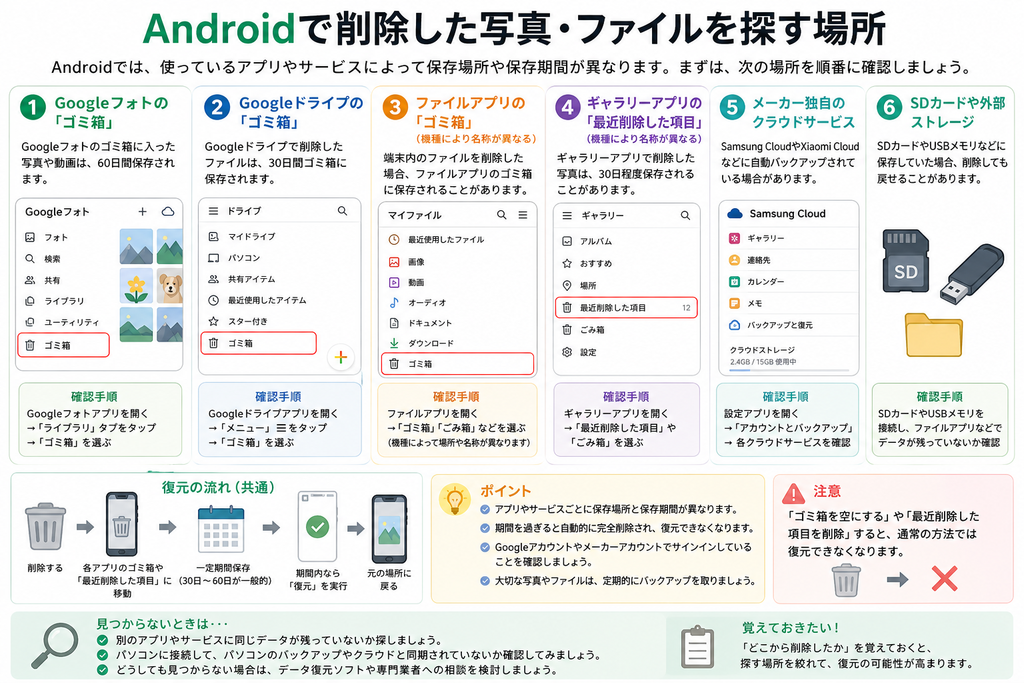
Androidスマホで写真やファイルを削除してしまった場合は、まず使用したアプリの「ゴミ箱」を確認しましょう。
Androidにはさまざまなメーカーの端末があり、写真やファイルを管理するアプリも機種によって異なります。
そのため、「Androidのゴミ箱」という1つの場所を探すのではなく、GoogleフォトやFiles by Google、メーカー独自のギャラリーアプリなどを確認することがポイントです。
Googleフォトのゴミ箱を確認する
Googleフォトで写真や動画を削除した場合は、Googleフォトの「ゴミ箱」を確認します。
確認方法は次のとおりです。
- Googleフォトを開く
- 「コレクション」をタップする
- 「ゴミ箱」を開く
- 復元したい写真や動画を長押しする
- 「復元」をタップする
写真や動画がまだゴミ箱に残っていれば復元できます。
Googleフォトでは、バックアップ済みの写真や動画はゴミ箱に移動してから60日間、バックアップされていない写真や動画は30日間保存されます。
期間を過ぎると完全に削除されます。
また、自分でゴミ箱を空にしたり、ゴミ箱から写真や動画を完全に削除したりした場合も、Googleフォトからは復元できません。
Files by Googleのゴミ箱を確認する
写真以外の書類やダウンロードしたファイルなどを削除した場合は、「Files by Google」を確認してみましょう。
Files by Googleにもゴミ箱機能があります。
ゴミ箱に移動したファイルは30日間保存され、その後自動的に削除されます。
期間内でゴミ箱に残っていれば、目的のファイルを選んで「復元」できます。
ただし、Files by Googleのすべての削除操作で必ずゴミ箱に入るわけではありません。
たとえば「ジャンクファイル」から削除したファイルはゴミ箱には移動せず、完全に削除されます。
そのため、削除したはずのファイルがゴミ箱に見つからない場合は、どの操作で削除したのかも確認してみましょう。
メーカー独自のギャラリーアプリも確認する
Androidスマホでは、Googleフォト以外の写真管理アプリが搭載されていることがあります。
たとえば、スマホメーカー独自の「ギャラリー」などを使って写真を管理している場合です。
このようなアプリにも、削除した写真を一時的に保存するゴミ箱機能が用意されている場合があります。
Googleフォトのゴミ箱に写真が見つからないからといって、すぐに完全削除されたとは限りません。
普段どのアプリで写真を見たり削除したりしているのかを確認し、そのアプリのゴミ箱も探してみましょう。
なお、ゴミ箱に保存される期間や復元方法は、スマホのメーカーや機種、アプリによって異なります。
ゴミ箱から完全に削除した場合はどうなる?
Googleフォトでは、ゴミ箱を空にしたり、ゴミ箱の中から写真や動画を完全に削除したりすると、Googleフォトから復元できなくなります。
Files by Googleでも、ゴミ箱に残っている間であれば復元できますが、完全に削除したファイルは通常の復元機能では戻せません。
ただし、別の場所にコピーやバックアップが残っている可能性はあります。
たとえば、次のような場所も確認してみましょう。
・別のクラウドサービス
・パソコンへ保存したコピー
・SDカード
・ほかのスマホやタブレット
・メーカーが提供しているバックアップサービス
Androidでは「スマホから削除した」「Googleフォトから削除した」「端末のギャラリーから削除した」が必ずしも同じ意味になるとは限りません。
大切な写真やファイルを削除してしまった場合は、どのアプリから削除したのかを確認してから、ゴミ箱やバックアップを探してみましょう。
Googleフォトのゴミ箱を空にすると戻せる?
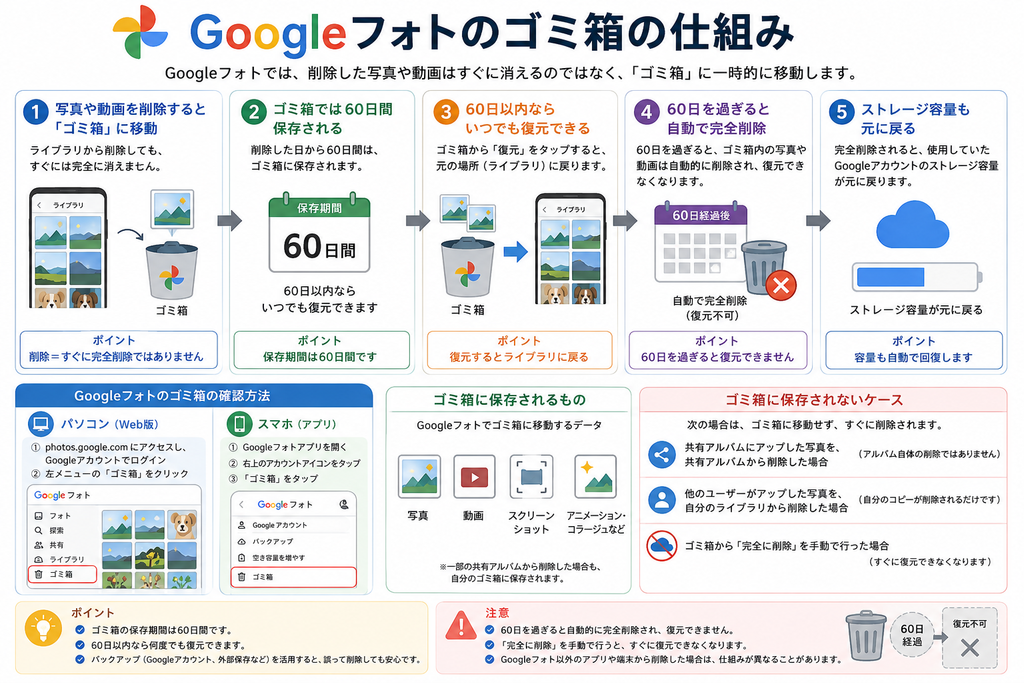
Googleフォトで写真や動画を削除しても、ゴミ箱に残っている間であれば復元できます。
しかし、ゴミ箱を空にした場合は注意が必要です。
Googleフォトのゴミ箱から完全に削除された写真や動画は、Googleフォトの通常の機能では復元できません。
「ゴミ箱を空にしてしまったけれど、すぐなら元に戻せるのでは?」と思うかもしれませんが、ゴミ箱に残っている状態と完全に削除した状態は分けて考える必要があります。
ゴミ箱に残っている間なら復元できる
Googleフォトでは、削除した写真や動画が一定期間ゴミ箱に残ります。
バックアップ済みの写真や動画は60日間、バックアップされていない写真や動画は30日間ゴミ箱に保存されます。
この期間内で、まだゴミ箱に残っていれば復元できます。
「写真を間違えて消してしまった」という場合は、まずGoogleフォトの「コレクション」から「ゴミ箱」を確認してみましょう。
ゴミ箱を空にするとGoogleフォトからは復元できない
Googleフォトで「ゴミ箱を空にする」を実行すると、ゴミ箱に入っていた写真や動画は完全に削除されます。
また、ゴミ箱の中から特定の写真や動画を選んで完全に削除した場合も同様です。
Googleは、完全に削除した写真や動画については復元できないと案内しています。
そのため、「Googleフォトのゴミ箱を空にした後に、もう一度ゴミ箱から戻す」ということはできません。
特に、スマホの空き容量を増やそうとして削除操作を行うときは、必要な写真まで選択していないか確認してから実行しましょう。
スマホ本体や別のバックアップに残っていないか確認する
Googleフォトから完全に削除した場合でも、別の場所に同じ写真や動画のコピーが保存されている可能性はあります。
たとえば、次のような場所です。
・スマホ内の別のフォルダ
・SDカード
・パソコン
・外付けストレージ
・ほかのクラウドサービス
・以前作成したバックアップ
ただし、Googleフォトでバックアップしている写真を削除した場合は、Googleフォトと同期している端末側にも削除が反映されることがあります。
そのため、「Googleフォトから消してもスマホ本体には必ず残っている」とは限りません。
また、Googleフォトには「デバイスから削除」や「このデバイスの空き容量を増やす」といった機能もあり、単純な「削除」とは動作が異なります。
写真が見つからないときは、Googleフォトのゴミ箱だけでなく、スマホ本体のフォルダやSDカード、パソコンなどにコピーが残っていないか確認してみましょう。
Googleフォトのゴミ箱を空にしてしまった場合は、「Googleフォト内で復元する」のではなく、「別の場所に同じ写真が残っていないか探す」という考え方に切り替えることがポイントです。
ゴミ箱を空にしてしまったときに最初に確認すること
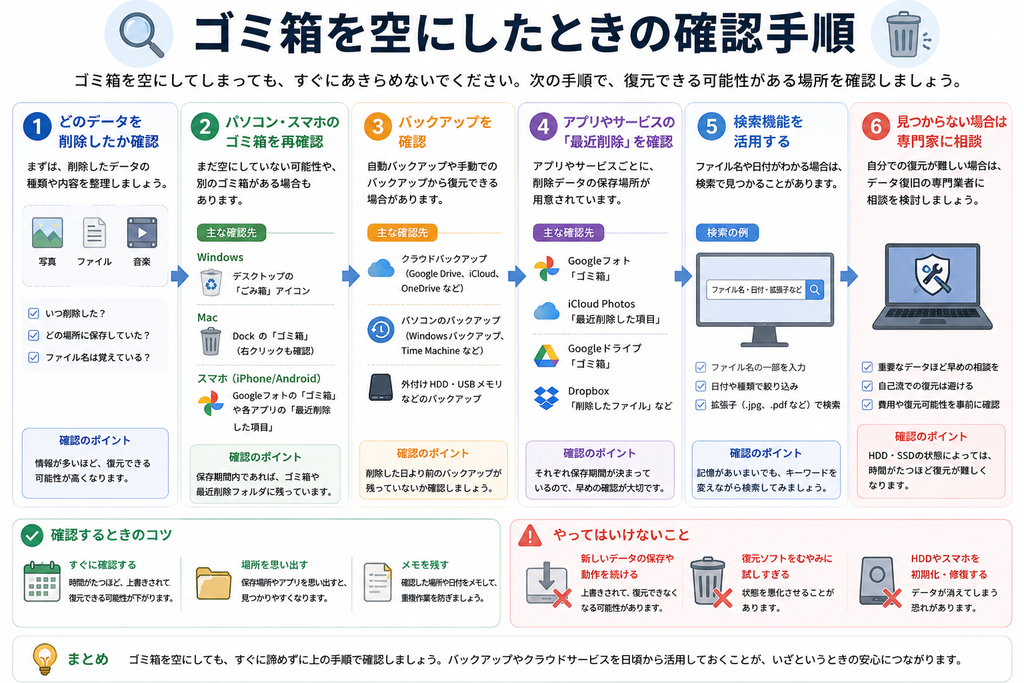
大切な写真やファイルを削除してしまうと、慌てて復元ソフトを探したくなるかもしれません。
しかし、ゴミ箱を空にしたと思っていても、別のゴミ箱やクラウド、バックアップなどにデータが残っている可能性があります。
まずは次の順番で確認してみましょう。
- 本当にゴミ箱から削除したか確認する
- 別の「最近削除した項目」やゴミ箱を確認する
- クラウドサービスを確認する
- バックアップを確認する
- 別の端末や外付けストレージを確認する
- それでも見つからなければ復元方法を検討する
本当にゴミ箱から削除したか確認する
最初に確認したいのは、ファイルや写真が本当に完全削除されているかどうかです。
「削除した」と思っていても、まだゴミ箱や「最近削除した項目」に残っている場合があります。
パソコンならWindowsやMacのゴミ箱、iPhoneなら写真アプリやファイルアプリの「最近削除した項目」、Androidなら利用したアプリのゴミ箱を確認しましょう。
また、ファイルを別のフォルダへ移動しただけだったり、写真が非表示になっていたりすることもあります。
ファイル名がわかる場合は、パソコンやスマホの検索機能を使って探してみるのも方法のひとつです。
別の「最近削除した項目」やゴミ箱を確認する
スマホの場合は、ゴミ箱が1か所だけとは限りません。
たとえば、GoogleフォトにはGoogleフォトのゴミ箱があり、Files by GoogleにはFiles by Googleのゴミ箱があります。
iPhoneでも、写真アプリとファイルアプリでは「最近削除した項目」が別になっています。
「ゴミ箱を空にした」という場合でも、別のアプリ側にはデータが残っている可能性があります。
どのアプリから削除したのか思い出しながら確認してみましょう。
OneDrive・iCloudなどのクラウドサービスを確認する
次に、利用しているクラウドサービスを確認します。
WindowsならOneDrive、iPhoneやMacならiCloud Driveなどにファイルを保存していることがあります。
パソコンやスマホのゴミ箱からファイルがなくなっていても、利用状況によってはクラウドサービス側のゴミ箱や削除済みファイルから復元できる場合があります。
ただし、クラウドサービスは単純な「予備のコピー」とは限りません。
同期しているファイルを削除すると、ほかの端末やクラウド側にも削除が反映される場合があります。
クラウドを使っているから必ず残っていると考えず、それぞれのサービスのゴミ箱や復元機能を確認しましょう。
バックアップを確認する
クラウドにも見つからない場合は、バックアップを確認します。
Windowsではファイル履歴など、MacではTime Machineを設定していれば、削除する前のファイルがバックアップに残っている可能性があります。
自分で外付けHDDやUSBメモリなどにコピーしている場合も確認してみましょう。
写真であれば、以前パソコンへ取り込んだデータが残っていることもあります。
「最近バックアップした覚えがない」という場合でも、過去に保存したコピーがないか一度確認してみる価値があります。
別の端末や外付けストレージも確認する
パソコンやスマホ以外の場所にも同じデータが残っていないか探してみましょう。
たとえば、次のような場所です。
・以前使っていたパソコンやスマホ
・タブレット
・外付けHDDやSSD
・USBメモリ
・SDカード
・家族と共有したデータ
・メールやメッセージに添付して送ったファイル
写真を家族や友人に送ったことがあれば、画質などは異なってもコピーを取り戻せる場合があります。
「元の端末から復元する」ことだけにこだわらず、同じデータのコピーがどこかに残っていないか探してみるのも大切です。
それでも見つからなければ復元方法を検討する
ゴミ箱、クラウド、バックアップ、別の端末などを確認しても見つからない場合は、データ復元の方法を検討します。
WindowsであればWindows File Recoveryなどの回復手段があります。また、データ復元ソフトや専門のデータ復旧サービスという選択肢もあります。
ただし、どの方法でも必ず復元できるわけではありません。
特にパソコンのストレージから完全削除した重要なファイルを復元したい場合は、新しいファイルの保存やソフトのインストールなどによって状況が変わる可能性があります。
「何とかしよう」と操作を繰り返す前に、まず簡単に確認できる場所を一通り探すことが大切です。
ゴミ箱を空にした後にやらないほうがよいこと
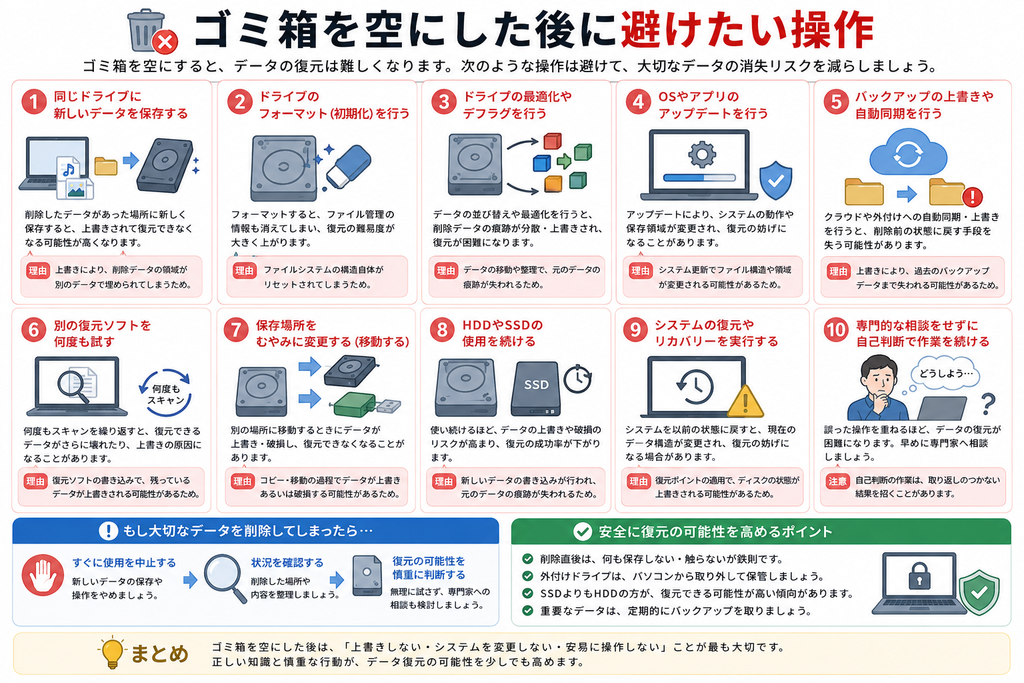
大切なファイルを誤って完全削除してしまった場合は、焦ってパソコンを操作し続けないことも大切です。
特にパソコンのHDDやSSDから削除したファイルを復元したい場合、新しいデータの書き込みなどによって復元が難しくなる可能性があります。
ここでは、ゴミ箱を空にした後に避けたい操作を確認しておきましょう。
大量のファイルを保存する
削除したファイルを復元したい場合は、そのパソコンに新しい写真や動画などを大量に保存するのはできるだけ避けましょう。
ファイルを削除すると、それまでデータが保存されていた領域が、新しいデータを保存できる領域として扱われることがあります。
そこへ新しいデータが書き込まれると、削除したファイルを復元できる可能性が低くなる場合があります。
特に容量の大きな動画を保存したり、大量の写真をコピーしたりする操作には注意しましょう。
むやみにアプリやソフトをインストールする
「削除したファイルを戻したい」と思って、すぐに復元ソフトをダウンロードしてインストールするのも注意が必要です。
復元ソフト自体をインストールする際にも、ストレージへのデータの書き込みが発生します。
削除したファイルと同じドライブにインストールすると、復元したいデータが残っている領域に影響する可能性があります。
また、インターネット上にはさまざまな復元ソフトがあります。
料金や機能がわかりにくいものや、提供元を確認しにくいものを安易にインストールするのも避けたほうがよいでしょう。
まずはクラウドやバックアップなど、ソフトを追加しなくても確認できる場所から探すことをおすすめします。
復元できると決めつけて操作を続ける
ゴミ箱を空にした直後であっても、必ずファイルを復元できるわけではありません。
「削除したデータはしばらく残っているから大丈夫」と考えて、パソコンを普段どおり使い続けるのは避けたほうがよいでしょう。
HDDとSSDではデータの管理方法が異なり、SSDではTRIMと呼ばれる仕組みなどによって、削除したデータの復元が難しくなることがあります。
そのため、
「削除直後なら必ず戻せる」
「上書きしなければ必ず残っている」
「復元ソフトを使えば元に戻せる」
と決めつけないことが大切です。
重要な仕事のデータや、ほかにコピーのない写真・動画などを完全削除してしまった場合は、むやみに操作を続けず、データ復旧の専門業者への相談を検討する方法もあります。
なお、こうした注意点は主にパソコンのローカルストレージから削除したデータを復元したい場合の話です。
iPhoneやAndroid、Googleフォトなどではデータの保存・削除の仕組みが異なるため、パソコンと同じ考え方がそのまま当てはまるわけではありません。
復元ソフトを使えばゴミ箱を空にしても戻せる?
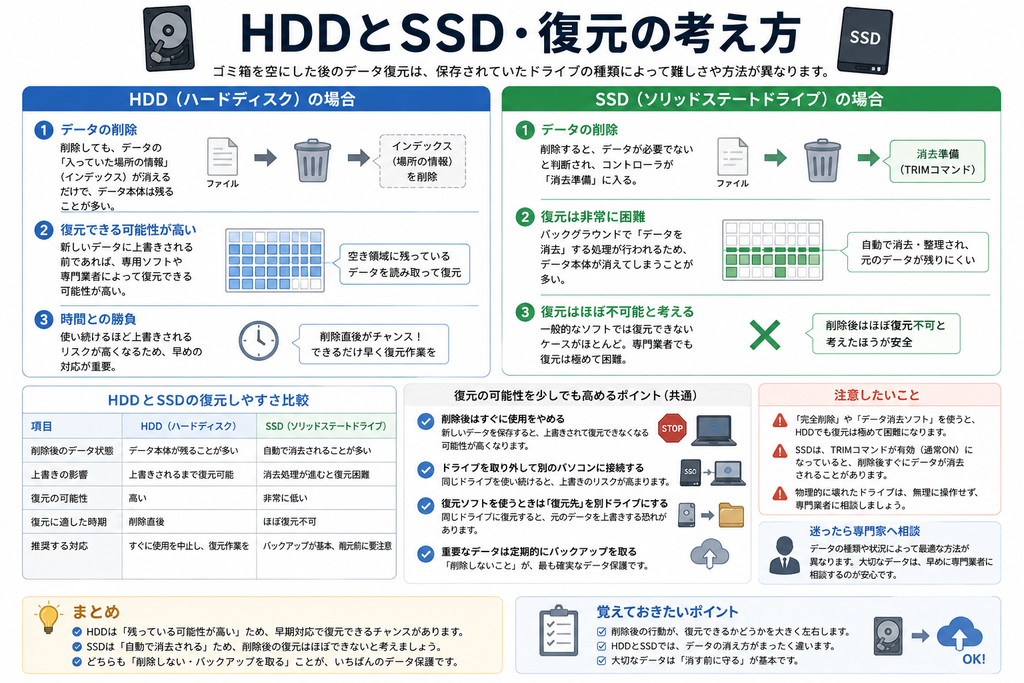
パソコンのゴミ箱を空にした後でも、データ復元ソフトを使って削除したファイルを取り戻せる場合があります。
復元ソフトは、ストレージを調べて、通常の操作では見えなくなったデータを探すためのソフトです。
ただし、ゴミ箱を空にしたファイルが必ず復元できるわけではありません。
削除してからの使用状況やストレージの種類など、さまざまな条件によって復元できる可能性は変わります。
復元できる場合とできない場合がある
ファイルを削除してゴミ箱を空にしても、ストレージ上のデータがその瞬間にすべて同じ方法で消えるとは限りません。
条件によっては、復元ソフトなどで削除されたファイルを見つけられることがあります。
一方、削除したファイルが保存されていた領域に新しいデータが書き込まれていたり、ストレージ側でデータの消去処理が進んでいたりすると、復元できない場合があります。
また、ファイルが見つかったとしても、完全な状態で復元できるとは限りません。
ファイル名がわからなくなったり、写真や動画の一部が破損していたり、ファイルを開けなかったりする可能性もあります。
そのため、復元ソフトは「ゴミ箱を空にしても元通りにできるソフト」ではなく、「削除されたデータを取り戻せる可能性があるソフト」と考えたほうがよいでしょう。
HDDとSSDでは復元の可能性が異なる
パソコンに使われているストレージには、主にHDDとSSDがあります。
HDDでは、ファイルを削除しても、そのデータが保存されていた領域に別のデータが書き込まれるまでは、復元できる可能性が残っている場合があります。
一方、SSDでは「TRIM」と呼ばれる仕組みが利用されています。
TRIMは、不要になったデータの領域をSSD側に知らせ、効率よく管理するための仕組みです。
この処理などによって、削除したデータが復元できなくなる場合があります。
そのため、昔のHDDを前提とした「削除しただけならデータは残っているので復元できる」という説明を、現在のSSDにもそのまま当てはめることはできません。
また、HDDであっても上書きなどによって復元できないことがあるため、どちらの場合も復元を保証することはできません。
スマホのデータ復元はパソコン以上に難しい場合がある
iPhoneやAndroidにも「削除した写真を復元できる」などとうたうソフトやサービスがあります。
しかし、スマホはパソコンとはデータの保存方法やセキュリティの仕組みが異なります。
そのため、パソコンのHDDから削除したファイルを探すのと同じ感覚で、スマホの完全削除データを簡単に取り戻せるとは限りません。
特に、iPhoneの「最近削除した項目」やGoogleフォトのゴミ箱から完全に削除したデータについては、それぞれのサービスの通常の復元機能では戻せません。
スマホの場合は復元ソフトを探す前に、
・「最近削除した項目」やゴミ箱
・クラウドサービス
・パソコンに保存したコピー
・SDカード
・以前作成したバックアップ
などを確認することをおすすめします。
復元ソフトを選ぶときの注意点
データ復元ソフトには無料で利用できるものから有料のものまで、さまざまな種類があります。
利用するときは、次のような点を確認しましょう。
・提供元が信頼できるか
・使用しているOSやストレージに対応しているか
・無料で利用できる範囲はどこまでか
・復元できるデータ容量に制限がないか
・実際に復元するときに料金が必要にならないか
・必要以上の権限を要求されないか
「無料ダウンロード」と表示されていても、無料なのは削除データの検索までで、実際の復元には有料版が必要な場合もあります。
また、復元したいデータと同じドライブへ復元ソフトをインストールしたり、復元したファイルを同じ場所へ保存したりすると、データが上書きされる可能性があります。
重要なデータの場合は、自己判断でさまざまな復元ソフトを次々に試すより、専門のデータ復旧サービスへ相談することも選択肢のひとつです。
復元ソフトは便利な手段ではありますが、「使えば必ず戻せる」というものではないことを理解したうえで利用しましょう。
大切なファイルを完全削除しないための対策
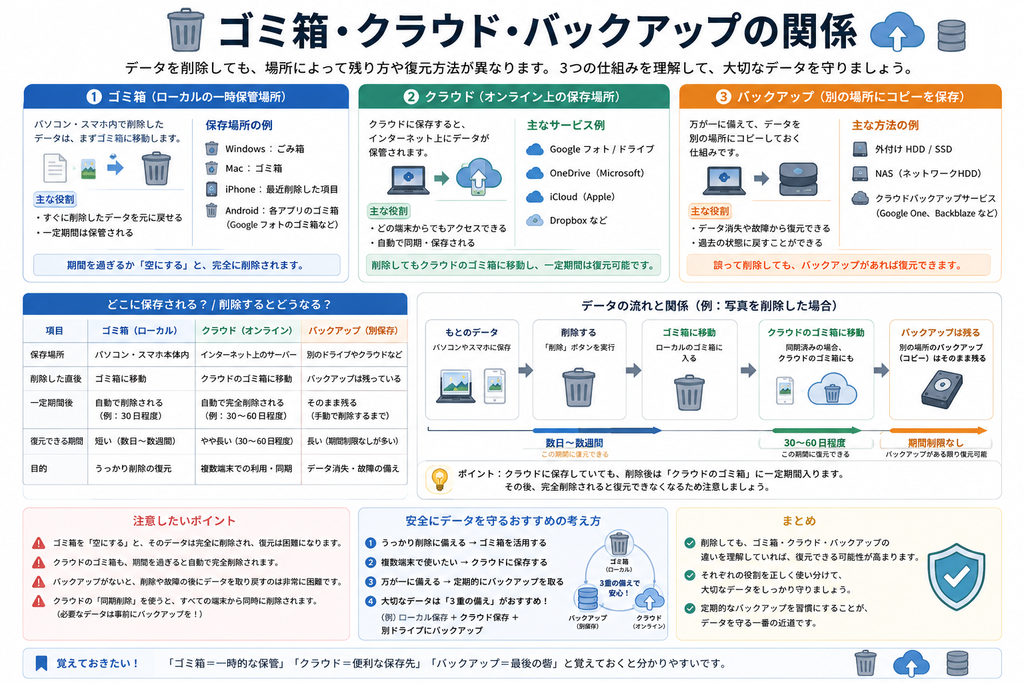
ゴミ箱を空にした後では、削除したファイルを必ず復元できるとは限りません。
大切な写真や書類を失わないためには、「削除してから復元する」よりも「削除しても困らないようにバックアップしておく」ことが重要です。
日頃からできる対策を確認しておきましょう。
OneDrive・iCloud・Googleフォトなどを活用する
パソコンやスマホのデータを守る方法のひとつが、クラウドサービスの活用です。
WindowsではOneDrive、iPhoneやMacではiCloud、写真や動画ではGoogleフォトなどを利用できます。
端末の故障や紛失などに備えられるメリットがありますが、注意したいのは「同期」と「バックアップ」は同じとは限らないことです。
同期しているファイルを1台の端末から削除すると、クラウドやほかの端末にも削除が反映される場合があります。
大切なデータについては、クラウドだけに頼らず、別の場所にもコピーを保存しておくと安心です。
パソコンは定期的にバックアップする
Windowsならファイル履歴など、MacならTime Machineといったバックアップ機能を利用できます。
外付けHDDやSSDなどへ定期的にバックアップしておけば、誤ってファイルを削除したときだけでなく、パソコンが故障したときにも役立ちます。
重要な書類や思い出の写真など、「なくなると困るデータ」から優先してバックアップしておきましょう。
ゴミ箱を空にする前に中身を確認する
簡単ですが効果的なのが、ゴミ箱を空にする前に中身を確認することです。
特に大量のファイルを整理した直後は、必要なファイルまで誤って削除している可能性があります。
すぐにゴミ箱を空にせず、ファイル名や写真の内容などを確認してから完全削除する習慣をつけるとよいでしょう。
スマホでも、「最近削除した項目」やゴミ箱からデータを完全削除するときは同様です。
空き容量を増やすことだけを優先せず、大切なデータが含まれていないか確認しましょう。
大切なデータは複数の場所に保存する
特に大切なデータは、1か所だけに保存しないことが重要です。
たとえば、
・パソコン+外付けストレージ
・パソコン+クラウド
・スマホ+パソコン+クラウド
など、複数の場所に保存しておけば、1つのデータを誤って削除しても別の場所から取り戻せる可能性があります。
写真や仕事の書類など、二度と作り直せないデータほど複数の場所に保存しておきましょう。
「ゴミ箱から復元できるから大丈夫」と考えるのではなく、「完全削除してしまっても別のコピーがある」状態にしておくことが、大切なデータを守る基本です。
パソコン・スマホのゴミ箱についてよくある質問
パソコンやスマホのゴミ箱、削除したファイルの復元について、よくある疑問をまとめます。
ゴミ箱を空にすると完全に消えますか?
ゴミ箱を空にすると、通常の操作ではファイルを元に戻せなくなります。
ただし、バックアップやクラウドなど、別の場所に同じデータが残っていれば、そこから取り戻せる場合があります。
パソコンではデータ復元の手段もありますが、必ず復元できるわけではありません。
ゴミ箱から削除した写真はどこに行きますか?
使用している端末やアプリによって異なります。
iPhoneでは、写真アプリから削除した写真や動画は「最近削除した項目」に移動し、30日間保存されます。
Googleフォトの場合も、削除した写真や動画は一定期間ゴミ箱に保存されます。
ただし、「最近削除した項目」やゴミ箱からさらに完全削除すると、通常の方法では復元できなくなります。
ゴミ箱を空にした直後なら復元できますか?
ゴミ箱を空にした直後であっても、必ず復元できるとは限りません。
パソコンの場合は、バックアップやクラウドに同じファイルが残っていたり、条件によってはデータ復元の手段を利用できたりすることがあります。
重要なファイルを完全削除してしまった場合は、むやみに新しいファイルを保存したりソフトをインストールしたりせず、まずバックアップなどを確認しましょう。
iPhoneの「最近削除した項目」を削除すると戻せますか?
iPhoneの写真アプリでは、削除した写真や動画は「最近削除した項目」に30日間保存されます。
この期間内であれば復元できますが、「最近削除した項目」から完全に削除すると取り戻せません。
別に保存したコピーやバックアップなどがないか確認してみましょう。
Androidのゴミ箱を空にすると写真は戻せませんか?
Androidでは、使用している写真アプリによって異なります。
たとえばGoogleフォトでは、ゴミ箱に残っている写真や動画は復元できますが、ゴミ箱を空にして完全削除するとGoogleフォトからは復元できません。
メーカー独自のギャラリーアプリを利用している場合は、そのアプリのゴミ箱や復元機能も確認しましょう。
Googleフォトのゴミ箱を空にすると復元できますか?
Googleフォトのゴミ箱を空にして完全削除した写真や動画は、Googleフォトからは復元できません。
ただし、パソコンやSDカード、別のクラウドサービスなどに同じ写真や動画のコピーが残っている可能性はあります。
Googleフォト内での復元だけでなく、別の保存場所も確認してみましょう。
復元ソフトを使えば必ず戻せますか?
復元ソフトを使っても、削除したファイルを必ず取り戻せるわけではありません。
削除後の使用状況やHDD・SSDなどのストレージの種類、データの状態によって復元できる可能性は変わります。
復元できた場合でも、ファイルが破損していて正常に開けないこともあります。
大切なデータの場合は、復元ソフトを次々に試すのではなく、バックアップやクラウドを確認したうえで、必要に応じて専門のデータ復旧サービスへの相談も検討しましょう。
まとめ
パソコンやスマホのゴミ箱を空にすると、基本的には通常の操作では元に戻せなくなります。
ただし、ゴミ箱から消えたからといって、必ずしもすべてのデータを取り戻せないとは限りません。
WindowsならOneDriveやファイル履歴など、MacならTime MachineやiCloud、スマホなら写真アプリやファイル管理アプリのゴミ箱などを確認することで、データを復元できる場合があります。
大切なファイルや写真を削除してしまったときは、まず次の場所を確認してみましょう。
・別のゴミ箱や「最近削除した項目」
・OneDriveやiCloudなどのクラウドサービス
・WindowsやMacのバックアップ
・外付けHDDやSSD、USBメモリ、SDカード
・別のパソコンやスマホに保存したコピー
それでも見つからない場合は、Windows File Recoveryやデータ復元ソフト、専門のデータ復旧サービスなどを検討する方法があります。
ただし、どの方法でも必ず復元できるわけではありません。
また、iPhoneやAndroidはパソコンとは削除データの管理方法が異なり、利用しているアプリによってゴミ箱の場所や復元できる期間も変わります。
「ゴミ箱を空にしたら終わり」とすぐにあきらめるのではなく、まずどこから削除したのかを確認し、クラウドやバックアップなどに同じデータが残っていないか探してみることが大切です。
そして、大切な写真や書類は1か所だけに保存せず、日頃から複数の場所へバックアップしておきましょう。