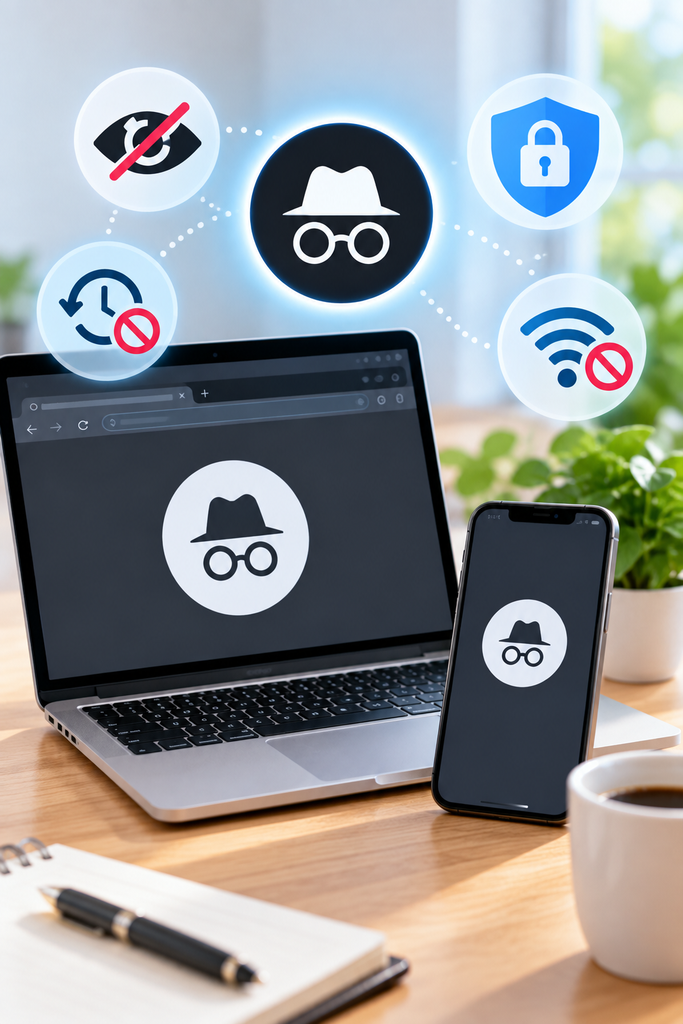
「検索した内容を履歴に残したくない」「家族と共有しているパソコンで閲覧履歴を見られたくない」というときに便利なのが、ブラウザのシークレットモードです。
Google Chromeではシークレットモードを利用すると、通常とは別のブラウジングセッションが開き、終了後はアクセスしたサイトの記録やCookieなどのサイトデータがChromeに保持されません。
パソコンだけでなく、AndroidスマホやiPhoneのChromeでも利用できます。また、iPhoneのSafariには同じような目的で使える「プライベートブラウズ」が用意されています。
ただし、「シークレットモードなら誰にも何を見たかわからない」というわけではありません。
アクセスしたWebサイトや会社・学校などのネットワーク管理者、インターネットサービスプロバイダなどには、閲覧状況を知られる可能性があります。
この記事では、シークレットモードとは何なのか、Google ChromeやAndroid・iPhoneでのやり方、履歴が残るのか、利用していることや閲覧内容がばれる可能性はあるのかなどをわかりやすく解説します。
シークレットモードとは?
シークレットモードとは、Webサイトを閲覧した記録などを端末のブラウザに残しにくくする機能です。
Google Chromeでは「シークレットモード」と呼ばれています。
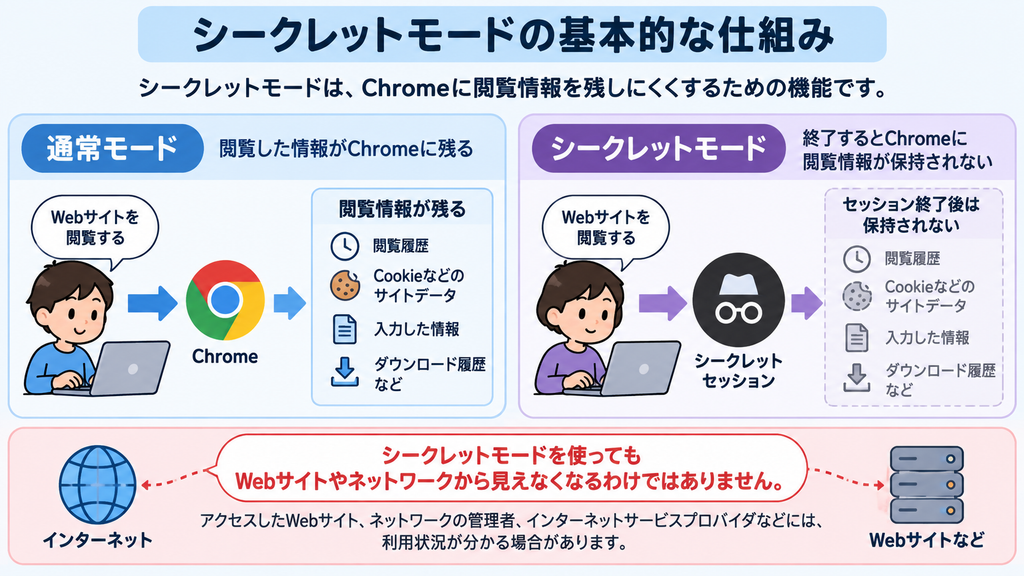
通常のChromeでWebサイトを見ると、閲覧履歴やCookieなどのデータがブラウザに保存されます。
一方、シークレットモードでは通常のブラウジングとは別のセッションが開始され、すべてのシークレットウィンドウを閉じてセッションを終了すると、アクセスしたサイトの記録やCookieなどのサイトデータはChromeに保持されません。
たとえば、次のような場面で便利です。
- 家族と共有しているパソコンでWebサイトを調べたい
- プレゼントの商品を検索していることを家族に知られたくない
- 一時的に別のGoogleアカウントなどへログインしたい
- 普段の閲覧履歴とは分けてWebサイトを見たい
- 自分以外のパソコンを一時的に利用する
Googleも、共有しているパソコンを使用するときやギフトを探すときなどにシークレットモードが役立つと案内しています。
ただし、シークレットモードは「インターネット上で自分の存在を隠す機能」ではありません。
簡単にいうと、
「自分が使っている端末のChromeに閲覧記録などを残しにくくする機能」
と考えるとわかりやすいでしょう。
シークレットモードで残らないもの
Chromeのシークレットモードでは、セッションを終了すると、主に次のような情報がChromeに保持されません。
| 項目 | シークレットモード終了後 |
|---|---|
| アクセスしたサイトの記録 | Chromeに保持されない |
| Cookie・サイトデータ | 原則としてChromeに保持されない |
| フォームに入力した情報 | 通常の閲覧時のようには保存されない |
そのため、あとからChromeの通常の閲覧履歴を確認しても、シークレットモードで閲覧したWebサイトは通常の履歴として表示されません。
ただし、これはあくまで「Chromeに履歴が保持されない」という意味です。
Webサイト側やインターネット回線などに一切記録されないという意味ではないので注意しましょう。
シークレットモードでも残るもの
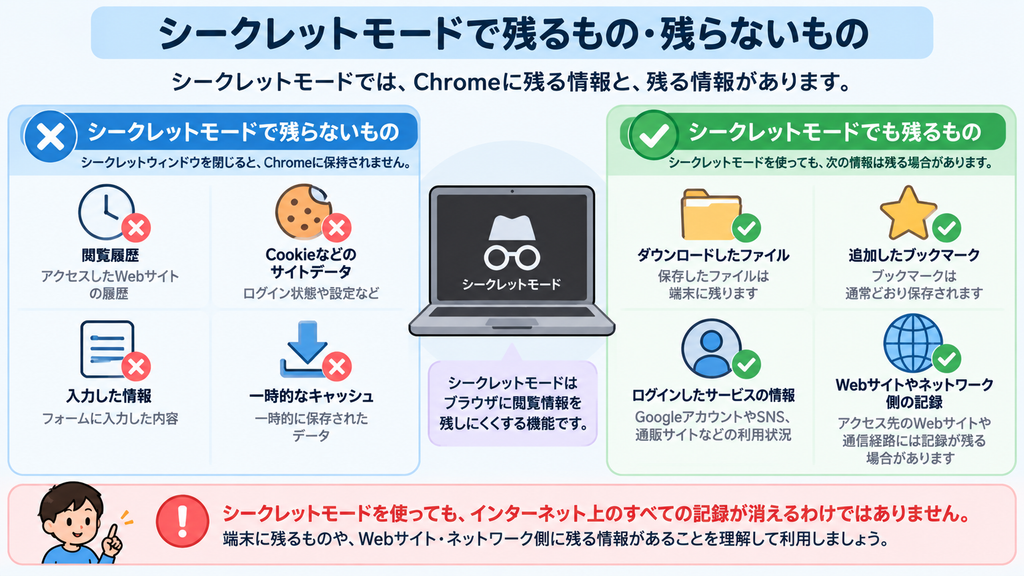
シークレットモードを利用しても、すべての情報が消えるわけではありません。
代表的なのが、ダウンロードしたファイルと自分で追加したブックマークです。
シークレットモード中に画像やPDFなどをダウンロードした場合、そのファイルはシークレットモードを終了しても端末に残ります。
また、シークレットモード中に追加したブックマークも残ります。
そのため、
「シークレットモードを閉じれば、そこで行ったことが全部消える」
と考えないようにしましょう。
たとえば家族と共有しているパソコンの場合、閲覧履歴にはWebサイトが残っていなくても、ダウンロードフォルダに保存したファイルが残っていれば、そこから利用したことがわかる可能性があります。
Google検索そのものがシークレットになるわけではない
「Googleをシークレットモードにすると、Googleにも検索内容がわからなくなるの?」
と疑問に思う方もいるでしょう。
シークレットモードを利用しても、Google検索そのものが匿名になるわけではありません。
Google Chromeの公式ヘルプでも、シークレットモードを利用した場合でも、アクセスしたWebサイトやネットワークを管理している組織などにはアクティビティが知られる可能性があると説明されています。
また、シークレットモードでGoogleアカウントやWebサービスへログインすれば、そのサービス側ではログインした状態で利用することになります。
つまり、
通常モード
↓
ブラウザに閲覧履歴などが残る
シークレットモード
↓
ブラウザに閲覧履歴などを残しにくくする
という違いであって、
シークレットモード
↓
インターネット上で完全に匿名になる
という仕組みではありません。
この違いを理解しておくことが、シークレットモードを安全に使ううえで大切です。
シークレットモードは何のために使う?
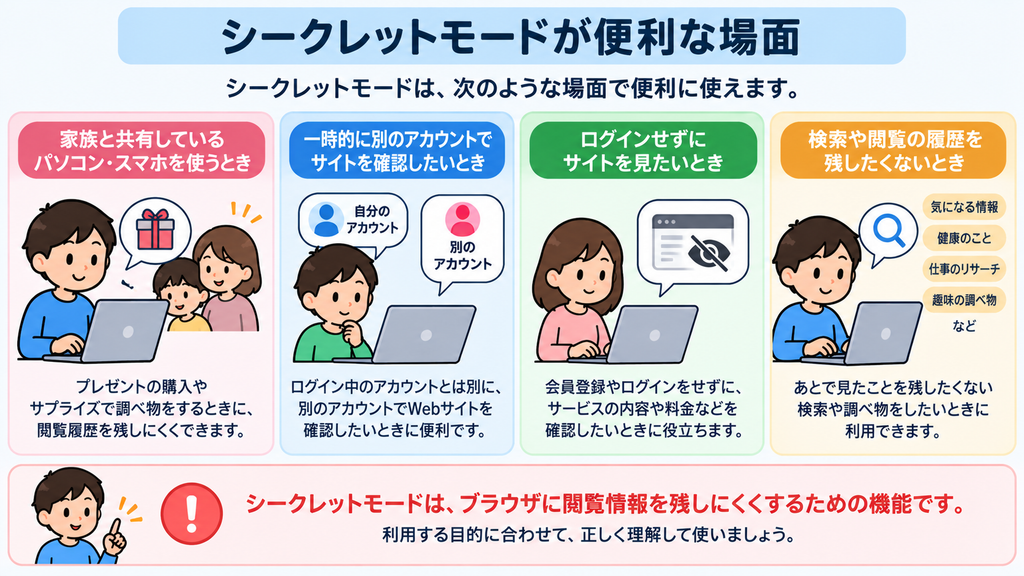
シークレットモードは、Webサイトを閲覧した記録などをブラウザに残したくないときに便利な機能です。
「怪しいサイトを見るための機能」というイメージを持つ方もいるかもしれませんが、実際には日常生活でもさまざまな使い道があります。
特に便利なのは、家族などとパソコンやスマホを共有している場合です。
ただし、シークレットモードはセキュリティ機能や匿名化機能ではありません。「端末のブラウザに残る情報を減らすための機能」と考えて利用しましょう。
家族やほかの人と端末を共有するとき
家族で1台のパソコンを共有している場合、通常モードでWebサイトを見ると閲覧履歴が残ります。
たとえば、
- 家族へのプレゼントを探している
- 誕生日や記念日の旅行先を調べている
- 家族にまだ話していない買い物について調べている
といった場合、通常の閲覧履歴から検索した内容を知られてしまうことがあります。
このようなときにシークレットモードを利用して、すべてのシークレットウィンドウを閉じてセッションを終了すれば、アクセスしたサイトの記録はChromeに保持されません。
ただし、ダウンロードしたファイルや追加したブックマークなどは残ります。
「シークレットモードを使えば端末に何も残らない」というわけではない点には注意してください。
プレゼントや旅行などを調べるとき
シークレットモードは、家族に知られずにプレゼントなどを探したいときにも便利です。
たとえば、家族への誕生日プレゼントを通常モードで検索していると、閲覧履歴などから何を調べていたのかわかってしまうことがあります。
シークレットモードなら、終了後にChromeの閲覧履歴としてアクセスしたサイトの記録が保持されないため、こうした用途に向いています。
旅行やサプライズイベントなどを計画するときにも利用できるでしょう。
ただし、ダウンロードした旅行資料や予約確認書などは端末に残ります。
家族と共有しているパソコンの場合は、シークレットモードを終了するだけでなく、ダウンロードしたファイルの保存場所にも注意が必要です。
ログインしていない状態を確認したいとき
シークレットモードには、通常モードとは別のブラウジングセッションを利用できるという特徴があります。
そのため、Webサービスへログインしていない状態を確認したいときにも便利です。
たとえば、普段Googleアカウントなどにログインした状態でChromeを利用している場合でも、シークレットモードを開けば通常のブラウジングとは分けてWebサイトを確認できます。
ブログやWebサイトを運営している方なら、
「ログインしていない一般の訪問者にはページがどのように見えているのか」
を確認するときにも利用できます。
WordPressなどの管理画面へログインした状態とは別に公開ページを確認したい場合にも便利でしょう。
ただし、シークレットモードでもWebサイトやサービスへログインすれば、そのシークレットセッション内ではログインした状態になります。
シークレットモード=常にログアウト状態になる機能ではありません。
また、キャッシュやCookieなどの条件が通常モードとは異なるため、シークレットモードで見えた状態がすべての訪問者に必ず同じように表示されるとは限りません。
あくまで「ログインしていない状態などを手軽に確認する方法のひとつ」として利用するとよいでしょう。
シークレットモードのやり方【パソコン・スマホ別】
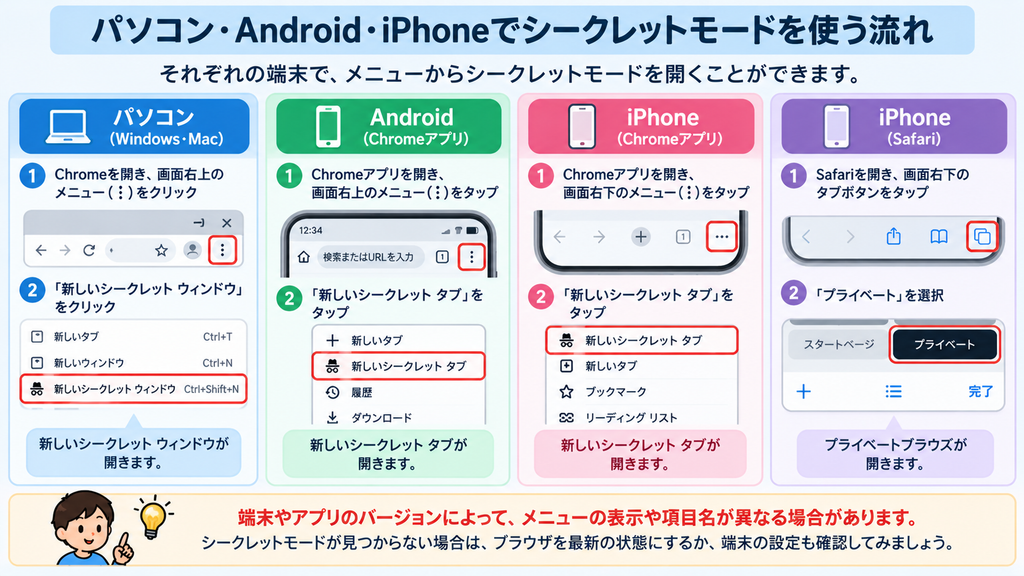
シークレットモードの開き方は、利用している端末やブラウザによって異なります。
Google Chromeでは「シークレットモード」という名称ですが、iPhoneのSafariでは「プライベートブラウズ」と呼ばれています。
まずは違いを整理しておきましょう。
| 端末・ブラウザ | 機能の名称 |
|---|---|
| パソコン・Google Chrome | シークレットモード |
| Android・Google Chrome | シークレットモード |
| iPhone・Google Chrome | シークレットモード |
| iPhone・Safari | プライベートブラウズ |
iPhoneだからシークレットモードが使えないわけではありません。
Chromeを利用している場合はシークレットモード、Safariを利用している場合はプライベートブラウズを使います。
パソコンのGoogle Chromeでシークレットモードを開く方法
WindowsやMacのGoogle Chromeでは、次の手順でシークレットモードを開けます。
- Google Chromeを開く
- 画面右上の「︙」をクリックする
- 「新しいシークレット ウィンドウ」をクリックする
- 新しいシークレットウィンドウが表示される
通常のChromeとは別のウィンドウが開きます。
また、キーボードのショートカットを利用して開くこともできます。
Windows・Linux・Chrome OSの場合
「Ctrl」+「Shift」+「N」
Macの場合
「⌘」+「Shift」+「N」
頻繁に利用する場合は、ショートカットを覚えておくと便利です。
シークレットモードを終了するときは、開いているシークレットウィンドウをすべて閉じます。
Androidでシークレットモードを開く方法
Androidスマホやタブレットでは、Chromeアプリからシークレットモードを利用できます。
基本的な手順は次のとおりです。
- AndroidスマホでChromeアプリを開く
- アドレスバー右側にある「︙」をタップする
- 「新しいシークレット タブ」をタップする
- シークレットタブが表示される
シークレットタブを開いたあとも、通常のタブと切り替えながら利用できます。
なお、シークレットタブを1つ閉じただけでは、ほかのシークレットタブが残っている場合があります。
シークレットセッションを終了したい場合は、開いているシークレットタブをすべて閉じましょう。
iPhoneのChromeでシークレットモードを開く方法
iPhoneでもGoogle Chromeを利用している場合は、シークレットモードを利用できます。
基本的な手順は次のとおりです。
- iPhoneでChromeアプリを開く
- 「…」のメニューをタップする
- 「新しいシークレット タブ」をタップする
- シークレットタブが表示される
iPhoneではSafariを利用している方も多いため、
「iPhoneにはシークレットモードがない」
と勘違いしやすいかもしれません。
iPhoneでもChromeアプリを使っていれば、Chromeのシークレットモードを利用できます。
iPhoneのSafariでプライベートブラウズを使う方法
iPhoneの標準ブラウザであるSafariには、「シークレットモード」という名前の機能はありません。
代わりに「プライベートブラウズ」という機能が用意されています。
プライベートブラウズを利用すると、Safariはアクセスしたページや検索履歴、自動入力情報などを記憶しません。
iPhoneでは、次の手順で利用できます。
- Safariを開く
- 「タブ」ボタンをタップする
- 画面下部からタブグループを開く
- 「プライベート」を選択する
- 「完了」をタップする
- プライベートタブを開いてWebサイトを見る
また、Safariではタブボタンを長押しして、「新規プライベートタブ」を選択する方法もあります。
なお、iOSのバージョンなどによって画面表示や操作方法が異なる場合があります。
Google Chromeの「シークレットモード」とSafariの「プライベートブラウズ」は名称こそ違いますが、どちらも端末のブラウザに閲覧履歴などを残しにくくするための機能です。
「iPhoneでシークレットモードが見つからない」という場合は、まずChromeを使っているのかSafariを使っているのかを確認してみましょう。
シークレットモードを解除・終了する方法
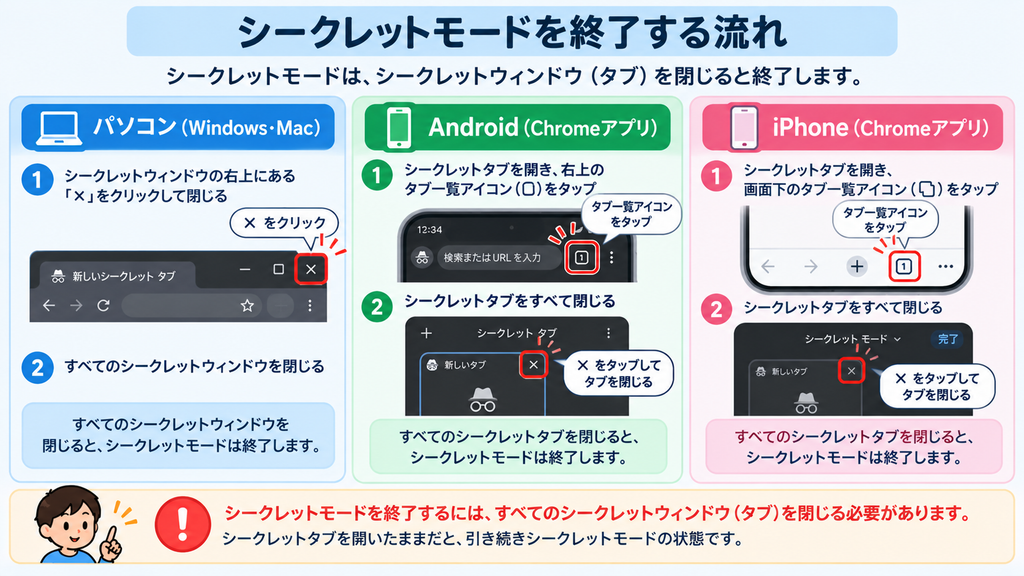
シークレットモードを使い終わったら、シークレットウィンドウやシークレットタブを閉じて終了します。
「シークレットモードを解除する設定はどこ?」
と迷うこともありますが、基本的には設定画面からON・OFFを切り替える機能ではありません。
シークレットモードで開いているウィンドウやタブをすべて閉じれば、シークレットセッションを終了できます。
端末によって操作方法が異なるため、それぞれ確認していきましょう。
パソコンで解除する方法
パソコンのGoogle Chromeでは、シークレットウィンドウをすべて閉じるとシークレットモードを終了できます。
Windowsの場合は、シークレットウィンドウ右上の「×」をクリックして閉じます。
Macの場合も、シークレットウィンドウを閉じれば終了できます。
複数のシークレットウィンドウを開いている場合は、すべて閉じましょう。
シークレットウィンドウを閉じたあと、通常のChromeを開けば、いつものブラウジングに戻れます。
「シークレットモードを解除する」というより、
「シークレットウィンドウを閉じてセッションを終了する」
と考えるとわかりやすいでしょう。
Androidで解除する方法
Android版Chromeの場合も、開いているシークレットタブをすべて閉じることでシークレットセッションを終了できます。
基本的な流れは次のとおりです。
- Chromeアプリを開く
- タブ切り替え画面を表示する
- シークレットタブを確認する
- 開いているシークレットタブを閉じる
複数のシークレットタブを開いている場合は、すべて閉じる必要があります。
また、Android版Chromeでは、シークレットタブをロックする機能を利用できる場合があります。
シークレットタブを開いたままChromeを離れたときに、端末の画面ロックなどを使ってシークレットタブを保護する機能です。
「あとで続きを見たいのでタブは残したいけれど、ほかの人には見られたくない」
という場合に役立ちます。
ただし、タブをロックすることと、シークレットセッションを終了することは別です。
完全に終了したい場合は、シークレットタブをすべて閉じましょう。
iPhoneで解除する方法
iPhoneの場合は、ChromeとSafariで方法が異なります。
Chromeを使っている場合は、開いているシークレットタブをすべて閉じればシークレットセッションを終了できます。
通常のタブへ切り替えただけでは、シークレットタブが残っている場合があるため注意してください。
Safariのプライベートブラウズを終了したい場合は、タブ画面から通常のタブグループへ切り替えます。
ただし、通常のタブへ切り替えても、プライベートタブ自体が残っていることがあります。
ほかの人に見られたくないページを開いていた場合は、プライベートタブも閉じておくと安心です。
対応しているiOSでは、Safariのプライベートブラウズを使用していないときにプライベートタブをロックし、Face ID・Touch ID・パスコードなどによる認証を求める機能も利用できます。
家族などに一時的にiPhoneを渡すことがある場合は、こうした機能を活用する方法もあります。
なお、シークレットモードやプライベートブラウズを終了しても、ダウンロードしたファイルや自分で保存したブックマークなどまで自動的に削除されるわけではありません。
「終了したから端末に何も残っていない」と思い込まないようにしましょう。
シークレットモードを使うと履歴は残らない?
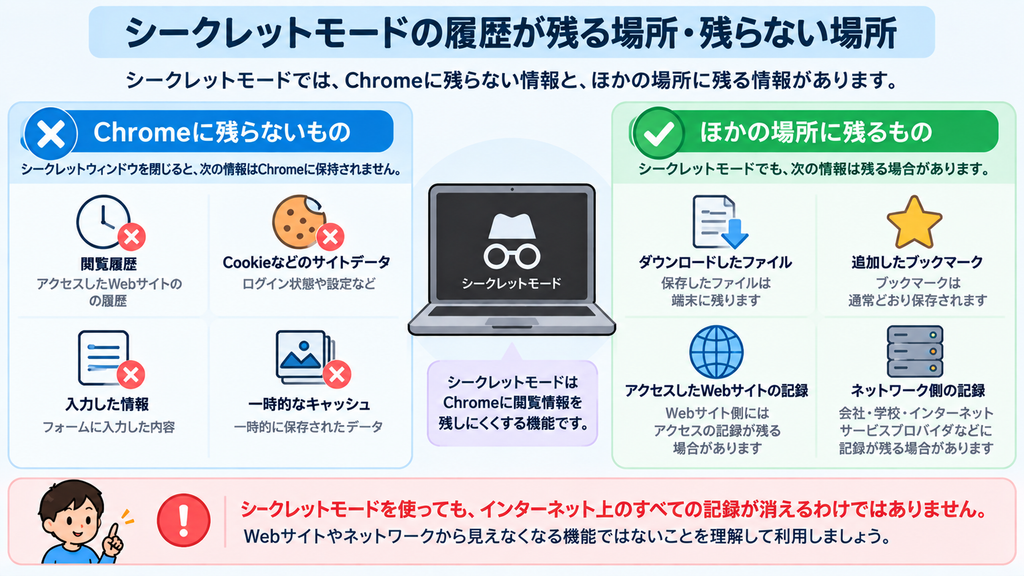
シークレットモードを使うと、アクセスしたWebサイトの記録などは、シークレットセッション終了後にChromeへ保持されません。
ただし、「インターネット上のすべての履歴や記録が消える」という意味ではありません。
また、ダウンロードしたファイルや追加したブックマークなど、シークレットモードを終了しても残るものがあります。
「何が残らなくて、何が残るのか」を分けて考えることが大切です。
閲覧履歴・検索履歴はどうなる?
ChromeのシークレットモードでWebサイトを閲覧して、すべてのシークレットウィンドウを閉じてセッションを終了すると、アクセスしたサイトの記録はChromeに保持されません。
そのため、通常のChromeで閲覧履歴を開いても、シークレットモードでアクセスしたWebサイトは通常の閲覧履歴には表示されません。
Google検索を利用した場合も、シークレットモードでアクセスしたページがChromeの通常の閲覧履歴として残るわけではありません。
ただし、ここで注意したいのが「Chromeの閲覧履歴」と「Googleアカウントなどのサービス側に保存されるアクティビティ」は別だという点です。
シークレットモードであっても、GoogleアカウントなどのWebサービスへログインした状態で利用すれば、そのサービス側でアクティビティが保存される場合があります。
シークレットモードは、
「Chrome側にアクセスしたサイトの記録などを残しにくくする機能」
であって、
「GoogleやWebサービスを含め、インターネット上のあらゆる記録を残さなくする機能」
ではありません。
ダウンロードしたファイルは残る
シークレットモードを利用している間にダウンロードしたファイルは、シークレットモードを終了しても端末から自動的には削除されません。
たとえば、
- 写真・画像
- 動画
- 文書ファイル
- ZIPファイル
などをダウンロードすると、指定した保存場所にファイルが残ります。
家族でパソコンを共有している場合、Chromeの閲覧履歴にはWebサイトが残っていなくても、ダウンロードフォルダを開けば保存したファイルが見つかる可能性があります。
見られたくないファイルをダウンロードした場合は、シークレットモードを終了するだけでなく、保存したファイルについても確認しておきましょう。
ただし、必要なファイルまで誤って削除しないよう注意してください。
ブックマークは残る
シークレットモード中に追加したブックマークも、シークレットセッションを終了したからといって自動的には削除されません。
これは、あとで再び見たいWebサイトを保存できるという意味では便利ですが、「利用した痕跡を残したくない」という場合には注意が必要です。
たとえば、シークレットモードでWebサイトを開き、そのページをブックマークへ追加すると、通常のChromeに戻ったあとでもブックマークから確認できる場合があります。
つまり、
「シークレットモードを閉じれば全部消える」
という認識は正しくありません。
シークレットモードで残りにくいものと、端末やサービス側に残る可能性があるものを簡単に整理すると、次のようになります。
| 情報 | シークレットモード終了後 |
|---|---|
| Chromeでアクセスしたサイトの記録 | Chromeには保持されない |
| Cookie・サイトデータ | セッション終了後はChromeに保持されない |
| フォームに入力した情報 | Chromeには保存されない |
| ダウンロードしたファイル | 端末に残る |
| 追加したブックマーク | 残る |
| Webサイト側の記録 | 残る可能性がある |
| ログインしたサービス側のアクティビティ | 保存される場合がある |
| 会社・学校などのネットワーク側の記録 | 把握される可能性がある |
シークレットモードは「履歴を完全に消す機能」ではなく、「利用しているブラウザに残る情報の一部を抑える機能」と理解しておくとよいでしょう。
シークレットモードを使ってもばれる?
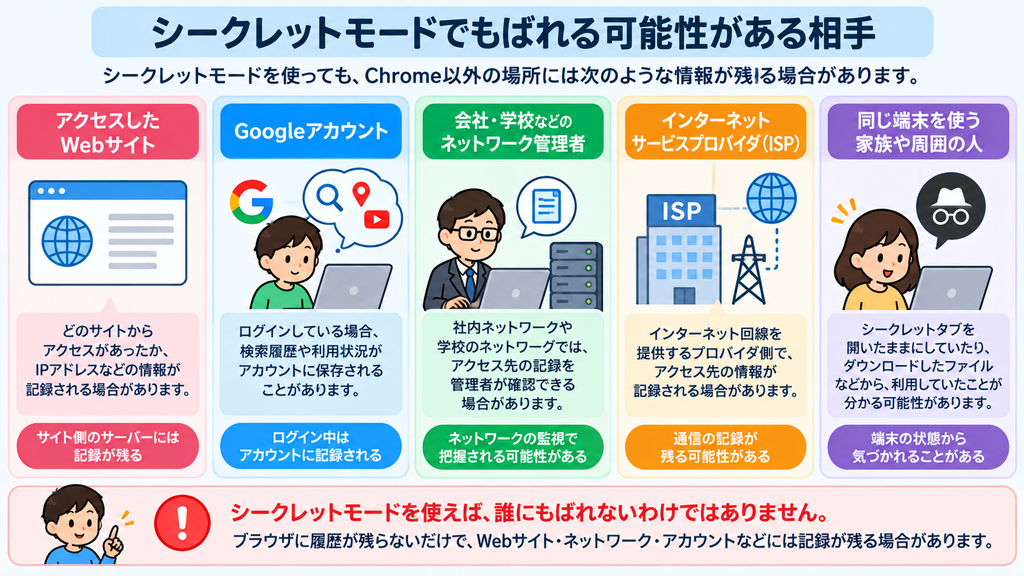
シークレットモードを使ったからといって、インターネット上で完全に匿名になるわけではありません。
Chromeのシークレットモードは、利用している端末のブラウザに閲覧履歴などを残しにくくするための機能です。
そのため、アクセスしたWebサイトや利用しているネットワークなどから、インターネット上での活動を把握される可能性があります。
ただし、「誰にでも簡単にシークレットモードの履歴を見られる」という意味でもありません。
誰に対して、何が分かる可能性があるのかを分けて考えてみましょう。
家族や同じスマホを使う人にばれる?
家族と同じパソコンやスマホを使っている場合、シークレットモードでアクセスしたWebサイトは、セッション終了後にChromeの通常の閲覧履歴として残りません。
そのため、あとからChromeの閲覧履歴を開くだけで、シークレットモード中に閲覧したサイトを確認できるわけではありません。
ただし、使い方によってはシークレットモードを利用していたことや、閲覧していた内容を知られる可能性があります。
たとえば、
- シークレットタブを開いたままにしている
- ダウンロードしたファイルが残っている
- ブックマークを追加している
- Webサービスにログインしたままになっている
- 別のアプリやサービス側に利用記録が残っている
といった場合です。
特に、スマホで通常のタブに戻しただけでは、シークレットタブやプライベートタブが残っていることがあります。
家族などと端末を共有する場合は、利用後にシークレットタブをすべて閉じたか確認しておきましょう。
GoogleやWebサイトにばれる?
シークレットモードを使っても、アクセスしたWebサイトから完全に見えなくなるわけではありません。
Webサイト側では、アクセスに伴ってIPアドレスなどの情報を取得する場合があります。
また、シークレットモード中にGoogleアカウントやSNS、通販サイトなどへログインすれば、そのサービスではログインした利用者として認識される場合があります。
つまり、
「シークレットモードだからGoogleにも何を検索したかわからない」
「シークレットモードならWebサイトから自分は見えない」
と考えるのは適切ではありません。
シークレットモードは、Webサイトに対して自分の存在を隠す機能ではないからです。
Wi-Fiの管理者にばれる?
シークレットモードを利用しても、Wi-Fiやネットワークから通信そのものが消えるわけではありません。
Googleも、シークレットモードを利用している場合でも、インターネットサービスプロバイダや勤務先・学校など、使用しているネットワークを管理している組織にはアクティビティが知られる可能性があると案内しています。
そのため、
「シークレットモードならWi-Fiの管理者にも絶対にわからない」
とはいえません。
ただし、ネットワーク管理者が実際にどこまで確認できるのかは、利用しているネットワークの仕組みや管理方法、通信の状態などによって異なります。
家庭のWi-Fiにつないだからといって、家族がChromeの閲覧履歴を見るような感覚で、シークレットモード中の閲覧内容を簡単に一覧表示できるという意味ではありません。
会社や学校にばれる?
会社や学校から支給・管理されているパソコンやスマホでは、特に注意が必要です。
シークレットモードを利用しても、勤務先や学校が管理しているネットワークや端末の監視・管理機能まで無効になるわけではありません。
たとえば、組織によっては、
- ネットワークの利用状況
- アクセス先に関する情報
- セキュリティ上問題のある通信
- 管理端末の利用状況
などを管理している場合があります。
「会社のパソコンでシークレットモードを使えば、会社には何を見てもわからない」
という使い方は避けたほうがよいでしょう。
会社や学校の端末・ネットワークを利用する場合は、それぞれの利用規則に従うことが大切です。
インターネット回線事業者には分かる?
シークレットモードを利用しても、インターネットへの接続そのものが匿名になるわけではありません。
Googleの公式ヘルプでも、シークレットモード中のアクティビティについて、インターネットサービスプロバイダから把握される可能性があると説明されています。
ただし、
「インターネット回線事業者なら、シークレットモードで見たすべてのページ内容や入力内容を自由に確認できる」
という意味ではありません。
現在、多くのWebサイトではHTTPSによって通信が暗号化されています。
そのため、通信経路から見える情報と、Webサイトとの間でやり取りしている具体的な内容は同じではありません。
重要なのは、シークレットモードが通信そのものを隠す機能ではないということです。
誰に何が分かる可能性があるのかを簡単に整理すると、次のようになります。
| 相手 | シークレットモードなら見えなくなる? |
|---|---|
| 同じ端末を使う家族など | Chromeの通常の閲覧履歴には残らないが、別の痕跡から分かる場合がある |
| アクセスしたWebサイト | 見えなくなるわけではない |
| ログインしたWebサービス | 利用者を認識できる場合がある |
| Wi-Fi・ネットワーク管理者 | 通信が完全に隠れるわけではない |
| 会社・学校 | 管理環境によって利用状況を把握できる場合がある |
| インターネット回線事業者 | アクティビティを把握できる可能性がある |
シークレットモードを「誰にもばれないモード」と考えるのではなく、「自分のブラウザに残る閲覧情報を減らすモード」と考えるのが適切です。
シークレットモードなら完全に匿名になる?
シークレットモードを利用しても、インターネット上で完全に匿名になるわけではありません。
「シークレット」という名前から、
「自分がどのサイトを見ても誰にもわからない」
「IPアドレスも隠してくれる」
と思うかもしれませんが、そのような機能ではありません。
シークレットモードが主に行うのは、利用しているブラウザに残る閲覧情報を抑えることです。
インターネット上の通信そのものを匿名化する機能ではない点を理解しておきましょう。
IPアドレスは隠れない
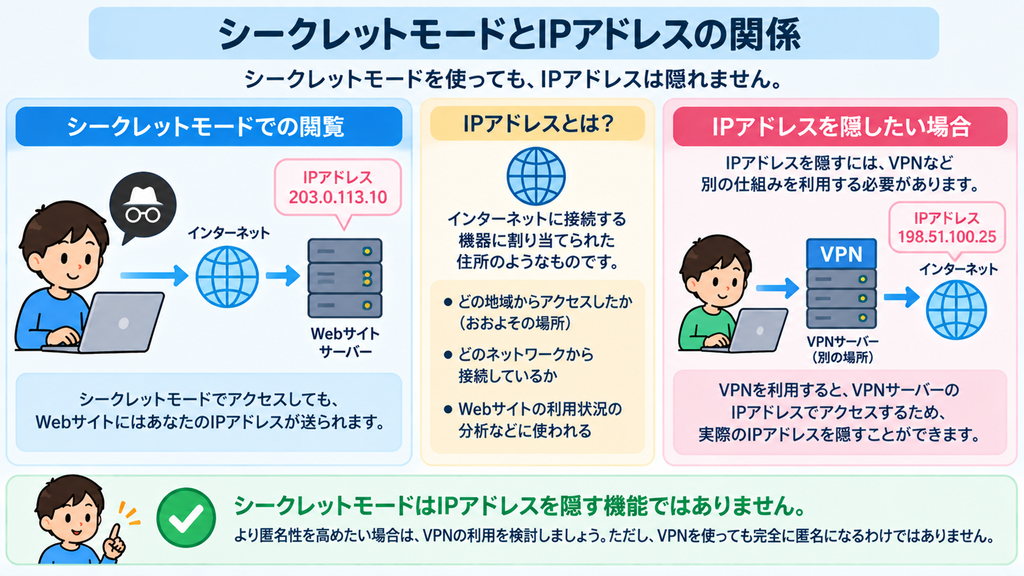
シークレットモードを利用しても、IPアドレスが自動的に隠れるわけではありません。
IPアドレスは、インターネット上で通信するときに使われる情報のひとつです。
通常モードからシークレットモードへ切り替えたからといって、ChromeがIPアドレスを別のものへ変更してくれるわけではありません。
そのため、
通常モード
↓
IPアドレスを使って通信する
シークレットモード
↓
同じようにIPアドレスを使って通信する
という点は変わりません。
アクセスしたWebサイト側では、IPアドレスをはじめとした接続に関する情報を取得する場合があります。
シークレットモードは「IPアドレスを隠すモード」ではないと覚えておきましょう。
VPNとは役割が違う
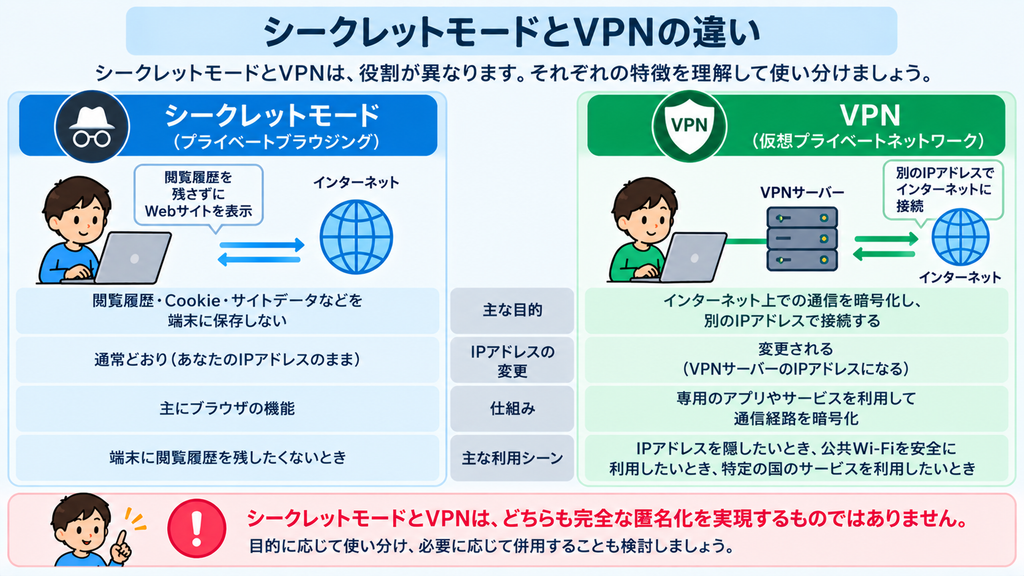
シークレットモードと混同されやすいものにVPNがあります。
VPNは、端末とVPNサーバーとの間に暗号化された通信経路を作り、インターネット通信をVPNサーバー経由で行う仕組みです。
シークレットモードとは目的や仕組みが異なります。
| 項目 | シークレットモード | VPN |
|---|---|---|
| 主な目的 | ブラウザに残る閲覧情報を抑える | 通信経路を保護する |
| Chromeの閲覧履歴 | セッション終了後に保持されない | 通常モードなら残る |
| Cookieなど | セッション終了後に保持されない | 通常のブラウザ設定に従う |
| 接続先から見えるIPアドレス | 通常の接続時と基本的に変わらない | 一般的にVPNサーバー側のIPアドレスになる |
| 通信経路 | VPNにはならない | VPNサーバーまで暗号化される |
| 完全な匿名性 | 保証されない | 保証されない |
VPNを使えば「絶対に匿名になる」というわけでもありません。
VPN事業者への信頼性や、ログインしているサービス、Webサイト側の仕組みなどによってもプライバシーの状況は変わります。
シークレットモードとVPNは、どちらが優れているというより、役割が違うものと考えましょう。
シークレットモードでもログインすれば識別されることがある
シークレットモードを利用していても、Webサービスへログインすれば、そのサービス側ではアカウントと結び付けて利用状況を認識できる場合があります。
たとえば、シークレットモードからGoogleアカウントにログインしてGoogleのサービスを利用すれば、「シークレットモードだからGoogleアカウントとは無関係になる」というわけではありません。
通販サイトやSNSなどでも同様です。
シークレットモードは、Webサービスへのログイン機能を無効にするものではありません。
シークレットモードを開いた直後は通常のChromeとは別のセッションになりますが、そこで自分からアカウントへログインすれば、そのセッション内ではログインした利用者としてサービスを利用することになります。
つまり、
シークレットモード=匿名
ではなく、
シークレットモード=ブラウザに残る閲覧情報を抑えて利用するためのモード
と理解するのが適切です。
「端末に閲覧履歴を残したくない」のか、「通信経路を保護したい」のか、「Webサービスに自分のアカウントでログインしたくない」のかによって、必要な対策は異なります。
シークレットモードが使えない・表示されない原因
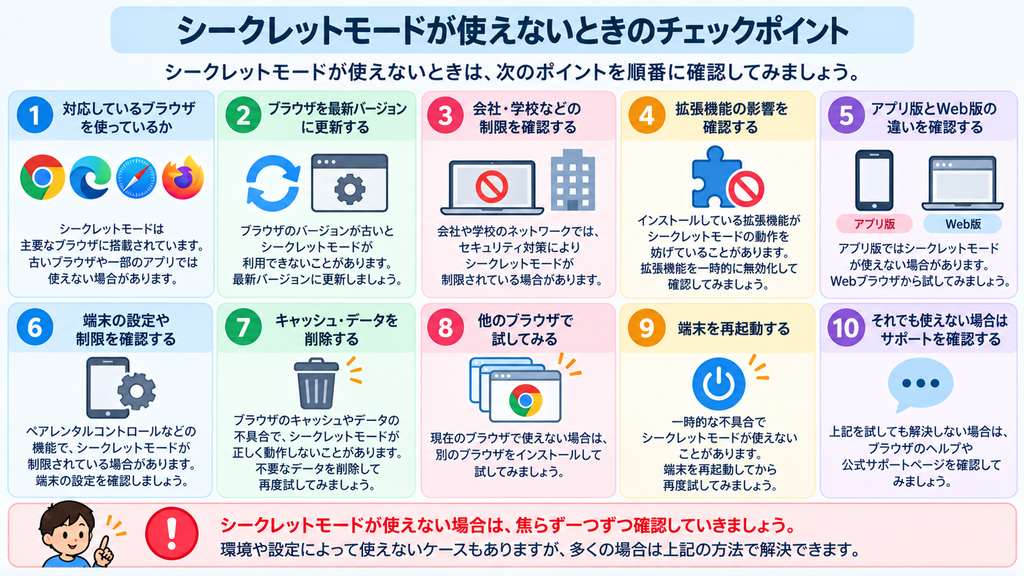
Google Chromeのメニューを開いても「新しいシークレット タブ」などが表示されなかったり、iPhoneでシークレットモードが見つからなかったりすることがあります。
この場合、Chromeやスマホの故障とは限りません。
まずは、利用しているブラウザや端末、管理設定などを確認してみましょう。
シークレットモードの項目が表示されない
Chromeでシークレットモードの項目が表示されない場合は、端末やブラウザが管理されていないか確認してみましょう。
たとえば、会社や学校などが管理しているChromeでは、管理者によってシークレットモードの利用が制限されている場合があります。
また、子ども向けに管理されているアカウントや端末などでは、通常とは利用できる機能が異なる場合があります。
確認したいポイントは次のとおりです。
- Google Chromeを使用しているか
- Chromeが最新の状態になっているか
- 会社や学校から支給された端末ではないか
- Chromeが組織によって管理されていないか
- 保護者による管理や利用制限が設定されていないか
会社や学校から支給された端末の場合は、シークレットモードを無理に有効化しようとせず、組織の利用ルールに従いましょう。
個人所有の端末で突然利用できなくなった場合は、Chromeのアップデートや端末の再起動など、基本的な対処も確認してみてください。
iPhoneで「シークレットモード」が見つからない
iPhoneで「シークレットモードがない」と困っている場合は、使用しているブラウザを確認しましょう。
Google ChromeとSafariでは機能の名称が違います。
Chrome
→「シークレットモード」
Safari
→「プライベートブラウズ」
iPhoneの標準ブラウザであるSafariを開いて、メニューの中から「シークレットモード」という名前を探しても見つかりません。
Safariでは「プライベート」を選択してプライベートブラウズを利用します。
また、Safariでプライベートブラウズを利用できない場合は、スクリーンタイムの設定などによる制限が関係している可能性もあります。
iPhoneで見つからない場合は、
- ChromeとSafariのどちらを使っているか確認する
- Chromeならシークレットモードを確認する
- Safariならプライベートブラウズを確認する
- 表示されない場合は端末の利用制限などを確認する
という順番で確認するとわかりやすいでしょう。
シークレットモードを開いたままにしている
「シークレットモードを解除したはずなのに残っている」という場合は、シークレットタブやウィンドウが完全に閉じられていない可能性があります。
特にスマホでは、通常のタブへ切り替えただけでシークレットタブ自体は残っていることがあります。
通常タブへ戻る
↓
シークレットタブが裏側に残っている
↓
再びタブ画面を開くと表示される
ということがあるためです。
シークレットセッションを終了したい場合は、開いているシークレットタブをすべて閉じましょう。
パソコンの場合も同様で、複数のシークレットウィンドウを開いている場合は、すべて閉じる必要があります。
なお、シークレットモードが利用できない場合に確認するポイントは、端末やOS、Chromeのバージョンなどによって異なることがあります。
画面表示がこの記事と違う場合は、ChromeやiPhoneを最新の状態にしたうえで、GoogleやAppleの公式サポート情報も確認するとよいでしょう。
シークレットモードを使うときの注意点
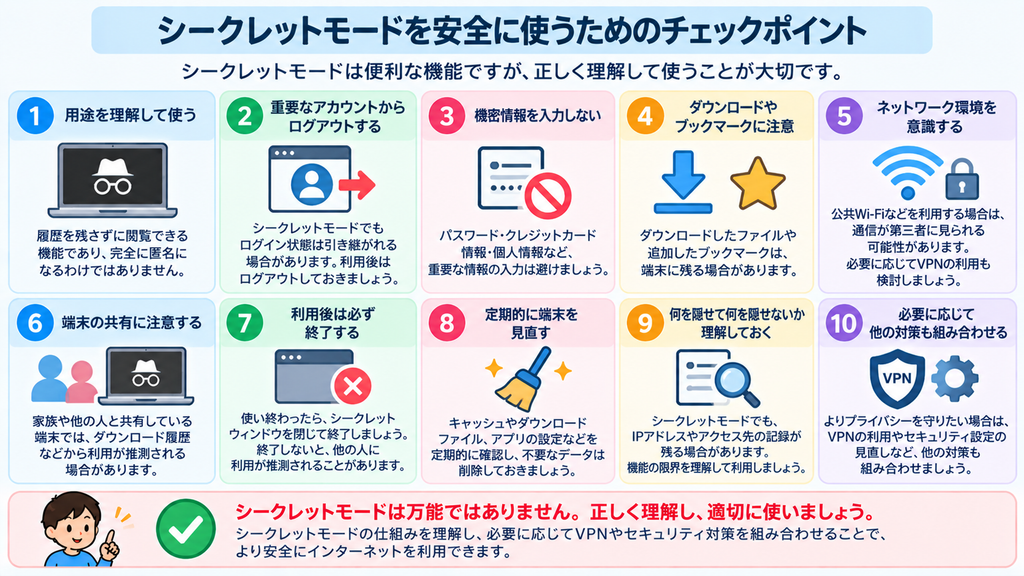
シークレットモードは、パソコンやスマホのブラウザに閲覧履歴などを残したくないときに便利です。
ただし、「シークレット」という名称から想像するほど、インターネット上での行動をすべて隠してくれる機能ではありません。
利用するときは、次の点に注意しましょう。
| チェックポイント | 注意したいこと |
|---|---|
| 閲覧履歴 | Chromeには保持されないが、Webサイト側などには記録が残る場合がある |
| シークレットタブ | 開いたままだと端末を使った人に見られる可能性がある |
| ダウンロード | 保存したファイルは端末に残る |
| ブックマーク | 追加したブックマークは残る |
| Googleなどへのログイン | サービス側でアカウントと利用状況が結び付く場合がある |
| IPアドレス | シークレットモードだけでは隠れない |
| 会社・学校の端末 | 管理者によって利用状況を把握される可能性がある |
| Wi-Fi | ネットワーク上の通信まで見えなくなるわけではない |
特に注意したいのが、「シークレットモードなら何をしても履歴が残らない」という思い込みです。
シークレットモードで残りにくくなるのは、主にそのブラウザ側の閲覧情報です。
たとえば、シークレットモードから通販サイトへログインして商品を購入すれば、通販サイト側には注文履歴などが残ります。
SNSへログインして投稿すれば、投稿そのものが消えるわけでもありません。
Googleアカウントなどへログインしてサービスを利用した場合も、サービス側でアクティビティが保存されることがあります。
また、家族と共有しているパソコンで利用する場合は、シークレットウィンドウを閉じるだけで安心とは限りません。
ファイルをダウンロードしていないか、ブックマークを追加していないかなども確認しておきましょう。
会社や学校から支給されているパソコンやスマホでは、さらに注意が必要です。
シークレットモードを使っても、端末やネットワークに導入されている管理・セキュリティ機能を無効にできるわけではありません。
シークレットモードは、
「端末のブラウザに残る閲覧情報を減らしたいときに使う機能」
として利用するのが基本です。
「誰にも知られずにインターネットを利用するための機能」と考えないようにしましょう。
シークレットモードで勘違いしやすいポイント
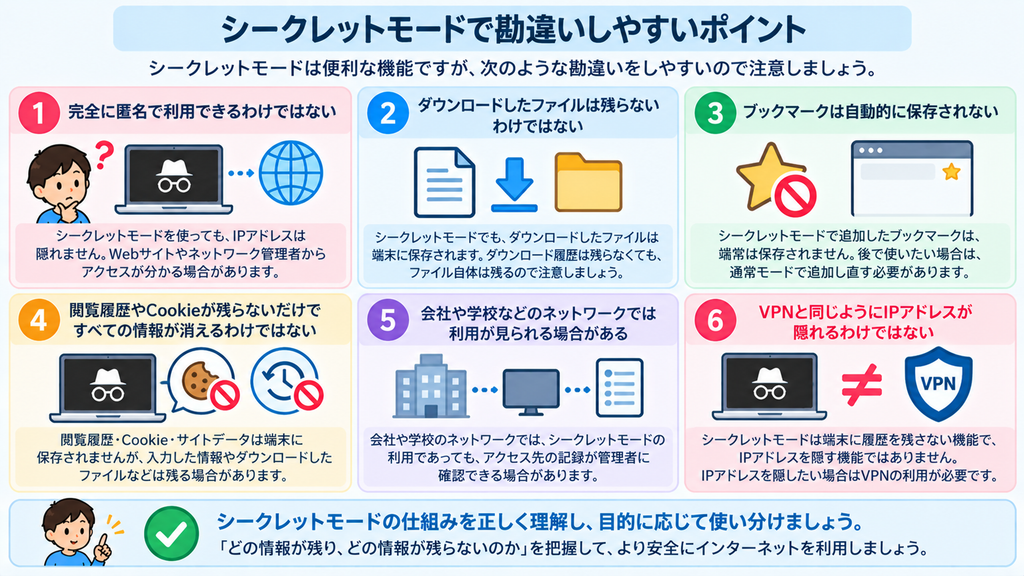
シークレットモードには、「履歴が全部消える」「誰にもばれない」「完全に匿名になる」といったイメージを持つことがあります。
しかし、実際の仕組みとは異なるものもあります。
よくある勘違いを整理しておきましょう。
| よくあるイメージ | 実際は? |
|---|---|
| 閲覧した記録はどこにも残らない | × Chromeに保持されない情報と、ほかの場所に残る情報は別 |
| Googleにも何を検索したかわからない | × シークレットモードだけでGoogleから見えなくなるわけではない |
| 家族には絶対にばれない | × タブやダウンロードファイルなどから分かる場合がある |
| IPアドレスを隠せる | × シークレットモードだけでは隠れない |
| Wi-Fi管理者から見えなくなる | × ネットワーク上の通信まで消えるわけではない |
| 会社のパソコンでも履歴を隠せる | × 管理環境によって利用状況を把握される可能性がある |
| ダウンロードしたファイルも消える | × ファイルは端末に残る |
| ブックマークも消える | × 追加したブックマークは残る |
| VPNと同じ機能 | × 目的や仕組みが異なる |
| シークレットモードなら安全なサイトになる | × Webサイト自体の安全性は変わらない |
特に注意したいのが、「シークレットモード=セキュリティが高くなる」という勘違いです。
シークレットモードを利用したからといって、危険なWebサイトが安全になるわけではありません。
不審なサイトで個人情報やクレジットカード情報などを入力すれば、シークレットモードであってもリスクがあります。
また、「シークレットモードならウイルスに感染しない」という機能でもありません。
通常モードと同じように、不審なリンクやファイルのダウンロードには注意が必要です。
もうひとつ覚えておきたいのが、
「履歴を残さないこと」と「匿名になること」は別
という点です。
シークレットモードは、利用しているChromeにアクセスしたサイトの記録などを残しにくくする機能です。
IPアドレスを隠したり、アクセス先のWebサイトから利用者を完全に見えなくしたりする機能ではありません。
シークレットモードでできることと、できないことを理解したうえで利用しましょう。
シークレットモードについてよくある質問
シークレットモードについてよくある疑問をまとめました。
シークレットモードは本当に履歴が残らない?
シークレットモードですべてのシークレットウィンドウを閉じてセッションを終了すると、アクセスしたサイトの記録などはChromeに保持されません。
ただし、インターネット上のあらゆる記録が消えるわけではありません。
ダウンロードしたファイルや追加したブックマークは残ります。また、アクセスしたWebサイトやログインしたサービスなどには記録が残る場合があります。
「Chromeの閲覧履歴に残らない」と「どこにも記録が残らない」は別と考えましょう。
シークレットモードは相手にばれる?
シークレットモードを使えば、誰にもばれないというわけではありません。
同じ端末を使う家族などがChromeの通常の閲覧履歴を確認しても、シークレットモードでアクセスしたサイトは通常の履歴として表示されません。
一方、シークレットタブを開いたままにしていたり、ダウンロードしたファイルが残っていたりすれば、利用していたことや閲覧内容が分かる可能性があります。
また、アクセスしたWebサイトや勤務先・学校などのネットワーク管理者、インターネットサービスプロバイダなどにはアクティビティを把握される可能性があります。
シークレットモードでGoogle検索するとどうなる?
シークレットモードでGoogle検索を行ってセッションを終了すると、アクセスしたサイトの記録はChromeの通常の閲覧履歴として保持されません。
ただし、シークレットモードにしただけでGoogleから完全に匿名になるわけではありません。
特にGoogleアカウントへログインしてサービスを利用する場合は、アカウント側でアクティビティが保存されることがあります。
Google検索を誰にも知られなくする機能ではない点に注意しましょう。
シークレットモードは安全ですか?
シークレットモードは、Chromeに残る閲覧情報を減らしたい場合には便利ですが、Webサイトの安全性を高める機能ではありません。
シークレットモードを利用していても、フィッシングサイトなどの危険性がなくなるわけではありません。
不審なリンクを開かない、信頼できないサイトからファイルをダウンロードしない、重要な個人情報をむやみに入力しないなど、通常のブラウジングと同じ注意が必要です。
シークレットモードとVPNの違いは?
シークレットモードとVPNでは、主な役割が異なります。
シークレットモードは、ブラウザに残る閲覧情報を抑えるための機能です。
一方、VPNは端末とVPNサーバーの間に暗号化された通信経路を作り、インターネット通信をVPNサーバー経由で行う仕組みです。
シークレットモードを使っただけでは、IPアドレスが隠れるわけではありません。
また、VPNを使えば完全に匿名になるという意味でもありません。
何を保護したいのかによって使い分けることが大切です。
シークレットモードを使えば家族に検索履歴を見られない?
シークレットセッションを終了すれば、シークレットモードでアクセスしたサイトの記録はChromeの通常の閲覧履歴には保持されません。
ただし、それだけで家族に絶対に分からなくなるとはいえません。
ダウンロードしたファイルやブックマークが残っていたり、シークレットタブ自体を開いたままにしていたりすれば、そこから分かる可能性があります。
家族とパソコンやスマホを共有している場合は、シークレットタブをすべて閉じたかどうかも確認しましょう。
iPhoneにもシークレットモードはある?
iPhoneでもGoogle Chromeを使っていれば、シークレットモードを利用できます。
一方、iPhoneのSafariでは「シークレットモード」ではなく「プライベートブラウズ」という名称です。
そのため、Safariを使っている方が「シークレットモードを探しても見つからない」ということがあります。
まず、ChromeとSafariのどちらを使っているのか確認してみましょう。
Androidでもシークレットモードを使える?
Android版Google Chromeでもシークレットモードを利用できます。
Chromeを開き、メニューから「新しいシークレット タブ」を選択するのが基本的な使い方です。
利用後はシークレットタブをすべて閉じて、シークレットセッションを終了しましょう。
まとめ
シークレットモードとは、Google Chromeでアクセスしたサイトの記録などをブラウザに残しにくくするための機能です。
パソコンだけでなくAndroidやiPhoneのChromeでも利用できます。iPhoneのSafariでは、同じような目的の機能が「プライベートブラウズ」という名称で用意されています。
シークレットモードについて、特に覚えておきたいポイントは次のとおりです。
- セッション終了後はアクセスしたサイトの記録がChromeに保持されない
- Cookieなどのサイトデータもセッション終了後は保持されない
- ダウンロードしたファイルは端末に残る
- 追加したブックマークも残る
- IPアドレスを隠す機能ではない
- Webサイトやログインしたサービスには利用状況が分かる場合がある
- 会社や学校などのネットワーク管理者から完全に見えなくなるわけではない
- VPNとは目的や仕組みが異なる
- 危険なWebサイトを安全にする機能ではない
シークレットモードという名前から、「何を見ても履歴が残らない」「誰にもばれない」と思ってしまうかもしれません。
しかし、シークレットモードで抑えられるのは、主に利用しているブラウザ側に残る情報です。
インターネット上で完全に匿名になる機能ではありません。
家族と共有しているパソコンでプレゼントを探したいときや、普段とは別のブラウジングセッションでWebサイトを確認したいときなど、目的を理解して利用すると便利です。
Google ChromeとSafariでは名称や操作方法も異なるため、自分が使っている端末とブラウザを確認したうえで活用しましょう。