GoogleフォトとGoogleドライブは、どちらもGoogleが提供するクラウドサービスです。
「写真を保存するならどっち?」
「容量はそれぞれ15GB使える?」
「Googleフォトの写真はGoogleドライブにも同期される?」
など、違いが分かりにくいと感じる方もいるでしょう。
簡単にいうと、Googleフォトは写真や動画のバックアップ・整理に向いたサービス、Googleドライブは写真を含むさまざまなファイルの保存・管理に向いたサービスです。
この記事では、GoogleフォトとGoogleドライブの違いを、容量・同期・共有・移動・画質などのポイントから分かりやすく解説します。
どちらを使えばよいのか迷っている方も、ぜひ参考にしてください。
GoogleフォトとGoogleドライブの違いは?
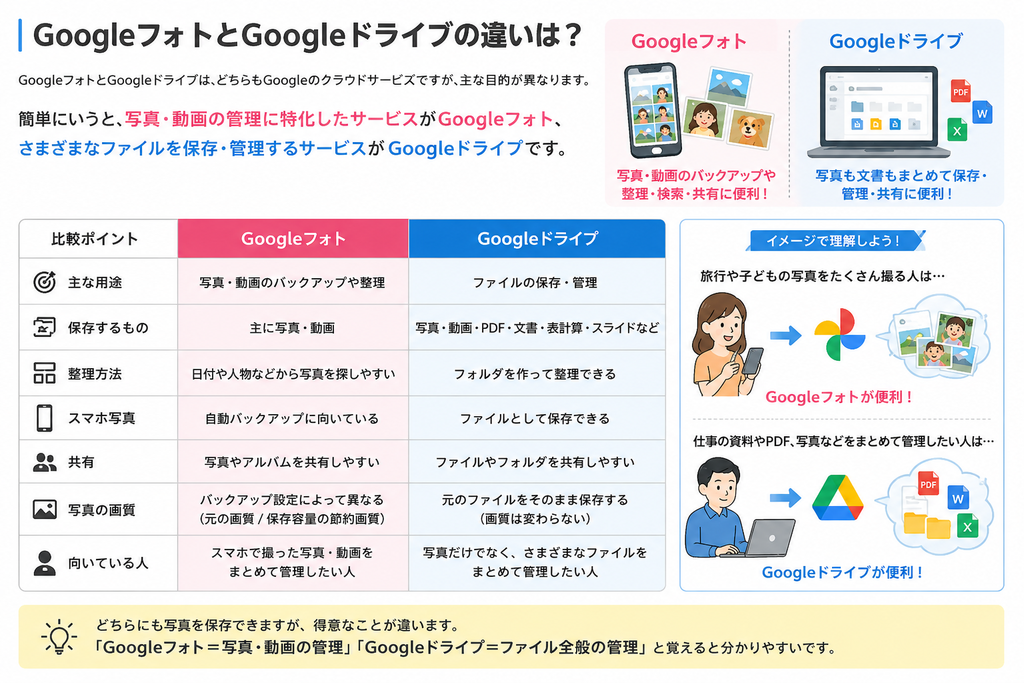
GoogleフォトとGoogleドライブは、どちらもGoogleのクラウドサービスですが、主な目的が異なります。
簡単に分けると、次のように考えると分かりやすいでしょう。
| Googleフォト | Googleドライブ | |
|---|---|---|
| 主な用途 | 写真・動画のバックアップや整理 | ファイルの保存・管理 |
| 保存するもの | 主に写真・動画 | 写真・動画・PDF・文書など |
| 整理方法 | 日付や人物などから写真を探しやすい | フォルダを作って整理できる |
| スマホ写真 | 自動バックアップに向いている | ファイルとして保存できる |
| 共有 | 写真やアルバムを共有しやすい | ファイルやフォルダを共有しやすい |
| 写真の画質 | バックアップ設定によって異なる | ファイルとして保存する |
| 向いている人 | スマホの写真をまとめて管理したい人 | さまざまなファイルをまとめて管理したい人 |
写真や動画を中心に保存したいならGoogleフォト、PDFや文書なども含めてファイルを管理したいならGoogleドライブが向いています。
ただし、「写真は必ずGoogleフォトに保存しなければならない」というわけではありません。Googleドライブにも写真や動画を保存できます。
違いは「保存できるかどうか」ではなく、「何を保存し、どのように管理するのに向いているか」と考えると分かりやすくなります。
Googleフォトとは
Googleフォトは、写真や動画のバックアップ・整理・閲覧に特化したサービスです。
スマホでバックアップを有効にしておけば、撮影した写真や動画をGoogleアカウントに自動的にバックアップできます。
保存した写真を撮影日などから探したり、アルバムにまとめたり、ほかの人と共有したりできるのも特徴です。
スマホで写真や動画をたくさん撮影する方にとって使いやすいサービスといえるでしょう。
Googleドライブとは
Googleドライブは、さまざまな種類のファイルをクラウド上に保存・管理できるサービスです。
写真や動画だけでなく、PDF、文書、表計算ファイルなども保存できます。
フォルダを作って「仕事」「写真」「資料」のように分類できるため、パソコンのフォルダに近い感覚でファイルを整理できるのが特徴です。
写真だけを管理するサービスというより、さまざまなデータをまとめて保管するオンラインストレージと考えると分かりやすいでしょう。
GoogleフォトとGoogleドライブの一番大きな違い
一番大きな違いは、写真・動画の管理を中心に考えているか、ファイル全般の管理を中心に考えているかです。
たとえば、スマホで撮影した家族写真や旅行写真を自動的にバックアップして、あとから見返したい場合はGoogleフォトが便利です。
一方、写真と一緒にPDFやWordファイルなどもフォルダ分けして保存したい場合はGoogleドライブが向いています。
「Googleフォト=写真・動画」「Googleドライブ=ファイル全般」と覚えておくと、両者の違いを理解しやすくなります。
GoogleフォトとGoogleドライブの容量の違い
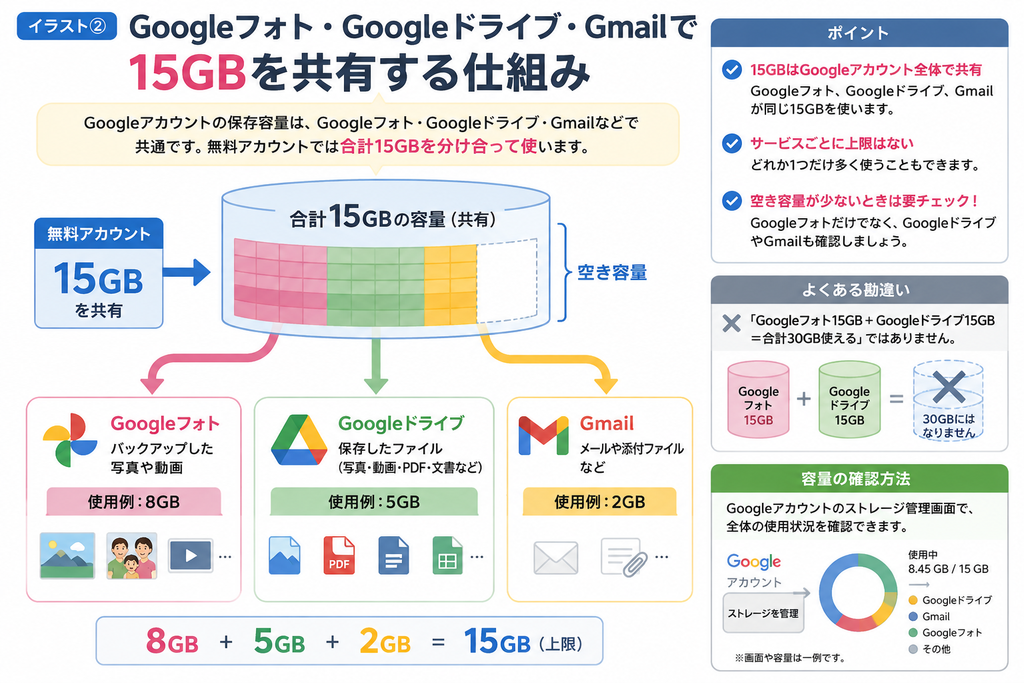
GoogleフォトとGoogleドライブは別々のサービスですが、Googleアカウントの保存容量は共通です。
無料のGoogleアカウントには15GBの保存容量がありますが、
「Googleフォトで15GB+Googleドライブで15GB=合計30GB」
使えるわけではありません。
Googleフォト、Googleドライブ、Gmailなどで15GBを共有して使います。
たとえば、Googleフォトで8GB、Googleドライブで5GB、Gmailで2GBを使用していれば、合計15GBとなります。
GoogleフォトとGoogleドライブは容量を共有している
Googleアカウントの保存容量は、主に次のようなサービスで共有されています。
| サービス | 容量を使用する主なデータ |
|---|---|
| Googleフォト | バックアップした写真・動画 |
| Googleドライブ | 保存したファイル |
| Gmail | メールや添付ファイルなど |
そのため、Googleフォトをほとんど使っていなくても、GoogleドライブやGmailで多くの容量を使用していると、空き容量が少なくなることがあります。
「Googleフォトの容量がいっぱいになった」と表示された場合も、原因が写真や動画だけとは限りません。
Googleアカウント全体で何が容量を使っているのか確認することが大切です。
同じ写真を両方に保存すると容量はどうなる?
注意したいのが、同じ写真をGoogleフォトとGoogleドライブの両方に保存する場合です。
現在のGoogleフォトとGoogleドライブは、それぞれに保存した写真を別のデータとして扱います。
そのため、同じ写真をGoogleフォトにバックアップし、さらにGoogleドライブにもアップロードすると、それぞれで保存容量を使用します。
「念のため両方に入れておこう」と大量の写真や動画を重複して保存すると、その分だけ容量を消費しやすくなるので注意しましょう。
容量が足りなくなったらGoogle Oneで増やせる
無料の15GBでは足りなくなった場合は、Google Oneの有料プランを利用して保存容量を増やす方法もあります。
ただし、容量が不足したからといって、すぐに有料プランへ変更する必要があるとは限りません。
不要な写真や動画、大きなファイル、不要になったメールなどを確認すると、空き容量を増やせる場合があります。
まずはGoogleアカウント全体の使用状況を確認して、何が容量を多く使っているのか調べてみるとよいでしょう。
GoogleフォトとGoogleドライブの同期の違い
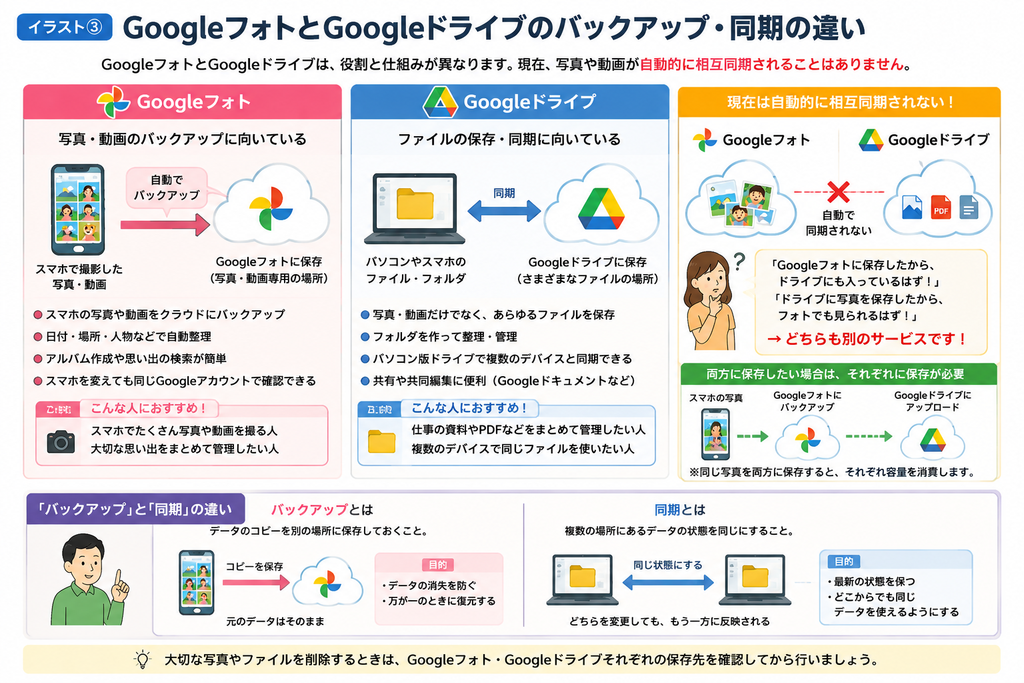
GoogleフォトとGoogleドライブでは、「同期」や「バックアップ」の仕組みに違いがあります。
特に注意したいのは、Googleフォトに保存した写真が自動的にGoogleドライブにも表示されたり、Googleドライブの写真が自動的にGoogleフォトへ追加されたりするわけではないことです。
現在は、GoogleフォトとGoogleドライブをそれぞれ別の保存先として考えると分かりやすいでしょう。
なお、2026年8月10日には、パソコン版GoogleドライブからGoogleフォトへ写真や動画をバックアップする機能のサポートも終了しました。
これまでパソコン版GoogleドライブでGoogleフォトへのバックアップを設定していた場合も、現在はGoogleフォト側の「フォルダをバックアップ」機能を利用する形に変更されています。以前にバックアップした写真や動画は、そのままGoogleフォトに残ります。
Googleフォトは写真・動画のバックアップに向いている
Googleフォトは、スマホで撮影した写真や動画を自動的にバックアップしたい場合に便利です。
Googleフォトアプリでバックアップを有効にしておくと、指定した写真や動画がGoogleアカウントへバックアップされます。
スマホを紛失したり機種変更したりした場合でも、同じGoogleアカウントでGoogleフォトを利用すれば、バックアップ済みの写真や動画を確認できます。
ただし、Googleフォトへのバックアップとスマホ本体への保存は同じ意味ではありません。
スマホ本体にある写真と、Googleフォトにバックアップされた写真がどのような状態になっているのかを確認してから削除することが大切です。
Googleドライブはファイルの保存・同期に向いている
Googleドライブは、写真だけでなく、PDFや文書、表計算ファイルなどをまとめて保存・管理するのに向いています。
パソコンでは「パソコン版Googleドライブ」を利用することで、パソコンとGoogleドライブの間でファイルを同期することもできます。
たとえば、仕事の資料をGoogleドライブに保存しておけば、別のパソコンやスマホから同じファイルを確認できます。
写真・動画を自動的に整理して見返すことを重視するGoogleフォトに対し、Googleドライブはファイルやフォルダを管理することを重視したサービスと考えると分かりやすいでしょう。
GoogleフォトとGoogleドライブは自動同期される?
現在、GoogleフォトとGoogleドライブは、写真や動画が自動的に相互同期される仕組みにはなっていません。
以前はGoogleフォトとGoogleドライブの間で写真や動画を自動的に同期する仕組みがありましたが、2019年7月にこの自動同期は終了しました。
そのため、
「GoogleフォトにバックアップしたからGoogleドライブにも入っている」
「Googleドライブに写真を保存したからGoogleフォトでも見られる」
と考えないように注意しましょう。
両方に保存したい場合は、それぞれのサービスへの保存状況を確認する必要があります。
「バックアップ」と「同期」は同じではない
GoogleフォトやGoogleドライブを使っていると、「バックアップ」と「同期」という言葉が出てきます。
似ていますが、意味は少し異なります。
バックアップは、写真やファイルなどのデータを別の場所にも保存しておくことです。
一方、同期は複数の場所にあるデータの状態を連動させる仕組みを指します。
Googleフォトでスマホの写真をクラウドへ保存する場合は「バックアップ」、Googleドライブとパソコンのファイルを連動させる場合は「同期」と考えると理解しやすくなります。
ただし、設定や利用方法によって動作は異なるため、大切なデータを削除するときは、どこに保存されているのかを確認してから操作しましょう。
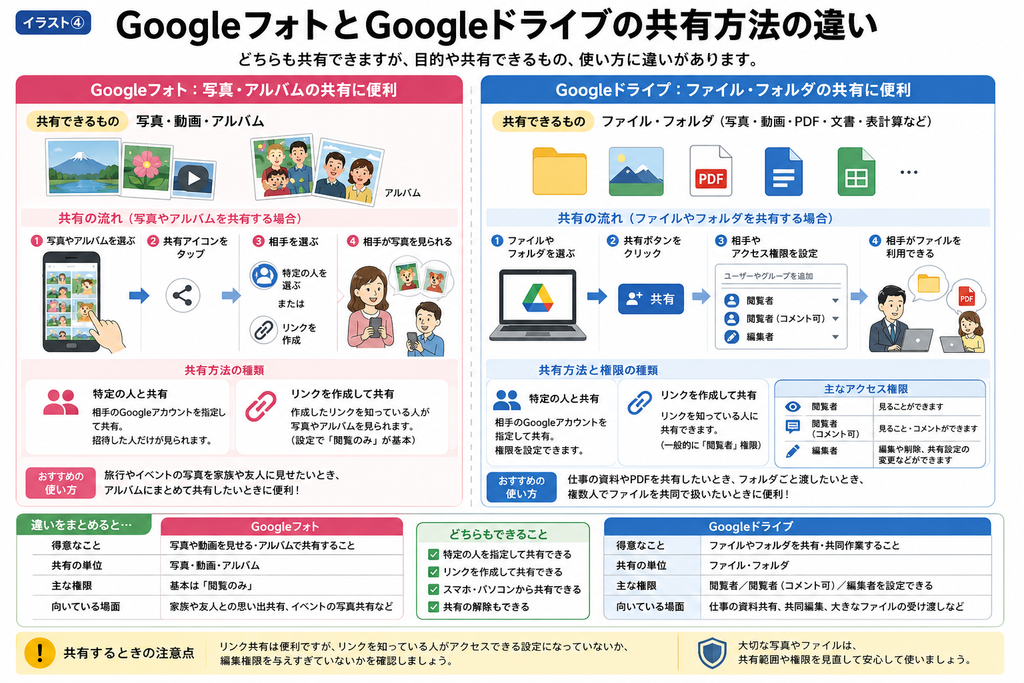
GoogleフォトとGoogleドライブの共有の違い
GoogleフォトとGoogleドライブは、どちらも保存したデータをほかの人と共有できます。
ただし、共有の目的には違いがあります。
Googleフォトは写真や動画、アルバムを見てもらいたいときに便利です。一方、Googleドライブは写真だけでなく、PDFや文書などのファイルやフォルダを共有したいときに向いています。
Googleフォトで写真を共有する方法
Googleフォトでは、写真や動画を選んでほかの人と共有できます。
複数の写真をアルバムにまとめて共有することもできるため、旅行やイベントなどで撮影した写真を家族や友人と見せ合いたいときに便利です。
共有リンクを作成して、リンクを知っている人に写真やアルバムを見てもらう方法もあります。
ただし、共有リンクをほかの人に転送される可能性もあります。公開したくない写真を共有するときは、共有範囲に注意しましょう。
Googleドライブでファイルやフォルダを共有する方法
Googleドライブでは、保存したファイルやフォルダをほかの人と共有できます。
たとえば、
・写真が入ったフォルダ
・PDF資料
・文書
・表計算ファイル
などをまとめて共有できます。
特定のユーザーを指定して共有するほか、設定によってはリンクを使って共有することもできます。
また、ファイルによっては「閲覧者」「閲覧者(コメント可)」「編集者」など、相手に与える権限を設定できます。
仕事の資料を共同で確認したり、複数人でファイルを扱ったりする場合はGoogleドライブが便利です。
GoogleフォトとGoogleドライブでは共有の目的が違う
両者の違いを簡単にまとめると、次のようになります。
| 共有したいもの・目的 | 向いているサービス |
|---|---|
| 写真や動画を見てもらう | Googleフォト |
| 旅行などの写真をアルバムで共有する | Googleフォト |
| PDFや文書を共有する | Googleドライブ |
| 複数のファイルをフォルダごと共有する | Googleドライブ |
| ファイルを共同で扱う | Googleドライブ |
「思い出の写真を見せたいならGoogleフォト」「資料やファイルを渡したいならGoogleドライブ」と考えると分かりやすいでしょう。
共有すると相手に何が見える?
GoogleフォトやGoogleドライブで共有したからといって、自分が保存しているデータがすべて相手に見えるわけではありません。
基本的には、自分が共有対象として指定した写真、アルバム、ファイル、フォルダなどが共有されます。
ただし、リンク共有の設定や共有相手、アクセス権限などによって見え方は変わります。
特に個人的な写真や重要なファイルを共有するときは、「誰と共有しているか」「リンクを知っている人がアクセスできる設定になっていないか」「編集できる設定になっていないか」などを確認してから共有すると安心です。
GoogleフォトとGoogleドライブ間で写真を移動できる?
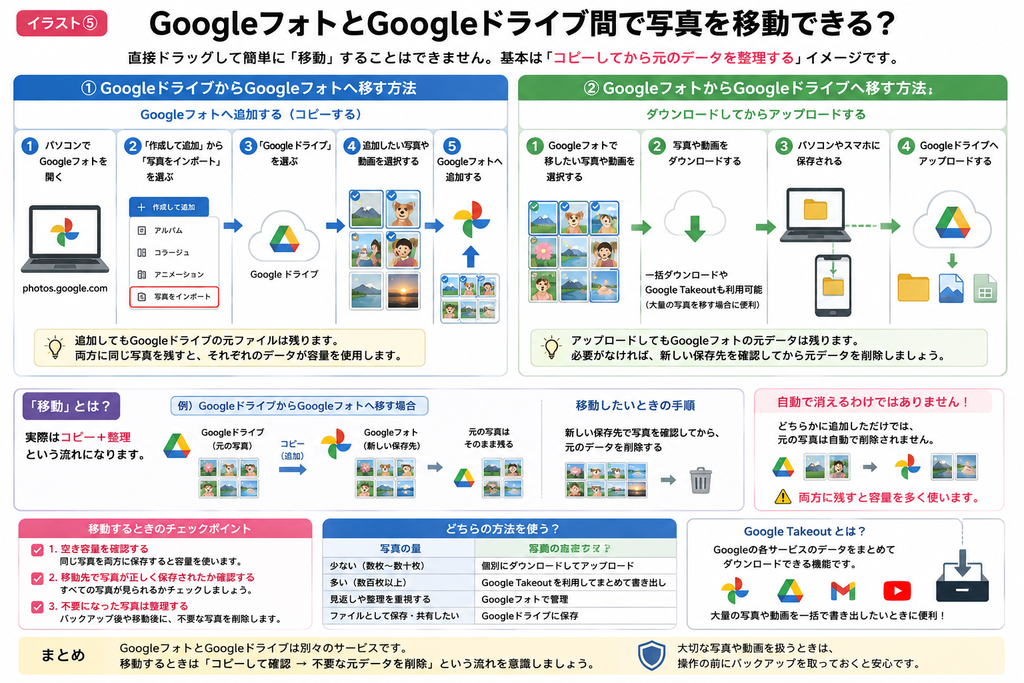
GoogleフォトとGoogleドライブは別々のサービスなので、写真をドラッグして簡単に「移動」するような仕組みではありません。
基本的には、移したい写真を別のサービスへ追加したあと、必要に応じて元のデータを削除するという流れになります。
そのため、「移動」というより「コピーしてから元のデータを整理する」と考えたほうが分かりやすいでしょう。
GoogleドライブからGoogleフォトへ写真を移す方法
パソコンでは、Googleフォトを開いてGoogleドライブ内の写真や動画を選び、Googleフォトへ追加する方法があります。
基本的な流れは次のとおりです。
- パソコンでGoogleフォトを開く
- 「作成して追加」から「写真をインポート」を選ぶ
- 「Google ドライブ」を選ぶ
- 追加したい写真や動画を選択する
- Googleフォトへ追加する
GoogleドライブからGoogleフォトへ追加しても、Googleドライブ側の元ファイルが自動的に削除されるわけではありません。
両方に同じ写真を残せば、それぞれのデータがGoogleアカウントの保存容量を使用する点にも注意しましょう。
GoogleフォトからGoogleドライブへ写真を移す方法
GoogleフォトからGoogleドライブへ保存したい場合は、写真や動画をいったん端末へダウンロードしてから、Googleドライブへアップロードする方法が分かりやすいでしょう。
基本的には、
Googleフォト
↓
写真・動画をダウンロード
↓
パソコンやスマホに保存
↓
Googleドライブへアップロード
という流れです。
写真が大量にある場合は、Google Takeoutを利用してGoogleフォトのデータを書き出す方法もあります。
数枚程度なら個別にダウンロード、大量の写真をまとめて扱いたい場合はGoogle Takeoutというように、写真の量に合わせて方法を選ぶとよいでしょう。
移動すると元の写真は消える?
GoogleフォトとGoogleドライブ間で写真を追加しただけでは、基本的に元のサービスにある写真が自動的に消えるわけではありません。
たとえば、Googleドライブにある写真をGoogleフォトへ追加しても、Googleドライブ側の写真はそのまま残ります。
つまり、
Googleドライブ → Googleフォトへ追加
という操作は、「移動」というより「別の場所にも保存する」イメージです。
元の写真が不要になった場合は、新しい保存先に正しく保存されていることを確認してから削除しましょう。
写真を移すときは容量にも注意
GoogleフォトとGoogleドライブは保存容量を共有しています。
同じ写真を両方に保存すれば、それぞれのデータが容量を使用するため、一時的に使用容量が増える場合があります。
特に大量の写真や動画を移す場合は、空き容量を確認しておくと安心です。
また、「コピーできたと思って元の写真を削除したら、必要な写真までなくなった」ということを防ぐためにも、移動先で写真を確認してから元データを整理するようにしましょう。
GoogleフォトとGoogleドライブで写真の画質は変わる?
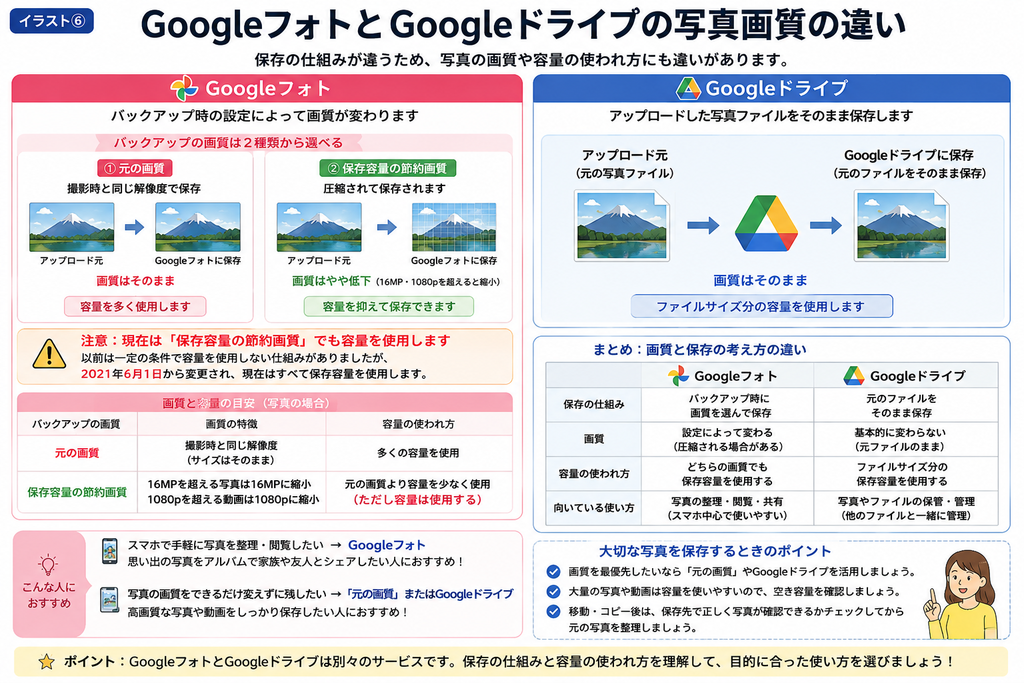
写真を保存するときに気になるのが画質です。
GoogleフォトとGoogleドライブでは、写真の保存方法が異なります。
簡単にいうと、Googleドライブはアップロードした写真ファイルをそのまま保存します。一方、Googleフォトはバックアップの画質設定によって、写真や動画が圧縮される場合があります。
画質をできるだけ変えずに保存したい場合は、この違いを理解しておきましょう。
Googleドライブに保存した写真の画質は?
Googleドライブは、写真をファイルとして保存するサービスです。
写真をGoogleドライブへアップロードしても、Googleフォトの「保存容量の節約画質」のように、保存容量を減らすための画質設定を選ぶ仕組みではありません。
そのため、写真を元のファイルのまま保管したい場合にも利用できます。
ただし、画面上で写真を表示したときの見え方と、実際に保存されているファイルの画質は分けて考えましょう。
Googleフォトには2つのバックアップ画質がある
Googleフォトでは、写真や動画をバックアップするときに、主に次の2つから画質を選択できます。
| バックアップの画質 | 特徴 |
|---|---|
| 元の画質 | 写真や動画を撮影時と同じ解像度で保存 |
| 保存容量の節約画質 | 容量を節約するため写真や動画を圧縮して保存 |
「元の画質」を選べば、写真や動画は画質を変更せずに保存されます。
一方、「保存容量の節約画質」では写真や動画が圧縮されます。
さらに、16MPを超える写真は16MPに縮小される場合があり、1080pを超える動画は1080pに縮小される場合があります。
そのため、「Googleフォトに保存すれば必ず画質が落ちる」というわけではありません。
どのバックアップ画質を選んでいるかがポイントです。
「保存容量の節約画質」なら容量を使わない?
ここは勘違いしやすいところです。
現在は「保存容量の節約画質」を選んでも、バックアップした写真や動画はGoogleアカウントの保存容量を使用します。
以前は一定の条件で保存容量にカウントされない仕組みがありましたが、2021年6月1日から変更されました。
そのため、
「画質を少し下げればGoogleフォトへ無制限に保存できる」
という現在の仕組みではありません。
保存容量の節約画質は、容量をまったく使わない設定ではなく、写真や動画を圧縮することで使用する容量を抑えるための設定と考えると分かりやすいでしょう。
大切な写真を元の画質で残すなら?
写真の画質をできるだけ変えずに残したい場合は、Googleフォトの「元の画質」を選ぶ方法があります。
また、写真をファイルとしてそのまま保存・管理したい場合はGoogleドライブを利用する方法もあります。
ただし、どちらを選んでもGoogleアカウントの保存容量を使用します。
高画質な写真や4K動画などはファイルサイズが大きくなりやすいため、画質と保存容量のどちらを優先するのかを考えて選ぶとよいでしょう。
スマホ写真を手軽に整理・閲覧したいならGoogleフォト、写真ファイルをほかの文書などと一緒に管理したいならGoogleドライブというように、画質だけでなく使い方も含めて選ぶのがおすすめです。
写真の保存にはGoogleフォトとGoogleドライブのどっちがいい?
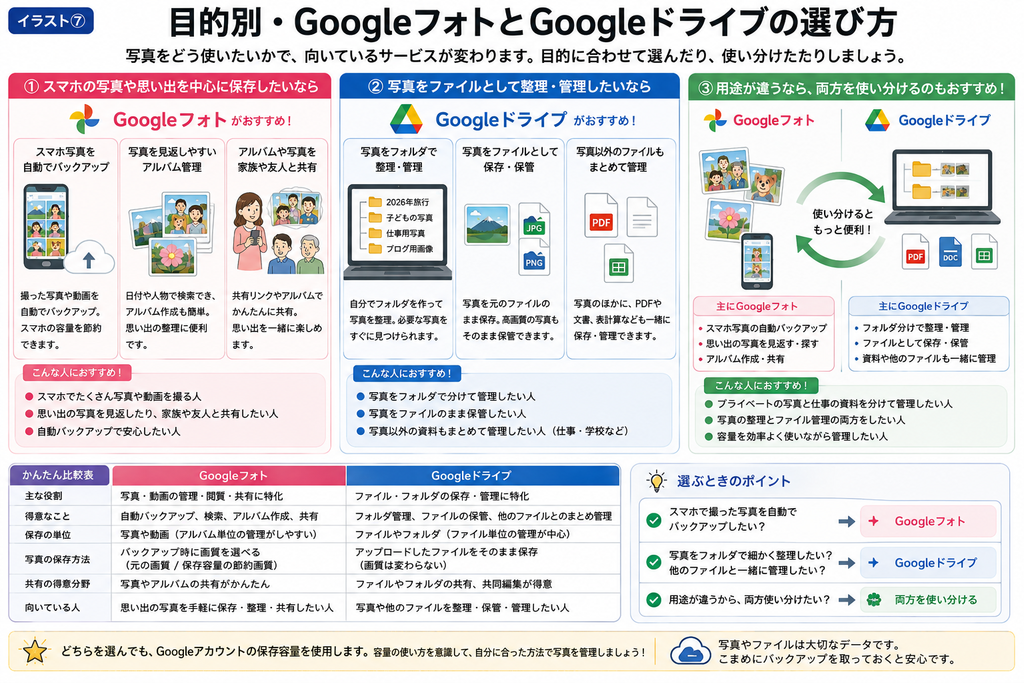
写真を保存するだけなら、GoogleフォトとGoogleドライブのどちらも利用できます。
ただし、使いやすさや管理方法が異なるため、「どちらが優れているか」ではなく、何をしたいのかで選ぶのがおすすめです。
スマホで撮影した写真や動画を手軽にバックアップして見返したいならGoogleフォト、写真をファイルとしてフォルダ分けして管理したいならGoogleドライブが向いています。
スマホ写真をバックアップしたいならGoogleフォト
スマホで撮影した写真や動画を自動的にバックアップしたい場合は、Googleフォトが便利です。
バックアップを有効にしておけば、スマホで撮影した写真や動画をGoogleアカウントへバックアップできます。
保存した写真を日付などから探したり、アルバムを作ったり、家族や友人と共有したりしやすいのもメリットです。
「スマホの写真をまとめて保存して、あとから見返したい」という使い方なら、Googleフォトが向いているでしょう。
写真をフォルダで管理したいならGoogleドライブ
写真を自分でフォルダ分けして管理したい場合は、Googleドライブが便利です。
たとえば、
・2026年旅行
・子どもの写真
・仕事用写真
・ブログ用画像
といったフォルダを作り、目的に合わせて整理できます。
写真を「画像ファイル」として管理したい方にはGoogleドライブのほうが分かりやすいでしょう。
写真以外もまとめて保存するならGoogleドライブ
写真だけでなく、PDFや文書、表計算ファイルなどもまとめて保存したい場合もGoogleドライブが向いています。
たとえば、旅行の写真と一緒に旅程表のPDFを保存したり、仕事の写真と関連する資料を同じフォルダで管理したりできます。
Googleフォトは写真・動画の管理を得意としていますが、Googleドライブはファイルの種類を問わずまとめて管理できるのが強みです。
GoogleフォトとGoogleドライブを使い分けてもOK
どちらか一方だけを選ばなければならないわけではありません。
たとえば、
「普段スマホで撮影する写真・動画 → Googleフォト」
「仕事やブログで使用する画像・資料 → Googleドライブ」
というように、目的に応じて使い分ける方法もあります。
ただし、同じ写真を両方に保存すると、それぞれのデータがGoogleアカウントの保存容量を使用します。
何でも両方に保存するのではなく、それぞれの特徴を生かして使い分けると容量の節約にもつながります。
目的別に選ぶと分かりやすい
GoogleフォトとGoogleドライブのどちらを使うか迷ったら、次のように考えると分かりやすいでしょう。
| やりたいこと | おすすめ |
|---|---|
| スマホ写真を自動バックアップしたい | Googleフォト |
| 写真を見返しやすくしたい | Googleフォト |
| 写真をアルバムで共有したい | Googleフォト |
| 写真をフォルダ分けしたい | Googleドライブ |
| 写真をファイルとして保管したい | Googleドライブ |
| PDFや文書も一緒に管理したい | Googleドライブ |
| 写真とその他のファイルを用途別に管理したい | 両方を使い分ける |
迷った場合は、「写真を見る・整理するならGoogleフォト」「ファイルとして管理するならGoogleドライブ」を基準にすると選びやすくなります。
GoogleフォトとGoogleドライブで勘違いしやすいポイント
GoogleフォトとGoogleドライブは同じGoogleアカウントで利用できるため、「データもつながっている」と思いやすいサービスです。
最後に、特に勘違いしやすいポイントを整理しておきましょう。
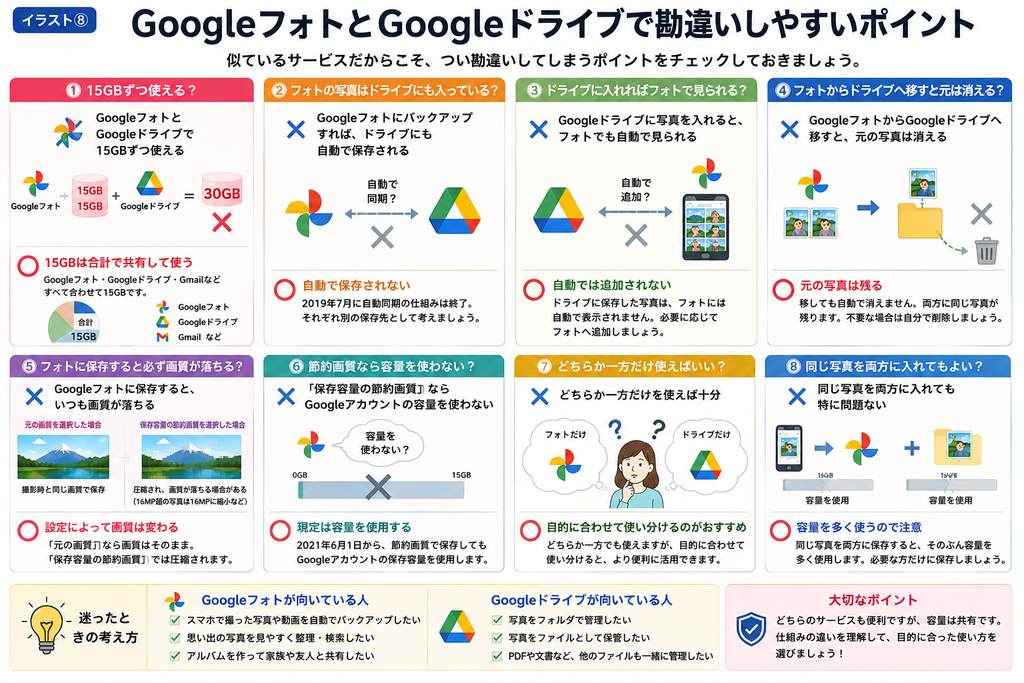
GoogleフォトとGoogleドライブで15GBずつ使える?
それぞれ15GBずつ使えるわけではありません。
無料のGoogleアカウントでは、GoogleフォトやGoogleドライブ、Gmailなどで合計15GBの保存容量を共有します。
そのため、Googleフォトで写真や動画を大量にバックアップすると、Googleドライブで利用できる空き容量も少なくなります。
Googleフォトの写真はGoogleドライブにも入っている?
Googleフォトに写真をバックアップしただけで、同じ写真がGoogleドライブにも自動保存されるわけではありません。
以前は両サービスの写真や動画を自動同期する仕組みがありましたが、2019年7月に終了しています。
現在はGoogleフォトとGoogleドライブを別々の保存先として考えましょう。
Googleドライブに写真を入れればGoogleフォトでも見られる?
Googleドライブに写真をアップロードしただけで、Googleフォトの写真一覧へ自動的に追加されるわけではありません。
Googleフォトでも管理したい場合は、Googleフォト側へ写真を追加する必要があります。
同じGoogleアカウントを使っていても、保存場所は同じではない点に注意しましょう。
GoogleフォトからGoogleドライブへ移すと元の写真は消える?
Googleフォトから写真をダウンロードしてGoogleドライブへアップロードしても、Googleフォト側の写真が自動的に削除されるわけではありません。
反対に、GoogleドライブからGoogleフォトへ写真を追加した場合も、Googleドライブ側の元ファイルは残ります。
本当に「移動」したい場合は、新しい保存先に正しく保存されていることを確認してから、不要になった元データを削除します。
Googleフォトに保存すると必ず画質が落ちる?
必ず画質が落ちるわけではありません。
Googleフォトで「元の画質」を選択してバックアップすれば、撮影時と同じ解像度で保存できます。
「保存容量の節約画質」を選択した場合は圧縮されるため、写真や動画によっては解像度が縮小されることがあります。
「保存容量の節約画質」なら容量を使わない?
現在は「保存容量の節約画質」でバックアップした写真や動画もGoogleアカウントの保存容量を使用します。
以前のGoogleフォトには一定の条件で容量にカウントされない仕組みがありましたが、2021年6月1日に変更されました。
「保存容量の節約」という名称は、容量を使わないという意味ではないので注意しましょう。
GoogleフォトとGoogleドライブはどちらか一方だけ使えばいい?
必ずしも一方に決める必要はありません。
スマホで撮影した写真や動画はGoogleフォト、仕事やブログで使う画像・PDFなどはGoogleドライブというように使い分けることもできます。
ただし、同じ写真を両方に保存すると、その分だけ保存容量を使用します。
Googleフォトは「写真・動画の管理」、Googleドライブは「ファイル全般の管理」と考えて、目的に合わせて使い分けるとよいでしょう。
GoogleフォトとGoogleドライブの違いに関するFAQ
GoogleフォトとGoogleドライブはどちらも無料ですか?
どちらもGoogleアカウントがあれば無料で利用できます。
無料のGoogleアカウントでは15GBの保存容量が用意されていますが、GoogleフォトとGoogleドライブで15GBずつ使えるわけではありません。
Googleフォト、Googleドライブ、Gmailなどで保存容量を共有します。
容量が足りなくなった場合は、Google Oneの有料プランで増やすこともできます。
Googleフォトの写真をGoogleドライブでも見られますか?
Googleフォトにバックアップした写真が、自動的にGoogleドライブにも表示されるわけではありません。
以前は両サービス間で写真や動画を自動同期する仕組みがありましたが、2019年7月に終了しています。
GoogleフォトとGoogleドライブは、それぞれ別の保存先として考えましょう。
Googleドライブに写真を保存しても大丈夫ですか?
写真や動画もGoogleドライブに保存できます。
写真をフォルダ分けしたい場合や、PDFや文書などと一緒に管理したい場合には便利です。
一方、スマホ写真のバックアップや、写真を見返したりアルバムにまとめたりすることを重視するならGoogleフォトが向いています。
GoogleフォトからGoogleドライブへ写真を移せますか?
写真を移すことはできますが、GoogleフォトからGoogleドライブへ直接ドラッグして移動するような仕組みではありません。
Googleフォトから写真をダウンロードし、Googleドライブへアップロードする方法などがあります。
大量の写真や動画を書き出したい場合は、Google Takeoutを利用する方法もあります。
GoogleフォトとGoogleドライブの両方に同じ写真を保存しても大丈夫ですか?
両方に保存することはできます。
ただし、同じ写真をGoogleフォトとGoogleドライブの両方に保存すると、それぞれのデータがGoogleアカウントの保存容量を使用します。
容量を節約したい場合は、必要な写真だけを両方に保存するなど、用途を分けるとよいでしょう。
GoogleフォトとGoogleドライブではどちらが安全ですか?
どちらもGoogleアカウントを利用するサービスなので、サービスの違いだけでなくアカウントの管理も重要です。
強固なパスワードを設定する、2段階認証を利用する、共有設定を確認するといった基本的な対策を行いましょう。
また、大切な写真やファイルはクラウドだけに頼らず、必要に応じて別の場所にもバックアップしておくと安心です。
まとめ
GoogleフォトとGoogleドライブは、どちらもGoogleのクラウドサービスですが、得意なことが異なります。
Googleフォトは、スマホで撮影した写真や動画のバックアップ、整理、閲覧、共有に便利です。
一方、Googleドライブは、写真だけでなくPDFや文書など、さまざまなファイルをフォルダで整理・管理するのに向いています。
迷った場合は、
「写真・動画を見やすく管理したい → Googleフォト」
「写真を含むファイル全般を管理したい → Googleドライブ」
と考えると分かりやすいでしょう。
また、GoogleフォトとGoogleドライブは保存容量を共有していますが、写真や動画が自動的に相互同期されるわけではありません。
容量、同期、共有、画質などの違いを理解したうえで、目的に合ったサービスを使い分けてみてください。