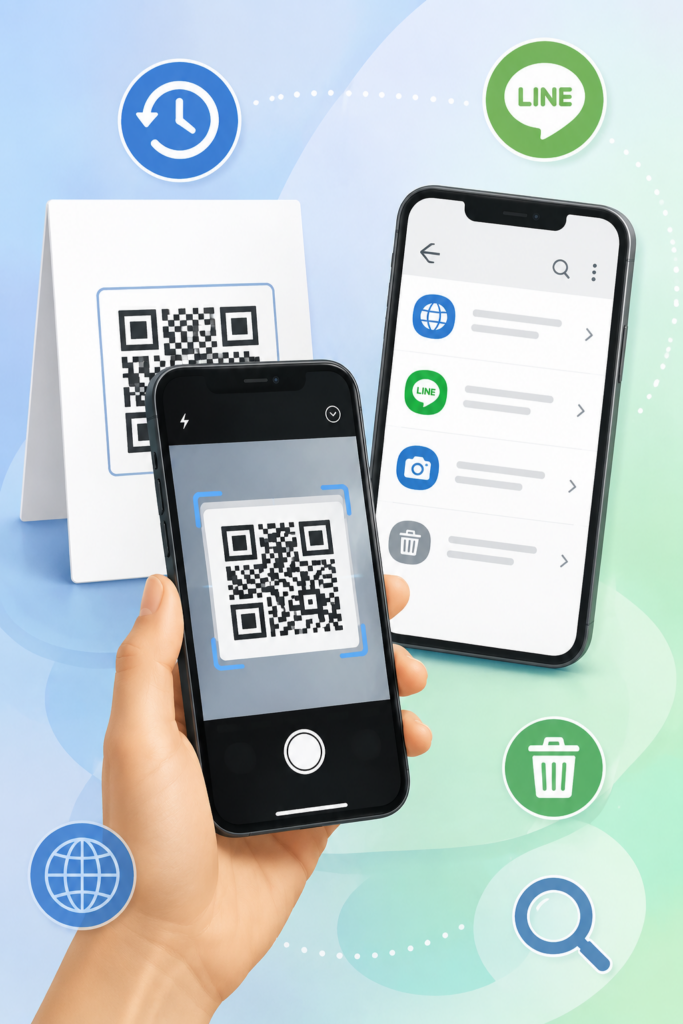
「以前QRコードを読み取って開いたサイトを、もう一度見たい」
「QRコードを読み取った履歴は、スマホのどこに残っている?」
「過去のQRコードを確認したり、履歴を削除したりできる?」
このように、以前読み取ったQRコードをもう一度確認したいことがあります。
ところが、QRコードの履歴は少し分かりにくい仕組みになっています。
スマホには基本的に、これまで読み取ったすべてのQRコードをまとめて確認できる共通の「QRコード履歴」が用意されているわけではありません。
ただし、QRコードからWebサイトを開いたのであれば、SafariやChromeなどのブラウザの閲覧履歴に記録が残っている可能性があります。
また、GoogleレンズやLINE、QRコード読み取りアプリなど、何を使って読み取ったかによっても確認する場所が変わります。
この記事では、QRコードの履歴について、iPhone・Android・LINEなどに分けて、確認方法や過去のQRコードの探し方、履歴を削除する方法まで初心者向けにわかりやすく解説します。
QRコードの読み取り履歴は見られる?
まず知っておきたいのは、QRコードを読み取れば必ず「QRコードの読み取り履歴」が保存されるわけではないということです。
たとえば、スマホのカメラでWebサイトのQRコードを読み取り、そのままSafariやChromeでページを開いたとします。
この場合、あとから確認できる可能性が高いのは「読み取ったQRコードそのもの」ではなく、QRコードからアクセスしたWebページの閲覧履歴です。
そのため、「前に読み取ったQRコードをもう一度見たい」という場合は、QRコードの履歴だけを探すのではなく、ブラウザや使用したアプリなども確認する必要があります。
QRコードを読み取っただけでは履歴が残らない場合がある
QRコードをカメラで読み取ると、URLなどの情報が画面に表示されます。
しかし、読み取っただけでリンクを開かなかった場合などは、あとから確認できる履歴が残っていないことがあります。
一方、QRコードからWebサイトを開いた場合は、SafariやChromeなどの閲覧履歴にWebページが記録される可能性があります。
つまり、
QRコードを読み取る → リンクを開く → ブラウザに閲覧履歴が残る
という流れで考えると分かりやすいでしょう。
ただし、シークレットモードやプライベートブラウズなどを利用した場合は、通常の閲覧履歴には残りません。
「QRコードの読み取り履歴」と「閲覧履歴」は違う
ここは特に勘違いしやすいポイントです。
QRコードの読み取り履歴とブラウザの閲覧履歴は、同じものではありません。
たとえば、QRコードに
というURLが記録されていたとします。
QRコードを読み取ってWebサイトを開いた場合、ブラウザに保存される可能性があるのは、基本的にアクセスしたWebページの情報です。
「このWebページにはQRコードからアクセスした」という情報まで、通常のブラウザ履歴に表示されるわけではありません。
そのため、SafariやChromeの履歴から目的のWebサイトを見つけられても、それだけで「QRコードからアクセスしたサイトだった」と判断できない場合があります。
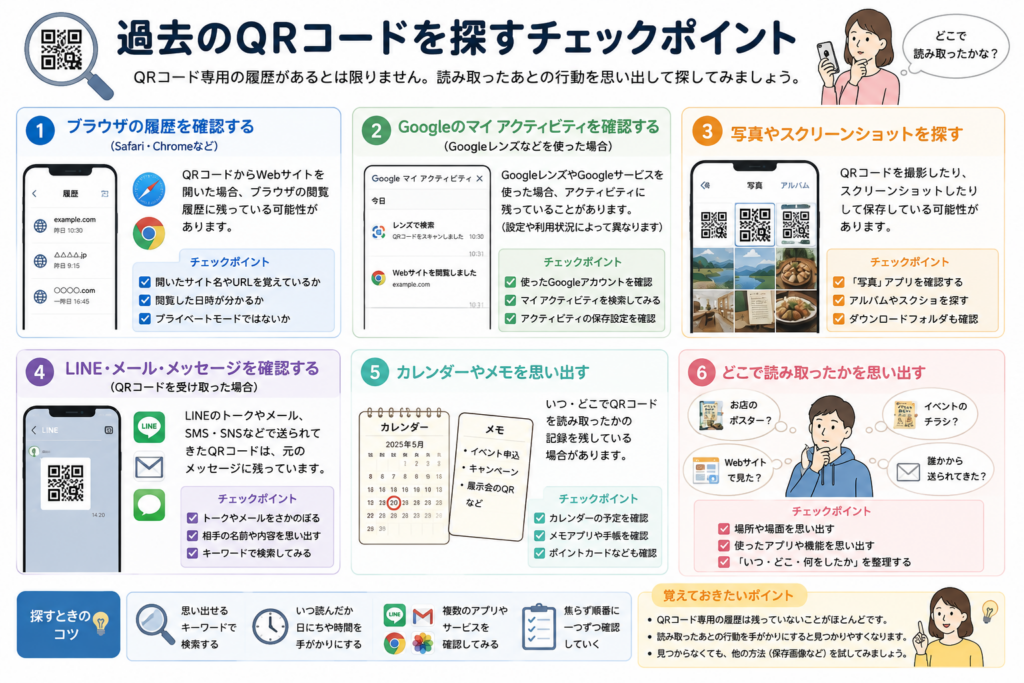
過去のQRコードを探すなら読み取った方法を確認しよう
以前読み取ったQRコードを探すときは、まず何を使ってQRコードを読み取ったのかを思い出してみましょう。
たとえば、
- iPhoneのカメラ
- Androidスマホのカメラ
- Googleレンズ
- LINEのQRコードリーダー
- QRコード読み取り専用アプリ
などがあります。
さらに、QRコードを読み取ったあとに何をしたのかも重要です。
Webサイトを開いたのであればSafariやChrome、友だち追加に使ったのであればLINEというように、探す場所を絞り込めます。
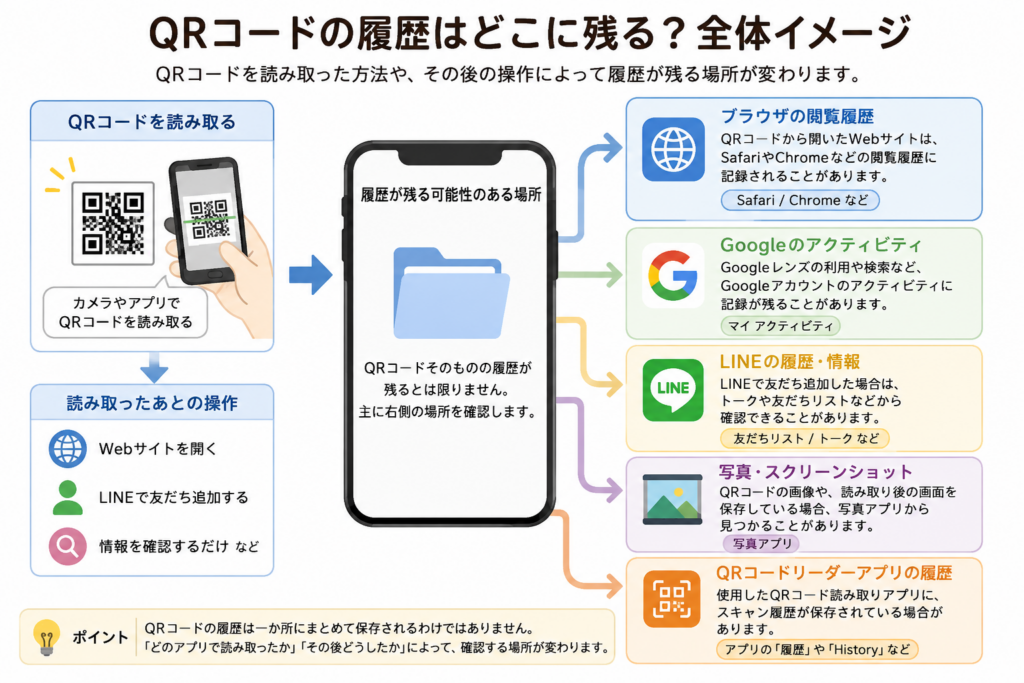
QRコードの履歴を見る主な方法
「どのアプリで読み取ったのか覚えていない」という場合でも、過去のQRコードを見つけられる可能性はあります。
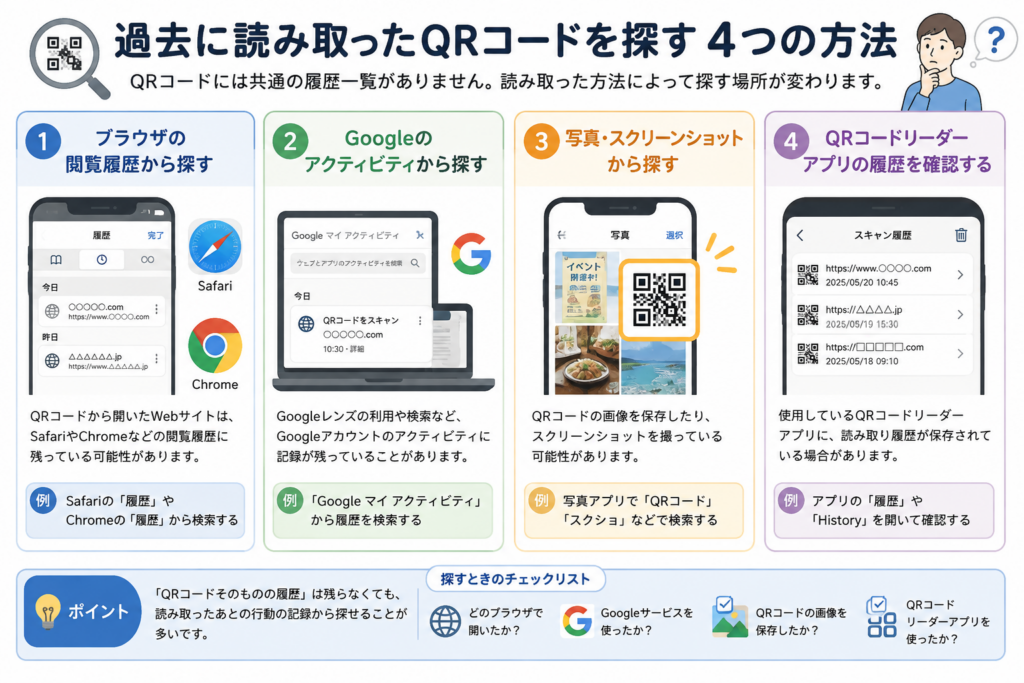
代表的な探し方を見ていきましょう。
ブラウザの閲覧履歴から探す
QRコードからWebサイトを開いたのであれば、最初に確認したいのがブラウザの閲覧履歴です。
iPhoneでSafariを使った場合はSafari、Chromeを使った場合はChromeの履歴を確認します。
AndroidではChromeを利用している人が多いため、まずChromeの履歴を確認してみるとよいでしょう。
サイト名やURLの一部を覚えていれば、履歴を検索することで見つけやすくなります。
ただし、閲覧履歴をすでに削除している場合や、プライベートブラウズ・シークレットモードで開いた場合などは、通常の履歴から見つけられないことがあります。
Googleのアクティビティから探す
Googleのサービスを利用してQRコードを読み取った場合は、Googleアカウントの「マイ アクティビティ」も確認候補になります。
Googleアカウントの設定や利用したサービスによっては、検索やWeb・アプリの利用に関するアクティビティが保存されていることがあります。
ただし、マイ アクティビティが「読み取ったQRコード一覧」になっているわけではありません。
Googleレンズを利用した場合などに、関連するアクティビティを探す場所の一つとして考えるとよいでしょう。
写真・スクリーンショットから探す
QRコードが印刷物ではなく、メールやWebサイト、SNSなどに表示されていた場合は、QRコードの画像を保存していることもあります。
スマホの写真アプリで、
- スクリーンショット
- ダウンロードした画像
- 撮影したチラシやポスター
- 保存したQRコード画像
などを確認してみましょう。
QRコードの画像そのものが残っていれば、もう一度読み取ることができます。
「QRコードの履歴が見つからない」という場合でも、写真フォルダを探したら元のQRコードが残っていた、というケースも考えられます。
使用したQRコードリーダーアプリを確認する
QRコード読み取り専用アプリを利用している場合は、アプリ自体に読み取り履歴を保存する機能が用意されていることがあります。
この場合は、そのアプリを開いて「履歴」「スキャン履歴」「History」などの項目がないか確認してみましょう。
ただし、履歴機能の有無や保存期間はアプリによって異なります。
スマホ標準のカメラとQRコード読み取り専用アプリでは、履歴の残り方が同じとは限らない点にも注意しましょう。
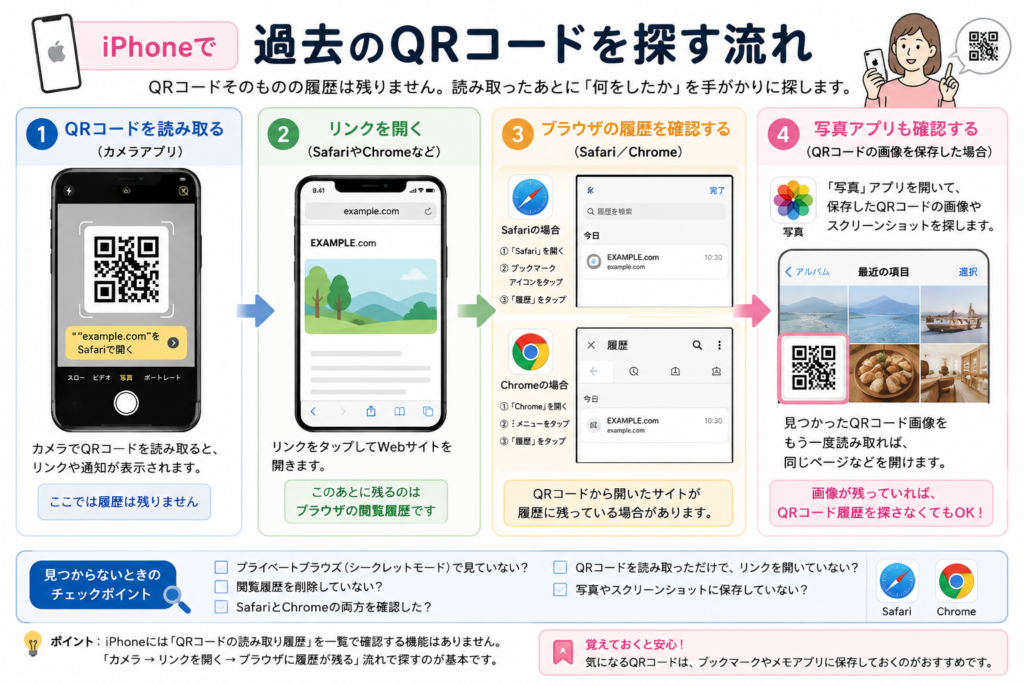
iPhoneでQRコードの履歴を見る方法
iPhoneでは、標準の「カメラ」アプリや「コードスキャナー」を使ってQRコードを読み取れます。
ただし、標準カメラで過去に読み取ったQRコードを、あとから一覧表示する専用の履歴機能が用意されているわけではありません。
そのため、以前読み取ったQRコードを探したい場合は、「QRコードを読み取ったあとに何をしたか」を手がかりに探します。
iPhoneのカメラで読み取ったQRコードはどこに残る?
iPhoneのカメラをQRコードに向けると、読み取った内容に応じた通知やリンクが表示されます。
たとえばWebサイトのQRコードであれば、表示されたリンクをタップしてWebページを開けます。
ここで注意したいのは、カメラで読み取ったQRコード自体が「QRコード履歴」としてカメラアプリに蓄積されるわけではないということです。
QRコードを読み取っただけで、その後リンクを開かなかった場合は、あとから確認できる記録が見つからないこともあります。
反対に、QRコードからWebサイトを開いた場合は、Safariなどの閲覧履歴が手がかりになる可能性があります。
Safariの履歴から探す
QRコードからSafariでWebサイトを開いた場合は、Safariの閲覧履歴を確認してみましょう。
過去にアクセスしたWebページが履歴に残っていれば、そこから目的のサイトをもう一度開けます。
サイト名やURLの一部を覚えている場合は、それを手がかりに探すと見つけやすくなります。
ただし、ここに保存されているのはあくまでSafariで閲覧したWebページの履歴です。
「このサイトはQRコードから開いた」といった読み取り方法まで記録されているとは限りません。
また、プライベートブラウズを利用していた場合や、閲覧履歴をすでに削除している場合は、通常の履歴から見つけることはできません。
Chromeを使った場合はChromeの履歴を確認する
iPhoneでChromeを使用している場合は、Chrome側の閲覧履歴も確認してみましょう。
QRコードを読み取ったあとChromeでWebページを開いていれば、そのページがChromeの履歴に残っている可能性があります。
「iPhoneだからSafariだけを探せばよい」というわけではありません。
普段どのブラウザを使っているか分からない場合は、SafariとChromeの両方を確認するとよいでしょう。
なお、Chromeのシークレットモードで閲覧したページは、通常のChromeの閲覧履歴には保存されません。
写真に保存したQRコードを確認する
QRコードを画像として保存していた場合は、「写真」アプリも確認してみましょう。
たとえば、
- Webサイトに掲載されていたQRコードをスクリーンショットした
- メールなどで届いたQRコード画像を保存した
- チラシやポスターにあるQRコードを撮影した
- 自分のQRコードを画像として保存した
といったケースです。
この場合は読み取り履歴を探さなくても、保存されている画像からQRコードを再び利用できる可能性があります。
「以前使ったQRコードが見つからない」ときは、ブラウザ履歴だけでなく写真やスクリーンショットも確認してみましょう。
AndroidでQRコードの履歴を見る方法
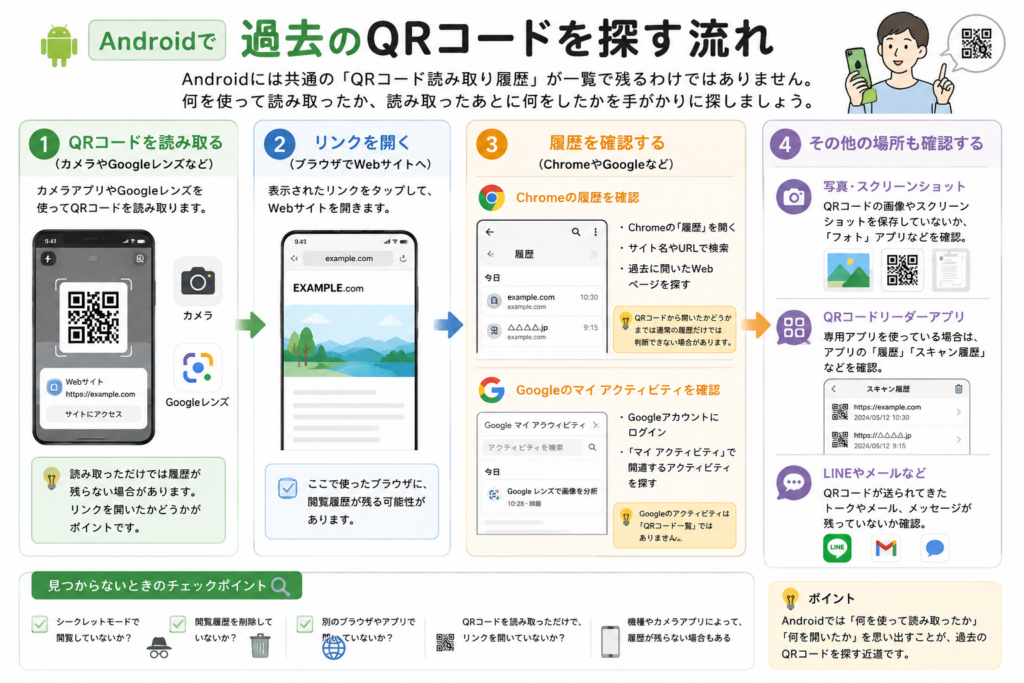
Androidスマホでも、カメラやGoogleレンズなどを使ってQRコードを読み取れます。
ただしAndroidは、Google Pixel、Galaxy、Xperiaなどさまざまな機種があり、搭載されているカメラアプリや機能も異なります。
そのため、Androidにはすべての機種に共通する「QRコードの読み取り履歴」がある、と考えないほうがよいでしょう。
まずは、どの機能やアプリを使って読み取ったのかを確認することが大切です。
Androidのカメラで読み取ったQRコードはどこに残る?
対応しているAndroidスマホでは、標準カメラをQRコードに向けることで内容を読み取れます。
WebサイトのQRコードなら、表示されたURLなどをタップしてページを開くという流れが一般的です。
この場合もiPhoneと同じように、
カメラで読み取る → Webページを開く → ブラウザ側に閲覧履歴が残る
と考えると分かりやすいでしょう。
ただし、カメラアプリ自体にQRコードの読み取り履歴が保存されるかどうかは、機種やアプリによって異なります。
Chromeの閲覧履歴から探す
AndroidでQRコードからWebサイトを開いた場合、Chromeを使用していれば閲覧履歴が手がかりになります。
Chromeの履歴には、通常モードで過去に閲覧したWebページが記録されます。
「QRコードのリンク先のサイト名は何となく覚えている」という場合は、履歴を検索してみましょう。
ただし、Chromeの履歴に表示されるのはアクセスしたWebページです。
そのページへ「QRコードからアクセスしたのか」「検索結果からアクセスしたのか」まで、通常の閲覧履歴だけでは判断できない場合があります。
また、シークレットモードで閲覧したページは通常の閲覧履歴には残りません。
Googleレンズを使った場合
AndroidではGoogleレンズを利用してQRコードを読み取ることもできます。
Googleレンズはカメラに映したQRコードだけでなく、保存してある画像内のQRコードを読み取るときにも便利です。
Googleレンズを使った場合、「以前何を調べたのか」を確認する手がかりとして、Googleアカウントの「マイ アクティビティ」を確認できる場合があります。
ただし、ここでも注意が必要です。
Googleのマイ アクティビティは「過去に読み取ったQRコードを一覧表示する専用機能」ではありません。
Googleサービスの利用に関するアクティビティの一部として関連情報が残っている可能性がある、と考えましょう。
QRコードからChromeでWebサイトを開いた場合は、Chromeの閲覧履歴もあわせて確認するのがおすすめです。
機種やカメラアプリによって違いがある
Androidで特に注意したいのが、機種による違いです。
AndroidはiPhoneとは異なり、メーカーによって標準カメラアプリやQRコード読み取り機能の仕様が異なる場合があります。
また、自分でインストールしたQRコードリーダーアプリを利用している人もいるでしょう。
専用アプリの中には、過去に読み取ったQRコードを「履歴」「スキャン履歴」「History」などとして保存できるものもあります。
そのためAndroidで過去のQRコードを探す場合は、
① 何を使って読み取ったか
↓
② QRコードから何を開いたか
↓
③ カメラ・Chrome・Google・QRコードリーダーアプリなどを確認する
という順番で探すと効率的です。
Googleレンズで読み取ったQRコードの履歴は見られる?
Googleレンズは、カメラに映したQRコードだけでなく、スマホに保存してある画像内のQRコードを読み取るときにも利用できます。
では、Googleレンズで以前読み取ったQRコードを、あとから履歴として確認できるのでしょうか。
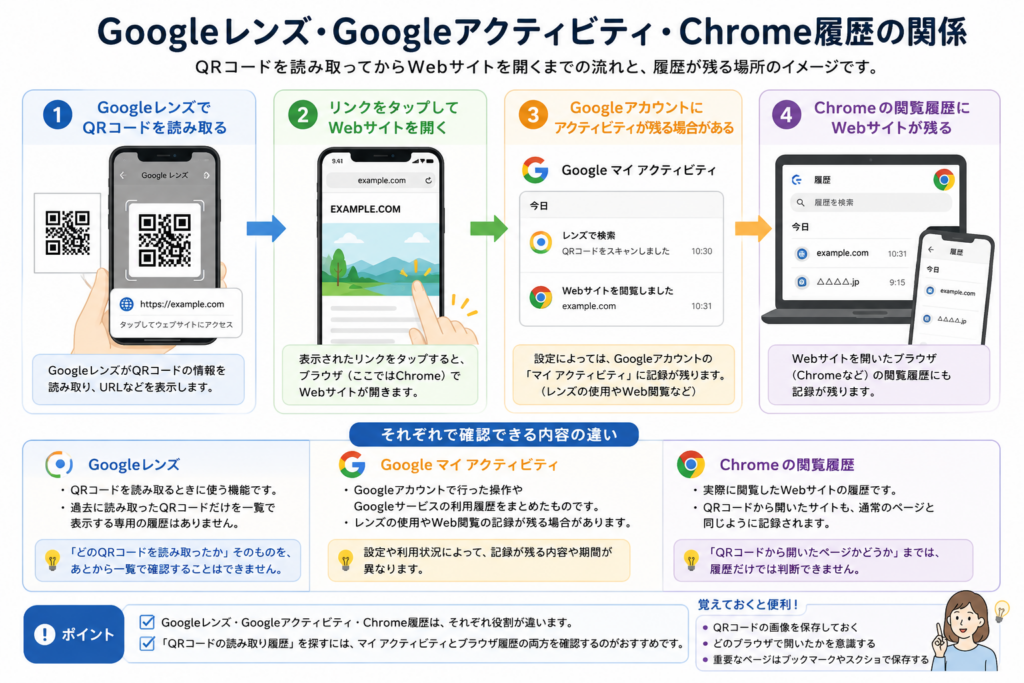
ここでもポイントになるのは、「Googleレンズを使った履歴」と「QRコードそのものの読み取り履歴」は同じではないということです。
Googleレンズを使った場合は、Googleアカウントの設定などによって関連するアクティビティが保存されている可能性があります。また、QRコードからWebサイトを開いたのであれば、Chromeなどのブラウザ履歴も手がかりになります。
GoogleレンズでQRコードを読み取る仕組み
Googleレンズでは、カメラに映っているものや保存されている画像を解析できます。
QRコードが含まれている場合は、その内容を認識してURLなどを表示できます。
たとえば、
「GoogleレンズでQRコードを読み取る」
↓
「表示されたURLをタップする」
↓
「Webサイトを開く」
という使い方です。
ここで大切なのは、Googleレンズが「過去に読み取ったQRコードだけをまとめて保存する履歴帳」のような役割をするわけではないことです。
過去のQRコードを探す場合は、Googleのアクティビティや、QRコードから開いたWebページの履歴などを確認していきます。
Googleのマイ アクティビティを確認する
Googleアカウントでは、設定に応じてGoogleサービスで行った操作などが「マイ アクティビティ」に保存されることがあります。
Googleレンズを利用した覚えがある場合は、過去の操作を探す手がかりの一つになります。
ただし、
「マイ アクティビティを開けば、過去に読み取ったQRコードがすべて表示される」わけではありません。
アクティビティが保存されるかどうかはGoogleアカウントの設定や利用状況などによっても変わります。
そのため、「Googleレンズで読み取ったはずなのに見つからない」ということもあります。
QRコードからWebサイトを開いた場合はブラウザ履歴も確認する
GoogleレンズでQRコードを認識したあと、そのリンクからWebサイトを開いているのであれば、ブラウザの閲覧履歴も確認しましょう。
たとえばChromeでページを開いたのであれば、Chromeの履歴にアクセスしたWebページが残っている可能性があります。
この場合、
Googleレンズ
↓
QRコードを読み取る
↓
URLを開く
↓
Chromeなどに閲覧履歴が残る
という流れになります。
つまり、「Googleレンズの履歴だけ」を探すのではなく、その後に使用したブラウザまで確認するのがポイントです。
また、QRコードを保存画像から読み取ったのであれば、元になった画像が写真アプリに残っていないか確認する方法もあります。
LINEで読み取ったQRコードの履歴は見られる?
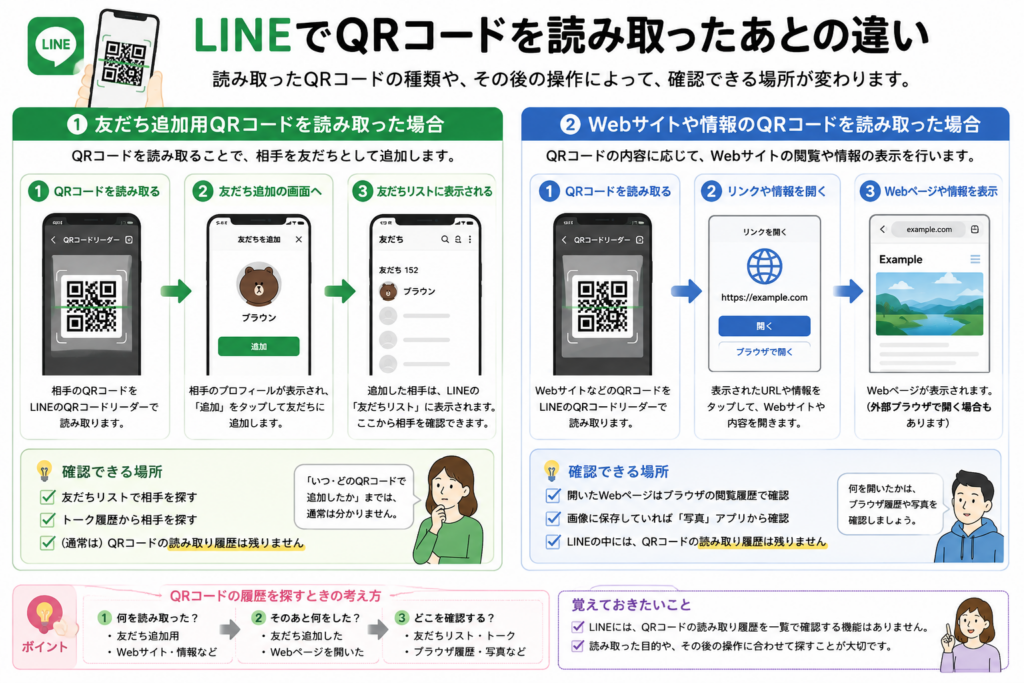
LINEにもQRコードを読み取る機能があります。
LINEでは友だち追加用のQRコードを思い浮かべる人が多いかもしれませんが、QRコードリーダーを使ってWebサイトなどのQRコードを読み取ることもあります。
ここで気になるのが、
「LINEで以前読み取ったQRコードを履歴から見られる?」
という点です。
基本的には、LINEで過去に読み取ったQRコードをすべて一覧にして確認する、一般的な「QRコード読み取り履歴」として考えないほうがよいでしょう。
何を読み取ったのかによって、その後に確認する場所が変わります。
LINEのQRコードリーダーで読み取れるもの
LINEのQRコードというと、友だち追加に使うQRコードが代表的です。
相手のQRコードを読み取れば、その相手を友だちとして追加するための操作を進められます。
一方、一般的なQRコードを読み取り、Webサイトなどにアクセスする使い方も考えられます。
そのため、「LINEでQRコードを読み取った」といっても、
- 友だち追加に使った
- Webサイトを開いた
- QRコードに含まれている情報を確認した
など、その後の操作はさまざまです。
何をしたのかによって、あとから探す方法も変わります。
友だち追加用QRコードを読み取った場合
LINEで友だち追加用のQRコードを読み取り、実際に相手を友だち追加した場合は、QRコードそのものを探すより、LINE上で追加した相手を確認するほうが現実的です。
たとえば、
- 友だちリスト
- 相手とのトーク
- 過去のメッセージ
などが手がかりになります。
つまり、目的が「以前QRコードで追加した人をもう一度探したい」のであれば、QRコードの読み取り履歴を探す必要はありません。
ただし、友だちリストを見ても、通常は「この人はQRコードから追加した」といった読み取り経路まで簡単に確認できるとは限りません。
WebサイトのQRコードを読み取った場合
LINEを使ってWebサイトのQRコードを読み取った場合は、読み取り後にどこでページを開いたかが重要になります。
SafariやChromeなどの外部ブラウザで開いていれば、そのブラウザの閲覧履歴を確認します。
また、LINE内でWebページを表示した場合は、SafariやChromeの通常の閲覧履歴に同じ形で残るとは限りません。
そのため、
「LINEで読み取った」
↓
「何が表示された?」
↓
「どのアプリで開いた?」
という順番で思い出してみると探しやすくなります。
過去に追加した相手を探したい場合
「以前QRコードで友だち追加した人が誰だったのか分からなくなった」という場合は、QRコードの履歴ではなくLINE側から探してみましょう。
まず友だちリストを確認し、名前やプロフィール画像などを手がかりに探します。
すでにメッセージをやり取りしている場合は、トークリストや過去のトークから見つかる可能性もあります。
このように、QRコードを使った目的が「友だち追加」だったのであれば、探したいのはQRコードそのものではなく、QRコードを使った結果として追加された相手であることが多いでしょう。
過去に読み取ったQRコードをもう一度見たいときは?
「昨日読み取ったQRコードのサイトをもう一度見たい」
「以前イベントでもらったQRコードがどこにあるのか分からない」
このような場合、スマホの中に「QRコード履歴」という一覧を探しても見つからないことがあります。
大切なのは、QRコードそのものではなく、読み取ったあとの行動をたどることです。
Webサイトを開いたのか、画像を保存したのか、LINEで受け取ったのかなどを思い出しながら探してみましょう。
Safari・Chromeの履歴を検索する
QRコードからWebサイトを開いた場合、まず確認したいのがSafariやChromeなどの閲覧履歴です。
たとえば、
QRコードを読み取る
↓
表示されたURLをタップする
↓
SafariやChromeでWebサイトを開く
↓
ブラウザに閲覧履歴が残る
という流れです。
サイト名やURLの一部を覚えていれば、閲覧履歴から探しやすくなります。
「QRコードを読み取った日時は覚えているけれど、サイト名を覚えていない」という場合は、その日の閲覧履歴を確認してみるのも方法の一つです。
ただし、プライベートブラウズやシークレットモードを利用していた場合は、通常の閲覧履歴には残りません。
Googleのアクティビティを確認する
GoogleレンズなどGoogleのサービスを利用した覚えがある場合は、Googleアカウントの「マイ アクティビティ」も確認候補になります。
設定や利用状況によっては、Googleサービスを利用した記録が残っていることがあります。
ただし、マイ アクティビティは「QRコード読み取り履歴」の一覧ではありません。
そのため、
「Googleレンズを使ったかもしれない」
「GoogleサービスからWebページを開いたかもしれない」
といった場合に、手がかりを探す場所として利用するとよいでしょう。
写真やスクリーンショットを探す
QRコードそのものを保存していた可能性もあります。
写真アプリで、
- QRコードを撮影した写真
- QRコードのスクリーンショット
- 保存したQRコード画像
- QRコードが掲載されたチラシやポスターの写真
などが残っていないか確認してみましょう。
元のQRコード画像が見つかれば、履歴を探さなくても、もう一度読み取れる可能性があります。
QRコードを頻繁に利用する人は、重要なQRコードを画像として保存しておくのも一つの方法です。
ただし、ログイン用や決済用など、第三者に見られないよう注意が必要なQRコードについては、安易に画像として保存しないほうがよい場合もあります。
LINE・メール・メッセージなどを確認する
誰かから送られてきたQRコードであれば、元のメッセージを探す方法もあります。
たとえば、
- LINEのトーク
- メール
- SMS・メッセージ
- SNSのメッセージ
などです。
「QRコードをどこで見たのか」を思い出せれば、元の画像やURLを見つけられる可能性があります。
特にLINEで送られてきたQRコードの場合は、QRコードの読み取り履歴を探すより、相手とのトークをさかのぼったほうが見つけやすいことがあります。
QRコードに関連する履歴を削除する方法
「読み取ったQRコードの履歴を消したい」という人もいるでしょう。
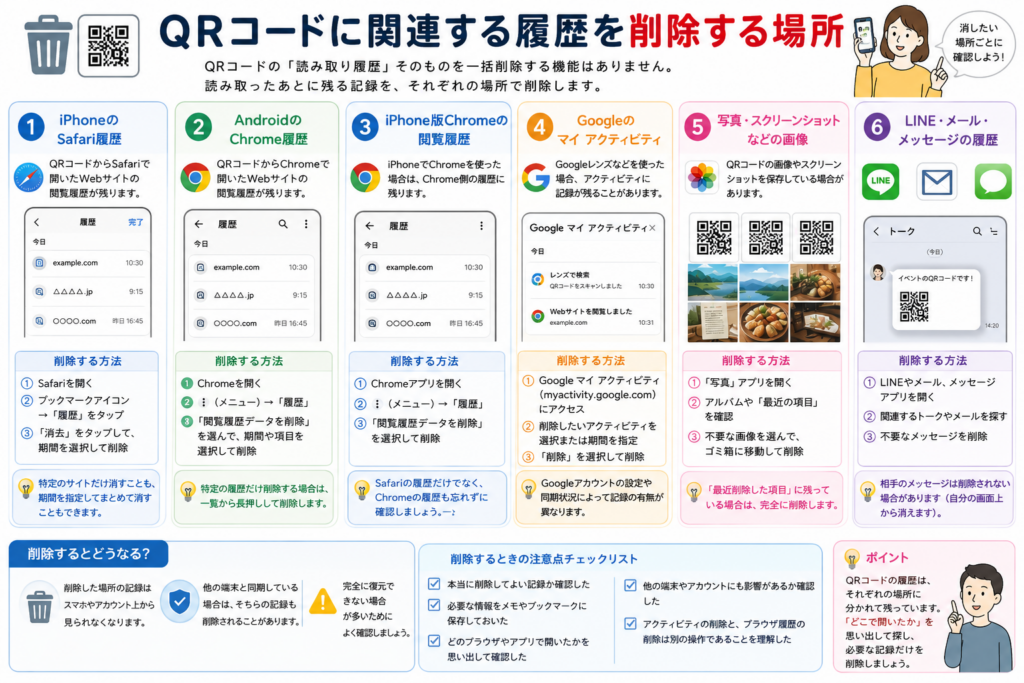
ここで注意したいのは、スマホに共通の「QRコード読み取り履歴」が保存されているとは限らないことです。
そのため、QRコード履歴をまとめて一括削除するというより、読み取り後の記録が残っている場所を確認して、それぞれ削除するという考え方になります。
iPhoneでSafariの閲覧履歴を削除する
iPhoneでQRコードからSafariを使ってWebサイトを開いた場合、そのページがSafariの閲覧履歴に残っている可能性があります。
削除したい場合はSafariの履歴を確認し、不要な履歴を削除します。
閲覧履歴をまとめて消すこともできますが、QRコードから開いたサイト以外の履歴まで削除される可能性があります。
特定のサイトだけを消したい場合は、削除する範囲を確認してから操作しましょう。
また、Safariの履歴やWebサイトデータを削除すると、履歴以外のデータにも影響する場合があります。
何が削除されるのかを確認してから操作することが大切です。
AndroidでChromeの閲覧履歴を削除する
AndroidでQRコードからChromeを使ってWebサイトを開いた場合は、Chromeの閲覧履歴を確認します。
Chromeでは、閲覧履歴から特定の項目を削除したり、期間を指定して閲覧データを削除したりできます。
「昨日読み取ったQRコードのサイトだけ消したい」という場合は、履歴から対象のページを探して個別に削除する方法が分かりやすいでしょう。
複数の履歴をまとめて削除する場合は、必要な履歴まで消してしまわないよう注意してください。
GoogleアカウントでChromeの履歴を同期している場合は、削除した内容がほかの端末にも反映されることがあります。
iPhone版Chromeの閲覧履歴を削除する
iPhoneでもChromeを使用している場合は、Chrome側の閲覧履歴を確認します。
「iPhoneだからSafariの履歴だけ削除すればよい」とは限りません。
QRコードから開いたページがChromeに残っているのであれば、Chrome側で対象の履歴を削除する必要があります。
普段SafariとChromeを使い分けている人は、どちらでWebページを開いたのか確認しましょう。
Googleのアクティビティを削除する
Googleレンズなどを利用した場合、Googleアカウントの設定によっては関連するアクティビティが保存されていることがあります。
Googleのマイ アクティビティでは、保存されているアクティビティを確認したり削除したりできます。
ただし、GoogleのアクティビティとChromeなどのブラウザ履歴は、まったく同じものではありません。
「Googleのアクティビティを削除したから、スマホにあるすべての関連履歴も消えた」とは限らない点に注意しましょう。
必要に応じて、ブラウザ側の閲覧履歴も確認します。
QRコードの画像・スクリーンショットを削除する
QRコードの画像そのものを残したくない場合は、写真アプリも確認します。
QRコードを撮影した写真やスクリーンショット、ダウンロードした画像などがあれば削除します。
また、写真アプリによっては削除した画像が「最近削除した項目」やゴミ箱などに一定期間残ることがあります。
完全に削除したい場合は、その場所も確認しましょう。
ただし、削除すると再び必要になったときに利用できなくなるため、本当に不要なQRコードか確認してから削除することをおすすめします。
QRコードの履歴を削除すると復元できる?
QRコードに関連する履歴を削除したあと、
「間違えて消してしまった。元に戻せない?」
と困ることもあるでしょう。
まず押さえておきたいのは、ここまで説明してきたように、スマホにすべてのQRコードをまとめた共通の読み取り履歴があるわけではないということです。
そのため、「QRコード履歴を復元する」というより、削除したブラウザ履歴などを元に戻せるのか、別の場所に手がかりが残っていないかを確認することになります。
削除したブラウザ履歴は簡単には元に戻せない
SafariやChromeなどから閲覧履歴を削除した場合、通常の履歴画面から簡単に元へ戻すことはできません。
そのため、QRコードから開いたWebサイトの履歴を削除すると、その履歴を手がかりにサイトを探すことが難しくなります。
ただし、履歴を削除したからといって、目的のWebサイトを二度と見つけられないとは限りません。
たとえば、
- ブックマークに登録していないか
- LINEやメールにURLが残っていないか
- QRコードの画像を保存していないか
- スクリーンショットを撮っていないか
- サイト名を覚えていて検索できないか
などを確認してみましょう。
「履歴を復元する」ことだけにこだわらず、別の手がかりから目的のページを探すのが現実的です。
同期している場合は削除範囲に注意する
Chromeなどを複数の端末で利用している場合は、アカウントの同期設定にも注意が必要です。
同期の状態によっては、一つの端末で削除した履歴が、同じアカウントを利用しているほかの端末にも反映されることがあります。
「パソコンに残っているから、スマホ側は消しても大丈夫」と思って削除すると、想定していた場所からも履歴が消える可能性があります。
大切なページの場合は、削除する前にブックマークへ登録したり、必要なURLを控えたりしておくと安心です。
QRコード画像が残っていないか確認する
ブラウザ履歴を削除してしまっても、元のQRコード画像が残っていれば、もう一度アクセスできる可能性があります。
写真アプリのほか、
- LINEのトーク
- メール
- メッセージ
- ダウンロードした画像
- スクリーンショット
なども確認してみましょう。
QRコードが印刷されたチラシや案内状をまだ持っている場合は、そこから再び読み取ることもできます。
QRコードの履歴が見つからない原因
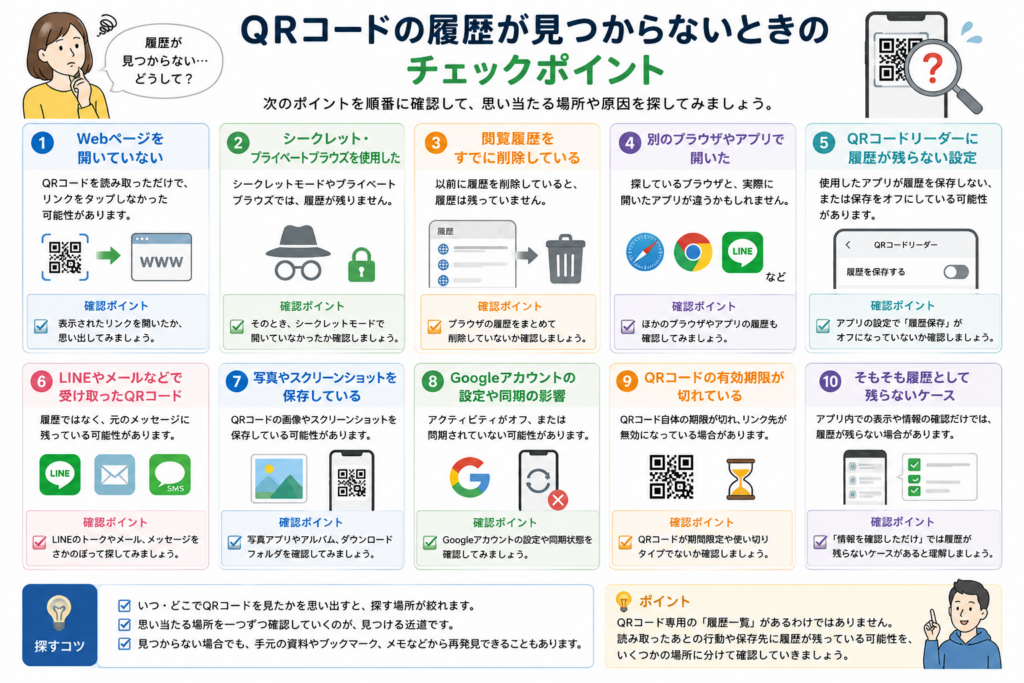
QRコードの履歴を探しても、何も見つからないことがあります。
しかし、スマホの故障や不具合とは限りません。
QRコードをどのように読み取り、そのあと何をしたかによっては、そもそも確認できる履歴が残っていない場合があります。
QRコードを読み取っただけでWebページを開かなかった
カメラでQRコードを読み取ったものの、表示されたリンクをタップしなかった場合です。
この場合はWebサイトへアクセスしていないため、ブラウザの閲覧履歴から探すことはできません。
また、カメラ側に読み取り履歴を保存する機能がなければ、あとからQRコードそのものを確認することも難しくなります。
シークレット・プライベートブラウズを使用した
ChromeのシークレットモードやSafariのプライベートブラウズを使ってWebサイトを開いた場合、通常の閲覧履歴にはページが残りません。
「確かにQRコードからサイトを見たのに履歴がない」という場合は、プライベートな閲覧モードを使っていなかったか思い出してみましょう。
すでに閲覧履歴を削除している
SafariやChromeの閲覧履歴を以前削除していれば、QRコードからアクセスしたWebページも一緒に消えている可能性があります。
期間を指定してまとめて削除した場合は、目的のサイトだけでなく、その期間に閲覧したほかのサイトも履歴からなくなっていることがあります。
別のブラウザやアプリで開いた
意外と見落としやすいのが、探している場所が違うケースです。
たとえばSafariの履歴を探しているものの、実際にはChromeで開いていたということがあります。
ほかにも、
- LINE内で開いた
- Googleアプリから開いた
- QRコードリーダーアプリを使った
- メーカー独自のブラウザを使った
といった可能性があります。
履歴が見つからないときは、普段使用しているほかのアプリも確認してみましょう。
QRコードリーダー側に履歴保存機能がない
専用のQRコードリーダーアプリを使っていても、必ず読み取り履歴が保存されるとは限りません。
アプリによって、
- 履歴を保存する
- 一定期間だけ保存する
- ユーザーが履歴保存をオフにできる
- そもそも履歴機能がない
など仕様が異なります。
「専用アプリで読み取ったから履歴が残っているはず」とは限らないため、利用しているアプリの設定や履歴機能を確認しましょう。
QRコードの履歴は他人に見られる?
QRコードの履歴について、
「何を読み取ったのか、ほかの人に知られることはある?」
と気になる人もいるでしょう。
QRコードを読み取ったという事実が、周囲の人へ自動的に通知されるわけではありません。
ただし、QRコードから開いたWebサイトの履歴や保存した画像などを見られれば、間接的に分かる可能性はあります。
スマホのブラウザ履歴から分かる可能性がある
QRコードからSafariやChromeでWebサイトを開いた場合、そのページが閲覧履歴に残ることがあります。
スマホをほかの人が操作できる状態であれば、その閲覧履歴を見られる可能性があります。
ただし、ブラウザ履歴を見ただけでは、そのサイトへ「QRコードからアクセスしたのか」「検索やリンクからアクセスしたのか」まで判断できない場合があります。
つまり、分かる可能性があるのは主に「そのWebページを閲覧したこと」であり、「そのQRコードを読み取ったこと」とは限りません。
Googleアカウントを共有している場合は注意
Googleサービスを利用している場合は、アカウントや同期の設定にも注意しましょう。
同じGoogleアカウントを複数の端末で使用していると、設定によってはアクティビティやブラウザに関する情報が複数の端末に関係することがあります。
特に家族などと共用している端末では、自分がどのアカウントを利用しているのか確認しておくとよいでしょう。
共用端末では履歴の扱いに気をつける
家族で使っているタブレットや会社・学校などの共用端末では、QRコードから開いたWebサイトの履歴がその端末に残ることがあります。
また、QRコードの画像を写真やダウンロードフォルダに保存していれば、その画像を見られる可能性もあります。
プライバシーが気になる場合は、
- ブラウザの閲覧履歴
- 保存したQRコード画像
- ダウンロードしたファイル
- 使用しているアカウント
などを確認しておきましょう。
ただし、履歴やデータを削除する場合は、共用端末で必要な情報まで消してしまわないよう注意が必要です。
QRコード決済の履歴とは別物
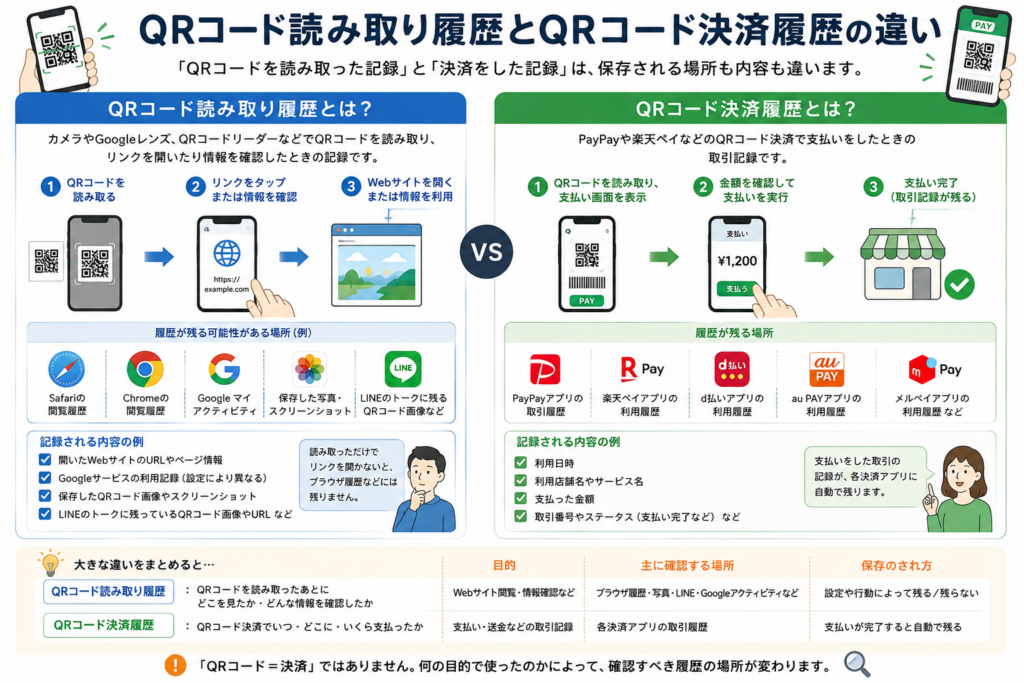
「QRコードの履歴」と聞くと、PayPayなどのQRコード決済の利用履歴を思い浮かべる人もいるかもしれません。
しかし、この記事で解説している「QRコードの読み取り履歴」と「QRコード決済の利用履歴」は別のものです。
違いを整理しておきましょう。
QRコードの読み取り履歴とは?
QRコードの読み取り履歴とは、カメラやGoogleレンズ、QRコードリーダーなどを使ってQRコードを読み取ったときの記録を指します。
ただし、ここまで説明してきたように、スマホに「過去に読み取ったQRコード」がすべて自動で一覧保存されるとは限りません。
Webサイトを開いたのであればブラウザの閲覧履歴、QRコード画像を保存していれば写真アプリなど、読み取ったあとの操作によって手がかりが残る場所が変わります。
PayPayなどの決済履歴とは?
QRコード決済では、お店への支払いや送金などを行った記録が、利用している決済サービス側に残ります。
たとえば、
- 利用した日時
- 支払った金額
- 利用先
- 支払いの状態
などを確認できる場合があります。
これは「QRコードを読み取った記録」というより、決済サービスを利用して取引を行った記録です。
そのため、支払いの履歴を確認したい場合は、カメラやブラウザの履歴ではなく、利用した決済アプリ側を確認します。
「読み取り履歴」と「利用履歴」を混同しない
QRコードはWebサイトへのアクセス、友だち追加、決済、チケットなど、さまざまな用途で使われています。
そのため「QRコードの履歴を見たい」と思ったときは、まず何を確認したいのか整理しましょう。
たとえば、
「以前QRコードから開いたサイトを見たい」
→ SafariやChromeなどを確認
「LINEのQRコードで追加した人を探したい」
→ LINEを確認
「QRコード決済でいくら払ったか確認したい」
→ 利用した決済アプリを確認
というように、目的によって確認する場所が違います。
「QRコードだから同じ場所に履歴が残る」と考えないことがポイントです。
QRコードの履歴で勘違いしやすいポイント
最後に、QRコードの履歴について特に勘違いしやすいポイントを整理します。
「履歴があると思って探したのに見つからない」という場合も、仕組みを理解すると理由が分かりやすくなります。
QRコードを読み取れば必ず履歴が残るわけではない
もっとも大切なのがこの点です。
QRコードをスマホのカメラで読み取ったからといって、必ず「QRコード読み取り履歴」が保存されるわけではありません。
QRコードを読み取っただけでリンクを開かなかった場合は、ブラウザの閲覧履歴にも残りません。
あとから必要になりそうなQRコードは、利用目的や安全性を考慮したうえで、元の案内を保管したり、必要なWebページをブックマークしたりしておくと探しやすくなります。
スマホにすべてのQRコード履歴が一覧保存されるわけではない
「スマホの設定を探せば、これまで読み取ったQRコードが全部出てくるのでは?」
と思う人もいるでしょう。
しかし、iPhone・Androidともに、スマホ全体で読み取ったQRコードを一元的に管理する共通の履歴があるとは限りません。
標準カメラ、Googleレンズ、LINE、QRコードリーダーアプリなど、利用した機能によって記録の残り方が異なります。
そのため、過去のQRコードを探すときは「どのアプリを使ったか」を思い出すことが重要です。
ブラウザ履歴にはQRコードそのものが保存されるわけではない
SafariやChromeの閲覧履歴から、QRコードで開いたWebサイトを見つけられる場合があります。
しかし、ブラウザ履歴に保存されているのは基本的に閲覧したWebページの情報です。
元のQRコード画像がブラウザ履歴に保存されているわけではありません。
また、そのページをQRコードから開いたのか、検索結果や別のリンクから開いたのかについても、通常の閲覧履歴だけでは判断できない場合があります。
履歴の残り方はアプリや読み取り方法によって異なる
QRコードの履歴について「この方法なら必ず確認できる」と一つに決めることはできません。
たとえば、
- 標準カメラで読み取った
- Googleレンズで読み取った
- LINEで読み取った
- QRコードリーダーアプリを使った
- QRコードからWebサイトを開いた
- QRコードを読み取っただけで何も開かなかった
などによって状況が変わります。
過去のQRコードを探すときは、
「何を使って読み取った?」
↓
「読み取ったあと何をした?」
↓
「その操作の記録はどこに残る?」
という順番で考えると分かりやすいでしょう。
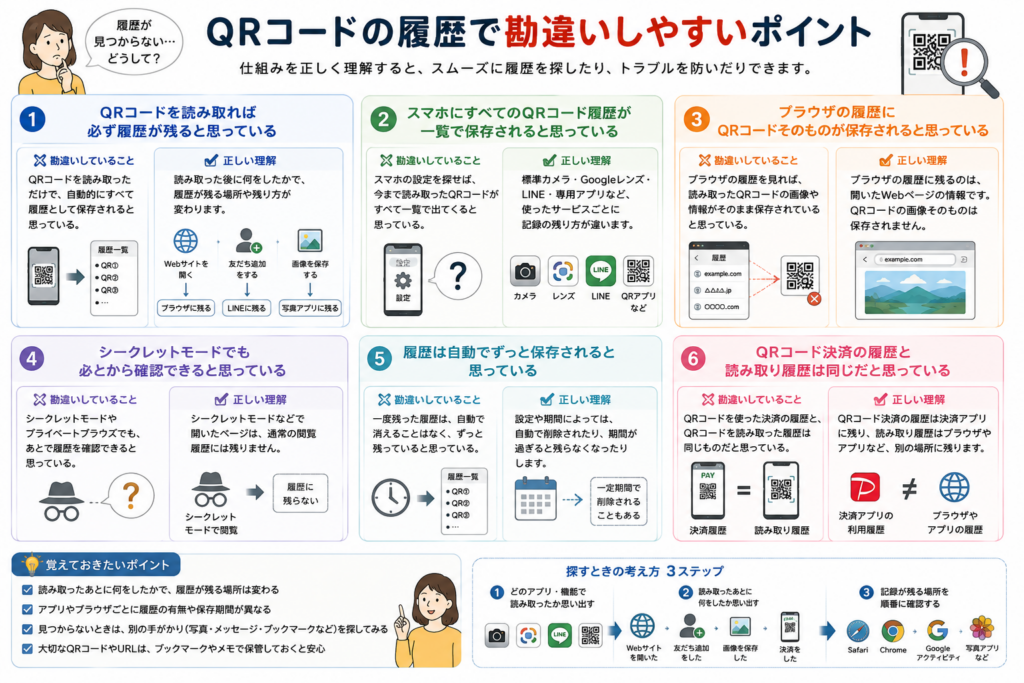
QRコードの履歴についてよくある質問
QRコードの履歴について、よくある疑問をまとめます。
QRコードを読み取った日時は確認できる?
QRコードを読み取った日時そのものを、必ず確認できるとは限りません。
スマホの標準カメラなどにQRコードの読み取り履歴が残っていなければ、「何月何日の何時にこのQRコードを読み取った」と確認することは難しい場合があります。
ただし、QRコードからWebサイトを開いていればブラウザの閲覧履歴、QRコード画像を撮影していれば写真の撮影日時などが手がかりになることがあります。
LINEやメールで受け取ったQRコードなら、メッセージの送受信日時も確認してみましょう。
1年前に読み取ったQRコードを探せる?
必ず探せるとは限りません。
どのアプリで読み取ったのか、その後Webサイトを開いたのか、履歴を削除していないかなどによって変わります。
かなり前のQRコードを探す場合は、ブラウザ履歴だけでなく、写真やスクリーンショット、LINE、メール、ブックマークなども確認してみましょう。
元のQRコードが掲載されていたWebサイトや案内を覚えていれば、そこから探し直す方法もあります。
QRコードを読み取っただけで履歴は残る?
必ず残るわけではありません。
たとえばスマホのカメラでQRコードを読み取ってURLが表示されても、Webサイトを開かなければブラウザの閲覧履歴には残りません。
また、カメラやアプリ側に読み取り履歴を保存する機能がなければ、QRコードを読み取ったこと自体の記録をあとから確認できない場合があります。
QRコードの履歴はどこに保存される?
QRコードの履歴が一つの場所にまとめて保存されるとは限りません。
読み取り方法やその後の操作によって、
- SafariやChromeなどの閲覧履歴
- Googleアカウントのアクティビティ
- QRコードリーダーアプリの履歴
- LINEやメールなどのメッセージ
- 写真やスクリーンショット
などに関連する記録が残っている可能性があります。
「どのアプリで読み取ったか」「読み取ったあと何をしたか」を思い出して探すことがポイントです。
削除したQRコードの履歴は復元できる?
簡単に復元できるとは限りません。
そもそもQRコード専用の履歴ではなく、SafariやChromeなどの閲覧履歴を手がかりにしている場合が多いためです。
閲覧履歴を削除してしまった場合は、元に戻すことだけを考えるより、写真、LINE、メール、ブックマークなど別の場所に情報が残っていないか探してみましょう。
機種変更するとQRコードの履歴は消える?
一概にはいえません。
QRコードの履歴が一つのデータとして保存されているわけではないため、何を「履歴」として確認しているかによって変わります。
たとえば、アカウントに同期されているブラウザの情報と、古いスマホだけに保存していたQRコード画像では、機種変更後の扱いが異なります。
機種変更前に残しておきたいQRコードやURLがある場合は、必要に応じてブックマークなどで整理しておくとよいでしょう。
まとめ
QRコードを読み取ったあと、「以前のQRコードをもう一度見たい」と思っても、スマホにすべてのQRコードの読み取り履歴が一覧保存されているとは限りません。
大切なのは、QRコードを何で読み取り、そのあと何をしたのかを思い出すことです。
Webサイトを開いたのであればSafariやChromeなどの閲覧履歴、Googleレンズを使ったのであればGoogleのアクティビティも確認候補になります。
LINEで友だち追加をした場合は友だちリストやトーク、QRコードの画像を保存していた場合は写真やスクリーンショットを探してみましょう。
また、QRコードに関連する履歴を削除したい場合も、スマホ全体の「QRコード履歴」を一括削除するというより、ブラウザの閲覧履歴やGoogleのアクティビティ、保存した画像などをそれぞれ確認して削除するのが基本です。
QRコードの履歴が見つからないときは、
「何で読み取った?」
↓
「読み取ったあと何をした?」
↓
「その記録はどこに残る?」
という順番で考えてみてください。
過去のQRコードを探す場所が絞りやすくなります。