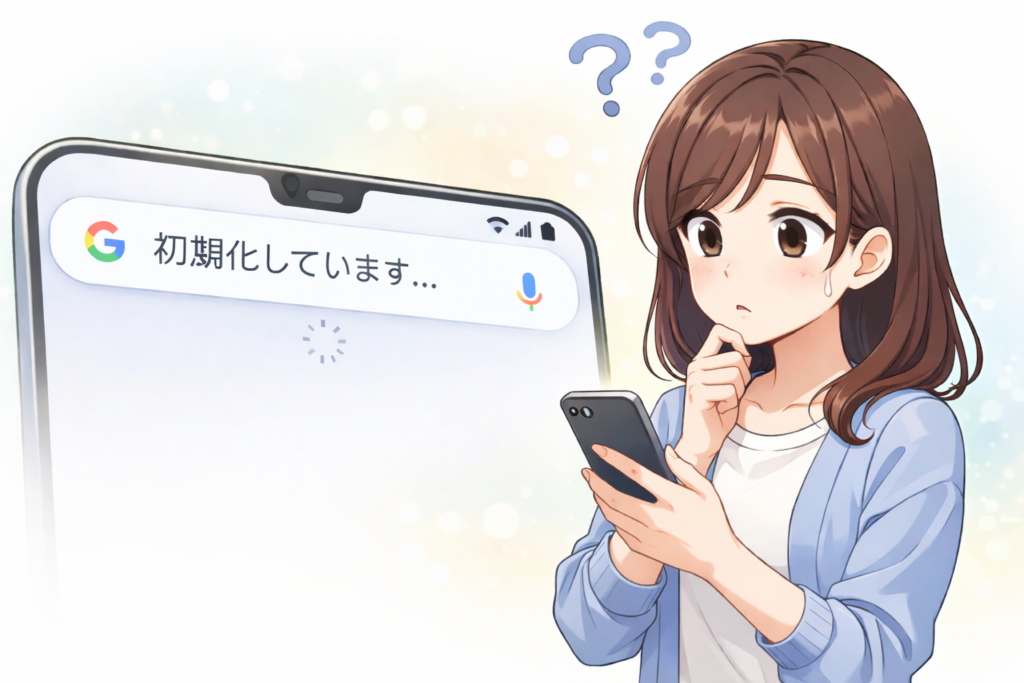
Google検索バーを開いたときに、突然「初期化しています」と表示されると、
何か壊れたのでは? データが消えてしまうのでは? このまま触らないほうがいいの?
と、不安になりますよね。
ですが、この表示は多くの場合、一時的な処理や同期が原因で、深刻なトラブルではありません。 落ち着いて順番に対処すれば、元の状態に戻るケースがほとんどです。
この記事では、スマホ操作があまり得意でない方でも安心して試せるように、
今すぐできる簡単な方法 、データに影響しにくい安全な順番 、やってはいけない注意点を、やさしく丁寧に解説します。
多くの場合は再起動かウィジェット再追加で解決します
「初期化しています」という表示は、
・Googleアプリの一時的な不具合
・表示更新の遅れ
・同期処理中のエラー
などが原因で出ることが多く、故障ではないケースがほとんどです。
まずは、
・スマホの再起動
・検索バー(ウィジェット)の入れ直し
から試してみてください。 この2つだけで解消することも多く、データが消える心配もありません。
今すぐ消したい人向け|即効で消せる6つの方法
操作前に確認|やってはいけないNG対応
以下の操作は、不具合を悪化させる可能性があるため避けましょう。
・何度も強制終了を繰り返す
・よく分からない最適化アプリを入れる
・いきなり端末を初期化する
落ち着いて、紹介する順番どおりに進めれば大丈夫です。
方法1:スマホ(Android)を再起動する
最も簡単で、安全性も高い方法です。
・一時的なエラーが解消されやすい
・操作がシンプル
・データへの影響はありません
電源ボタンを長押しし、「再起動」を選んでください。
方法2:検索バー(ウィジェット)を削除して再追加する
表示だけがうまく更新されていない場合に効果的です。
ホーム画面から削除する手順
・検索バーを長押し
・「削除」または「取り除く」を選択
ウィジェットを再追加する手順
・ホーム画面の空白を長押し
・ウィジェット一覧からGoogle検索バーを選択
・ホーム画面に配置
方法3:Googleアプリのキャッシュを削除する
キャッシュとは、一時的に保存されたデータのことです。 これが原因で不具合が起きることがあります。
キャッシュ削除の手順
・設定を開く
・アプリまたはアプリ管理を選択
・Googleアプリをタップ ・ストレージを開く
・キャッシュを削除
キャッシュとデータ削除の違い
・キャッシュ削除:一時データのみ削除
・データ削除:ログイン情報なども初期化
ここでは、キャッシュ削除のみで問題ありません。
方法4:Googleアプリのデータ初期化
キャッシュ削除で改善しない場合の次の手段です。
データ削除で起きること
・Googleアカウントから一時的にログアウト状態になる
・検索履歴の表示設定が初期状態に戻る
再ログインの流れ
・Googleアプリを開く
・画面の案内に従ってログイン
写真や連絡先が消えることはありません。
方法5:Googleアプリのアップデート・再インストール
更新で直るケース
・アプリの不具合が修正されている場合
再インストール時の注意点
・ログイン情報を確認してから行う
・通信環境の良い場所で実施する
方法6:OS・ホームアプリの更新や設定確認
Androidバージョン依存の不具合
・OS更新後に一時的に起きることがあります
ホームアプリ更新の確認方法
・Playストアでホームアプリを検索
・更新があれば適用
6つ試しても消えないときの判断ガイド
6つの方法を順番に試しても表示が残るときは、「次に何をするべきか」を落ち着いて切り分けるのが近道です。
ここでは、初心者の方でも判断しやすいように、目安をシンプルにまとめます。
まず確認したいこと(1分でチェック)
・スマホを再起動した直後に、1〜3分ほど待ちましたか?
・Wi-Fiまたはモバイル通信が安定している場所ですか?
・省電力モードが強く働いていませんか?
・Googleアプリをアップデートした直後ではありませんか?
「初期化しています」は、同期や更新の途中で一時的に出ることもあるため、再起動後は少し待つだけで消える場合があります。
次に進んでよいケース(すぐ次の対処へ)
・半日以上たっても表示が変わらない
・検索バーが反応せず、検索ができない状態が続く
・表示だけでなく、ホーム画面が重い、固まるなどの不調がある
この場合は、「キャッシュ削除 → データ初期化 → アップデート確認」の順に、もう一度ていねいにやり直すと改善することがあります。
少し様子を見てよいケース(待つのも正解)
・表示が出たり消えたりしている
・検索はできるが、表示だけが残っている
・アプリやOSを更新した直後で、ほかは問題ない
更新直後は内部処理が走ることがあるため、30分〜数時間で自然に戻るケースがあります。
危険な操作に進む前の「ストップライン」
・端末の初期化(工場出荷状態リセット)は、最終手段です
・バックアップが取れていないなら、先に初期化を進めない
表示が消えないだけで、いきなり端末初期化をする必要はほとんどありません。 まずは安全な範囲での対処を繰り返し、それでも改善しない場合に相談先へ進むのが安心です。
相談に進む目安(誰かに頼ってOK)
・丸1日以上、表示が消えず、検索も使いづらい
・手順どおり操作しても改善せず不安が強い
・端末全体に不調があり、操作ミスが心配
このような場合は、携帯ショップやメーカーサポートに相談するとスムーズです。
スマホ操作が不安な方へ|この操作は安全?危険?
「設定をいじるのがこわい」「間違えてデータが消えそう」と感じる方は多いです。 ここでは、よく使う操作を「安全度」と「影響の範囲」でやさしく整理します。
先に結論|迷ったらこの順番が安心です
・再起動
・ウィジェットの削除と再追加
・キャッシュ削除
・アプリのデータ削除(ここから慎重に)
・再インストール
・端末初期化(最後の手段)
上から順に試すほど、失敗しにくく安心です。
安全:再起動(いちばんおすすめ)
・安全度:高い
・影響:ほぼなし
一時的な不具合をリセットするだけなので、データが消える心配はありません。
安全:ウィジェットの削除と再追加
・安全度:高い
・影響:ホーム画面の配置だけ
検索バーの見た目や配置が元に戻るだけで、写真や連絡先が消えることはありません。
基本は安全:キャッシュ削除
・安全度:高い
・影響:一時データが整理されるだけ
キャッシュは「表示を速くするための一時ファイル」です。 削除しても、基本的に個人データは消えません。
ここから注意:アプリのデータ削除
・安全度:中(慎重に)
・影響:アプリの設定やログイン状態が初期化される
データ削除をすると、Googleアプリが「初期設定に戻る」イメージです。
・ログインし直しが必要になることがある
・検索の表示設定が初期状態に戻る
一方で、端末の写真や連絡先が消える操作ではありません。
不安なときは、先に「キャッシュ削除」だけで止めておくと安心です。
不安があるなら避けたい:端末の初期化(工場出荷状態)
・安全度:低い(最後の手段)
・影響:端末内のデータが消える可能性がある
バックアップが取れていない状態で進めるのはおすすめできません。
「表示が消えない」だけの理由で、急いで初期化する必要はほとんどありません。
不安を減らすコツ|操作前にこれだけメモ
・いま出ている表示のスクリーンショット
・試した方法(再起動、ウィジェット再追加など)
・いつから起きているか
これだけ残しておくと、途中で迷いにくく、相談もしやすくなります。
検索履歴・アカウント同期が原因のケース
「初期化しています」という表示は、検索履歴やアカウントの同期処理がうまく進んでいないときにも出ることがあります。 ここでは、初心者の方でも理解しやすいように、原因と対処を整理します。
先に結論|履歴と同期の見直しで直ることがあります
・検索履歴が大量に残っている
・複数端末で同じGoogleアカウントを使っている
・同期が途中で止まっている
このような状態では、初期化表示が長引くことがあります。
Google検索履歴が影響するケース
検索履歴は、端末やアプリ間で同期されています。 履歴が多すぎたり、同期中にエラーが起きると、表示更新が止まることがあります。
履歴を整理する目安
・長期間、履歴を削除していない
・検索回数が多い
・機種変更後に一度も整理していない
履歴削除の考え方
・不要な履歴を減らすだけでも効果が出ることがある
・すべて削除しなくても問題ありません
アカウント同期が原因になるケース
Googleアカウントは、
・検索履歴
・設定情報
・アプリ状態
を自動で同期しています。 この同期が途中で止まると、「初期化しています」と表示され続けることがあります。
同期エラーが起きやすい状況
・通信が不安定な場所で操作した
・省電力モードが有効になっている
・長期間、端末を再起動していない
同期を一度リセットする考え方
・同期を一度オフにする
・数分待つ
・再度オンにする
これだけで、処理が整理され、表示が消えるケースがあります。
操作そのものは安全ですが、不安な場合は、キャッシュ削除までで止めても問題ありません。
再発を防ぐためにできること
・定期的に履歴を整理する
・機種変更後は一度同期状態を確認する
・省電力設定を強くしすぎない
この3点を意識するだけでも、同じ表示が出にくくなります。
アカウント同期の確認とオン・オフ
・設定からアカウントを選択
・同期を一度オフ
・数分後にオン
自動削除・プライバシー設定で再発防止
・履歴の自動削除設定を確認
・不要な同期項目を減らす
ウィジェット・ホーム画面固有の原因と対処法
検索自体は使えるのに、ホーム画面の検索バーだけに「初期化しています」と表示される場合、 原因はGoogleアプリではなく、ウィジェットやホーム画面側にあることが少なくありません。
ここでは、初心者の方でも切り分けしやすいポイントだけをまとめます。
先に結論|表示だけの問題はウィジェット側が原因のことが多い
・アプリ内検索は普通に使える
・ホーム画面の検索バーだけがおかしい
この場合は、ウィジェットの再配置やホーム画面設定の見直しで解決することが多いです。
ウィジェット不具合が起きやすい原因
ウィジェットは、ホーム画面とアプリをつなぐ簡易表示のため、次のような影響を受けやすい特徴があります。
・キャッシュが壊れている
・表示更新が途中で止まった
・ホーム画面のテーマや設定と合っていない
この状態になると、実際には使えるのに表示だけが止まることがあります。
まず試したい対処|ウィジェットの削除と再追加
最も効果が出やすく、安全な方法です。
・ホーム画面の検索バーを長押しして削除
・ホーム画面の空白を長押し
・ウィジェット一覧からGoogle検索バーを選択
・再配置
この操作で、表示の読み込みがリセットされます。
ホームアプリ(ランチャー)が原因のケース
ホーム画面を管理しているアプリ(ランチャー)の不具合が影響することもあります。
起きやすいタイミング
・ホームアプリをアップデートした直後
・テーマやレイアウトを変更したあと
・カスタマイズを細かく行った場合
対処の考え方
・ホームアプリの再起動
・設定を初期状態に戻す
・標準ホームアプリに一時的に戻す
これだけで表示が安定することがあります。
テーマ・アイコン・ウィジェット配置の影響
見た目を変える設定が、ウィジェット表示に影響することもあります。
・テーマを元に戻す
・アイコンパックを一度オフにする
・検索バーの位置を変えてみる
特に、機種変更後や設定変更直後は一度確認してみてください。
それでも直らない場合の判断目安
・ウィジェットを入れ直しても変わらない
・ホーム画面全体が重い、反応が遅い
この場合は、Googleアプリ側の対処や、端末再起動をもう一度試してから次の章へ進むと安心です。
状況別に見る「初期化しています」が出やすいタイミング
機種変更・初期設定直後
・データ同期中に表示されやすい
Googleアプリ更新直後
・更新後の初回起動時に出ることがあります
長期間再起動していない場合
・一度再起動すると改善しやすいです
注意|端末リセットを行う前に必ず確認
「もう初期化するしかないのかな…」と不安になっても、端末リセット(工場出荷状態リセット)は最終手段です。
表示が消えないだけの理由で、急いで端末を初期化する必要はほとんどありません。 ここでは、初心者の方が“やって後悔しないための確認ポイント”だけを短くまとめます。
先に結論|端末リセットは最後。まずは安全な範囲の対処を優先
・再起動
・ウィジェット再追加
・キャッシュ削除
・Googleアプリのデータ削除
・アプリ更新/再インストール
これらを試しても改善しない場合に、はじめて検討するのが安心です。
Googleアプリの完全初期化(データ削除)で起きること
端末リセットの前に試す「強めだけど、端末全体は消えない」対処がこれです。
・Googleアプリの設定が初期状態に戻る
・ログインし直しが必要になることがある
・検索の表示設定がリセットされる
写真や連絡先など、端末のデータそのものが消える操作ではありません。 不安な方は、ここまでで止めて様子を見るのもOKです。
端末リセット(工場出荷状態)が最終手段である理由
端末リセットは、スマホを購入直後の状態に戻す操作です。
・インストールしたアプリが消える
・端末内のデータが消える可能性がある
・復元に時間がかかる
「表示が消えない」問題に対しては、やりすぎになってしまうこともあります。
リセット前に必ずやること(バックアップ必須項目)
端末リセットを検討するなら、先にバックアップを済ませておくと安心です。
・写真、動画 ・連絡先
・LINEなどのトーク履歴(手順確認が必要)
・各種アプリのログイン情報
ログイン情報が分からないと、復元後に困ることがあります。
ここで一度「相談」をはさむのもおすすめ
・初期化の手順に自信がない
・バックアップが不安
・大事なデータが多い
この場合は、携帯ショップやメーカーサポートに相談してから進めると安心です。
なぜ「初期化しています」が表示されるのか
「初期化しています」という表示は、スマホやGoogleが“今まさに準備や整理をしている途中”に出やすいメッセージです。 故障の合図というより、処理がうまく進んでいない、または表示更新が止まっている可能性が高いです。
ここでは、初心者の方でもイメージしやすい原因を、よくある順にまとめます。
先に結論|原因はだいたい4つに分かれます
・一時データ(キャッシュ)の不具合
・アプリやOSの更新によるズレ
・アカウント同期の止まり
・端末やホーム画面の仕組み(ウィジェット)の影響
キャッシュ・データの不整合(いちばん多い)
Googleアプリは、表示を速くするために一時データ(キャッシュ)をためています。 このキャッシュが古くなったり壊れたりすると、
・読み込みが途中で止まる
・表示だけが更新されない
といった状態になり、「初期化しています」が残ることがあります。
この場合は、キャッシュ削除で改善しやすいです。
アプリ・OSアップデート直後のズレ
アップデート直後は、内部で次のような処理が走ります。
・新しい仕様に合わせてデータを整理
・表示部品(ウィジェット)を作り直す
その途中で一時的に表示が出たり、更新が遅れたりすることがあります。 多くは時間がたつと落ち着きますが、長引く場合は再起動やウィジェット再追加が有効です。
アカウント同期エラー(通信や省電力が関係しやすい)
Googleアカウントは、検索履歴などを自動で同期しています。
・通信が不安定
・省電力モードでバックグラウンドが止まる
こうした条件が重なると同期が途中で止まり、初期化表示が消えないことがあります。 この場合は、通信が安定した場所で、同期のオン・オフや再起動を試すと改善しやすいです。
端末依存・ウィジェット表示の更新失敗
ホーム画面の検索バーは「ウィジェット」なので、 アプリ本体とは別に、ホーム画面側の都合で表示が止まることがあります。
・テーマやランチャーの設定
・機種ごとの最適化
の影響を受けやすく、検索自体はできるのに表示だけ残る、という形になりがちです。 この場合は、ウィジェットの入れ直しが近道です。
覚えておくと安心なポイント
・一時的な表示のことも多いので、まずは落ち着いて再起動
・長引くなら、ウィジェット再追加とキャッシュ削除
・最終手段(端末初期化)は急がない
この順番で進めれば、安心して対処できます。
再発防止|快適に使い続けるための管理術
「初期化しています」が一度直っても、スマホの状態によっては再び出ることがあります。 ただ、難しいことを毎回する必要はありません。
ここでは、初心者の方でも続けやすい“軽いメンテナンス”だけをまとめます。
先に結論|再発防止は3つだけ意識すればOK
・定期的に再起動する
・GoogleアプリとOSを最新に保つ
・省電力やバックグラウンド制限を強くしすぎない
週に1回の再起動がいちばん効くことがあります
スマホは、使い続けると一時データがたまり、表示の更新が遅れることがあります。
・週に1回
・または調子が悪いと感じたとき
このタイミングで再起動するだけでも、軽い不具合が起きにくくなります。
更新は後回しにしない(不具合修正が含まれることがあります)
GoogleアプリやOSの更新には、
・不具合の修正
・安定性の改善
が含まれることがあります。
ただし、更新直後は一時的に表示が出る場合もあるので、 更新したら一度再起動しておくと安心です。
キャッシュ削除は「困ったときだけ」で十分
毎日キャッシュ削除をする必要はありません。
・表示がおかしい
・動きが重い
と感じたときに、キャッシュ削除をする程度でOKです。
省電力モードや最適化設定が強すぎると同期が止まることも
省電力モードやバッテリー最適化が強いと、 Googleの同期が途中で止まりやすくなることがあります。
・省電力モードを常にオンにしている
・バックグラウンド通信を厳しく制限している
このような場合は、必要なときだけ省電力にする、という使い方にすると安定しやすいです。
通信環境も意外と大事
同期や更新がうまくいかない原因が、通信の不安定さの場合もあります。
・Wi-Fiが弱い場所
・移動中で電波が切り替わる状況
では、処理が途中で止まることがあります。 更新や同期の確認は、できれば通信が安定した場所で行うと安心です。
迷ったときの合言葉|強い操作は急がない
・再起動
・ウィジェット再追加
・キャッシュ削除
この3つで直ることが多いので、端末初期化などの強い操作は急がなくて大丈夫です。 困ったときは、ここに戻って順番に試してみてください。
よくある質問(FAQ)
放置しても自然に消えますか?
一時的な同期や更新が原因の場合は、しばらく待つだけで消えることもあります。 ただし、半日以上変化がない場合は、再起動やウィジェットの再追加を試すと安心です。
表示が出ていても検索して大丈夫ですか?
多くの場合、検索自体は問題なく使えます。 ただし、動作が重い、反応しないなどの不具合がある場合は、無理に使わず対処を優先してください。
キャッシュ削除でデータが消えることはありますか?
キャッシュ削除では、写真や連絡先、アカウント情報が消えることはありません。 一時的な表示用データを整理するだけなので、安心して行えます。
データ削除をすると何が消えますか?
Googleアプリのデータ削除では、
・ログイン状態
・検索表示の設定
などが初期状態に戻ります。 端末内の写真や連絡先、他のアプリのデータが消える操作ではありません。
iPhoneでも同じ表示は出ますか?
この記事で紹介している「初期化しています」の表示は、主にAndroidのGoogle検索バー(ウィジェット)で起きやすいものです。 iPhoneでは、同じ表示が出るケースは比較的少ない傾向があります。
Wi-Fiや通信環境は関係ありますか?
関係することがあります。 通信が不安定な状態では、同期や更新が途中で止まり、表示が消えないことがあります。 できるだけ通信が安定した場所で操作するのがおすすめです。
何度も繰り返し表示されるのは故障ですか?
多くの場合は故障ではありません。 キャッシュや同期、ウィジェット表示の問題で繰り返し出ることがあります。
紹介した対処を試しても改善しない場合は、サポートへの相談を検討すると安心です。
端末を初期化しないと直りませんか?
ほとんどのケースでは、端末初期化をしなくても改善します。 初期化は最終手段として、バックアップを取ったうえで検討してください。
まとめ|落ち着いて順番に試せば大丈夫
Google検索バーに「初期化しています」と表示されると、
スマホが壊れたのではないか、データが消えるのではないかと不安になりますよね。
ですが、この表示は多くの場合、
一時的な不具合や表示更新、同期処理の影響によるものです。
慌てて強い操作をする必要はありません。
まずは、影響の少ない方法から順番に試してみてください。
・スマホを再起動する
・検索バー(ウィジェット)を削除して再追加する
・Googleアプリのキャッシュを削除する
・必要に応じて、アプリのデータ削除や更新を行う
この流れで改善するケースがほとんどです。
表示がすぐに消えなくても、
更新や同期の途中で一時的に出ていることもあります。
通信環境を整えたり、少し時間を置いて様子を見るのも有効です。
不安なときは、
・安全な操作から試す
・分からない操作は無理に進めない
・必要であればサポートに相談する
この姿勢を意識すると、失敗を防ぎやすくなります。
落ち着いて対処すれば、検索バーは元の状態に戻ります。
困ったときは、この記事の手順を確認しながら進めてみてください。