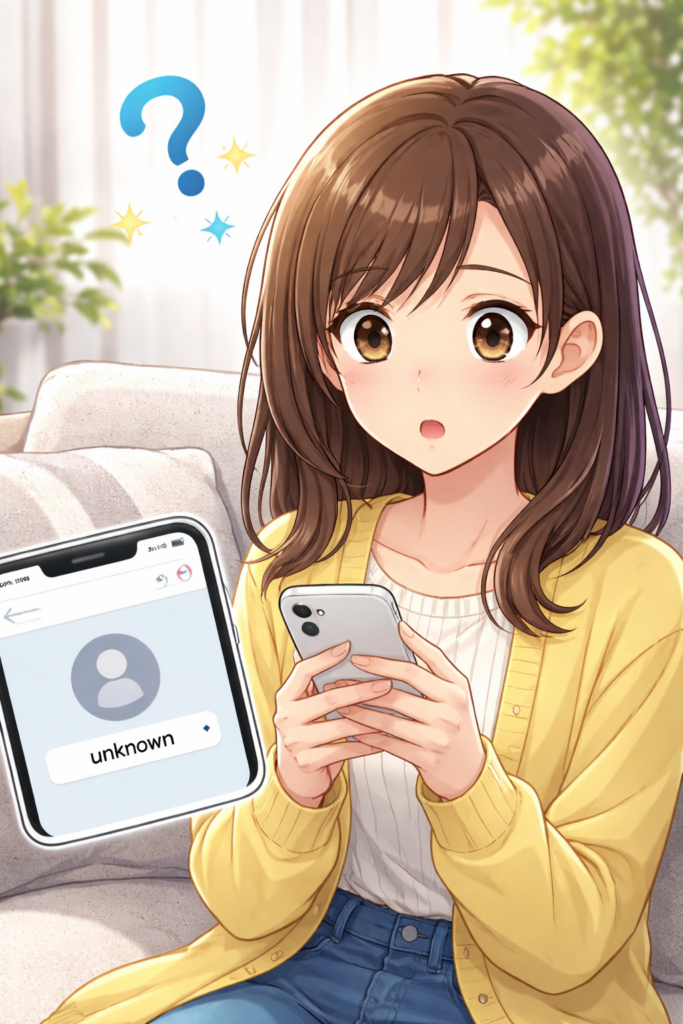
LINEを使っていると、突然「unknownが退出しました」と表示されて、ドキッとしてしまうことがありますよね。「もしかして嫌われた?」「ブロックされたのかな…?」と不安になってしまう方も多いはずです。
このページでは、わかりやすい言葉で、状況の整理と対処法をやさしく解説します。まずは落ち着いて、今どんな可能性があるのかを一緒に確認していきましょう。
unknownが退出しました という表示は、主に次のような状況で出やすいものです。
・相手の表示名が取得できず、一時的に unknown と表示されている
・アカウントを削除、または退会した可能性がある
・グループトークや複数人トークで、メンバーの状態が変わった
まずは慌てず、これから紹介する手順を一つずつ確認してみてください。
表示例と用語の違い(unknown/Unknown/unknownが退出しました)
画面に出る代表パターン
・unknown が退出しましたと表示される
・Unknown と表示される
・名前が消えて空欄のように見える
どれも意味はほぼ同じで、「名前が取得できていない状態」を指すことが多いです。
表記揺れが起きる理由
・端末やOSの違い
・LINEアプリのバージョン違い
・一時的な表示不具合
このような理由で、同じ意味でも少し違う表記になることがあります。
勘違いしやすいポイント
unknown=ブロックされた とは言い切れない
unknown と表示されたからといって、必ずしもブロックされたとは限りません。ついネガティブに考えてしまいがちですが、まずは次のような可能性を疑ってみましょう。
・一時的な表示不具合
・相手が名前を変更した直後で、反映が追いついていない
・アプリや端末のバージョン差による表示のズレ
本当にブロックされている場合は、トーク画面の表示やスタンプ購入画面など、別のところで変化が出ることが多いです。unknown だけを見て「絶対にブロックされた」と決めつけないことが大切です。
退出=相手が完全に消えた わけではないことも
「退出しました」という言葉だけを見ると、「関係が切れてしまった」と感じてしまいますが、実際には次のようなケースもあります。
・グループからは抜けたけれど、1対1のトークは残っている
・端末やアプリの状態が変わって一時的にそう見えているだけ
・再招待や再追加で元に戻せる場合がある
つまり、「退出」の表示はあくまで今の状態を示しているだけで、
「もう二度と連絡できない」という意味ではありません。後から状況が変わることもあるので、落ち着いて他の状況も合わせて確認してみましょう。
不具合や仕様変更の可能性もある
LINEはアップデートのたびに、細かな表示や仕様が変わることがあります。
・自分だけ、または一部の人だけ表示が違う
・しばらくしたら自然と直った
このようなときは、アプリの再起動やアップデート、端末の再起動で解消されることも多いです。
「自分が悪いことをしたのかも」と自分を責めすぎず、「もしかしたら仕様や不具合かも」と視野を少し広く持っておくと、気持ちも楽になります。
原因別|「unknownが退出しました」が出る主な理由
unknownが退出しました という表示には、いくつか代表的な原因があります。ここでは、よくあるパターンをやさしく整理しておきます。
名前変更・表示名取得エラーでUnknownになる場合
いちばん多いのが、「名前は生きているのに、表示だけ一時的におかしくなっている」パターンです。
・相手が表示名を変更した直後
・一時的にサーバー側で名前情報が取得できていない
・電波状況が悪く、情報の読み込みが途中で止まっている
このようなときに、元の名前の代わりに temporary(仮の)表示として unknown と出ることがあります。
しばらくすると自然に直ることも多いので、まずは深呼吸して様子を見るイメージで大丈夫です。
アカウント削除・退会・機種変更のトラブル
次に多いのが、「相手のアカウント側に大きな変化があった」ケースです。
・LINEアカウントを削除した
・電話番号変更や機種変更で、アカウントを引き継げなかった
・LINEを退会して、以前のアカウントが無効になった
このような場合、トーク履歴上では unknown が退出しました のように表示されることがあります。
相手側の設定や操作によるものなので、自分から画面だけで元の状態に戻すことは難しいことが多いです。
ブロック・退出・強制退会との違いと見分け方
unknown 表示が出ると、つい「ブロックされたのかな」と不安になりますが、ブロックそのものとは少し意味が違います。
・ブロック
トーク自体は残ることが多く、スタンプや着せかえ画面など別の場所で変化が出やすい
・自分や相手がグループを退出した
退出しました と表示されるが、1対1のトークは残っていることもある
・強制退会や運営側の対応
利用規約違反などの可能性があるが、詳細は画面だけでは分からない
unknownが退出しました は、これらの動きと組み合わさって出ていることも多いため、「一つの表示だけで全てを判断しない」ことがポイントです。他の動きと合わせて、落ち着いて状況を見ていきましょう。
グループトークと1対1で発生条件が違う理由
同じ unknown でも、グループトークと1対1トークでは意味合いが少し変わります。
・グループトークや複数人トーク
メンバーの追加、退出、名前変更などの履歴が残りやすく、その過程で unknown 表示が出ることがある
・1対1トーク
相手のアカウント状態が変わったときに、一時的に名前が unknown になることがある
また、「メンバーがいません」という表示が出る場合は、そのトークルーム自体に有効な相手がいない状態を指すことが多いです。
同じように見えても意味が少しずつ違うので、どの画面で、どんな文言が出ているのかを落ち着いて確認してみましょう。
まず試す対処法(今すぐできる優先手順)
対処1:アプリを一度閉じて開き直す
・トーク画面を閉じる
・LINEアプリを再起動する
・再度トークを表示する
これだけで直ることも少なくありません。
対処2:友だちリストから名前を確認する
・友だち一覧を開く
・相手の名前が残っているか確認する
・表示名が変更されていないかチェックする
対処3:別の連絡手段がある場合は優しく確認
・電話番号
・メール
・他のSNS
直接原因を問い詰めるのではなく、「表示が少しおかしくなっているみたい」とやわらかく伝えるのがおすすめです。
対処4:トーク履歴のバックアップがある場合
・バックアップの有無を確認する
・必要に応じて復元を検討する
無理に操作せず、落ち着いて手順を確認しましょう。
対処5:グループの場合は再招待で解決することも
・管理者が再招待する
・メンバー追加を試す
・状況を共有してから行う
相手の意思を尊重しつつ、慎重に進めましょう。
復元できるケース/復元が難しいケース
unknownが退出しました と表示されたあと、「元に戻せるのかどうか」が一番気になるポイントですよね。
ここでは、比較的復元しやすいケースと、どうしても難しいケースを分けて整理します。
復活できる可能性があるケース
次のような場合は、表示だけが一時的におかしくなっていることも多く、落ち着いて対応すれば、ある程度元の状態に近づけることが期待できます。
・相手が名前を変更しただけのケース
・一時的な表示不具合や通信エラーが原因のケース
・グループから一度抜けたけれど、再招待で戻ってきてもらえるケース
このようなときは、次のような流れで確認してみましょう。
・しばらく時間をおいて、もう一度トークを開き直す
・友だちリストや他のトークで名前が正しく出ているか見る
・グループの場合は、管理者が再招待できるか相談する
完全に元どおり、というわけにはいかない場合もありますが、「表示が直る」「また会話ができる」という意味での復活が期待できるパターンです。
復元が難しいケース
残念ながら、次のような場合は、こちら側の操作だけで元に戻すことが難しいケースが多くなります。
・相手が自分の意思でLINEアカウントを削除した
・退会や電話番号変更などで、別の新しいアカウントに切り替わっている
・機種変更時に相手側の引き継ぎがうまくいかず、以前のアカウントが使えなくなっている
この場合、過去のトーク履歴や以前のアカウントを、こちらの操作だけで完全に復活させることは難しいと考えた方が安心です。もし相手と今後も連絡を取りたい場合は、
・電話番号やメールなど、別の連絡手段がないか
・相手が新しいアカウントで連絡してきてくれないか
といった点を、ゆっくり様子を見るのも一つの方法です。
できる範囲でやっておきたい「証拠とメモ」
万が一トラブルが続いたり、不具合の可能性が高いと感じる場合は、次のような形で状況を残しておくと安心です。
・表示画面のスクリーンショットを残す
・いつ頃から表示が出たのか、メモしておく
・どのような操作を試したかを書き留めておく
あとでサポートに相談することになっても、こうした記録があると説明しやすくなります。
「全部自分で何とかしなきゃ」と思いすぎず、できる範囲で整理しておくイメージで大丈夫です。
セキュリティ面で気をつけたいこと
unknownが退出しました という表示自体は、必ずしも危険というわけではありませんが、「もしかして乗っ取り?」と不安になることもありますよね。
ここでは、心配しすぎなくていいポイントと、最低限おさえておきたい安全対策をまとめます。
乗っ取りや不審な動きが疑われるサイン
次のような様子が見られるときは、少し注意しておくと安心です。
・自分が送っていないのに、友だちに不自然なメッセージが送られている
・急に、別の端末からログインしたような表示が出た
・覚えのないトークルームやグループが増えている
・お金や個人情報に関するやり取りが急に増えた
unknown の表示だけで即「乗っ取り確定」というわけではありませんが、複数のサインが重なっているときは、早めに対策しておくと安心です。
今すぐできる基本のセキュリティ対策
難しい設定を全部やろうとすると疲れてしまうので、「これだけは」というポイントに絞っておくと続けやすくなります。
・二段階認証をオンにする
・パスワードを他のサービスと使い回さない
・心当たりのないログイン通知が来たら、すぐにパスワードを変更する
・知らない相手から届いたURLは、むやみにタップしない
どれも数分でできることばかりなので、気になったタイミングで少しずつ進めてみてください。
不安なときは一人で抱え込まない
表示やトラブルが気になって、気持ちが落ち着かないときもあると思います。そんなときは、
・身近な家族や友だちに画面を見てもらう
・公式ヘルプやサポートに相談してみる
といった形で、一人で抱え込まないことも大切です。「なんとなく不安」のまま我慢し続けるより、早めに相談した方が、結果的に安心してLINEを使い続けられます。
グループトークと1対1の違いをやさしく整理
同じ unknown という表示でも、「グループトーク」と「1対1トーク」では背景となる仕組みや意味合いが少し異なります。ここでは、迷いやすい違いをやさしく整理しておきます。
グループトークで表示されやすいケース
グループでは、メンバーの出入りや設定変更が履歴として残りやすく、そのタイミングで unknown が表示されることがあります。
・メンバーが名前を変更した直後
・過去に参加していたアカウントが無効になった
・退出や再参加が繰り返されている
グループは複数人で共有している場なので、「誰か一人の状態変化」でも表示が残ることがあります。
必ずしも自分との関係だけが原因、というわけではありません。
1対1トークで表示されるケース
1対1のトークでは、主に「相手のアカウント状態」に影響を受けて unknown と表示されることが多い傾向があります。
・アカウント削除や機種変更で状態が変わった
・名前情報が一時的に取得できていない
・相手側の設定や利用状況が切り替わった
この場合も、表示だけで相手の意思や感情を判断することはできません。
あくまで「今の状態が表示されているだけ」と捉えると、気持ちが少し楽になります。
「メンバーがいません」と表示される場合との違い
似た言い方でも意味が異なるケースがあります。
・unknown が退出しました
名前情報が取得できず、履歴上の動きとして表示されていることが多い
・メンバーがいません
そのトークルームに有効な相手が存在していない状態を指すことが多い
どの文言が、どの画面に表示されているかで意味が変わるため、落ち着いて状況を見比べることが大切です。「単語だけで判断しない」ことが、誤解や不安を減らすコツになります。
事例で理解する|よくあるケースと対処結果
ここでは、実際によくあるケースをイメージしやすい形でまとめ、どのように解決したのかを簡潔に紹介します。自分の状況と近い例がないか、照らし合わせながら読んでみてください。
ケース1:名前変更が原因で一時的に unknown 表示になった例
・グループメンバーの一人が、プロフィール名を変更
・変更直後だけ unknown が退出しました と表示
・数時間後、表示が自動的に元の名前へ更新
このケースでは、特別な操作は不要でした。表示だけが一時的に追いついていなかったパターンです。
ケース2:機種変更後に unknown となり、再招待で解決した例
・相手が機種変更後にアカウント引き継ぎに失敗
・旧アカウントが履歴上 unknown として表示
・新しいアカウントから、グループに再招待して復帰
会話自体は新しいアカウントで再スタートとなりましたが、連絡手段は無事に回復できました。
ケース3:退会による表示で、復元は困難だった例
・相手がLINEを退会し、アカウント自体が無効に
・トーク履歴には unknown が退出しました とだけ残る
・連絡は新しい連絡先が分かるまで保留
この場合は、こちら側から元のアカウントを復活させることはできませんでした。
無理に操作せず、連絡手段が整うまで待つ判断となりました。
ケース4:不具合と判断し、時間を置いたら解消した例
・通信環境が不安定な状態でトークを開いた
・一時的に unknown 表示が連続して発生
・アプリ再起動と時間経過で自然に解消
不具合や通信状況が影響しているときは、「少し時間を置く」という選択も有効になる場合があります。
トーク履歴を守るためのバックアップ習慣
unknownが退出しました の表示が出たとき、「あのトークが消えたら困る…」と心配になる方も多いと思います。
ここでは、日ごろからできる簡単なバックアップ習慣をまとめます。
定期バックアップのすすめ
・大切な人とのトークが増えてきた
・仕事や学校など、情報として残しておきたいやり取りがある
そんなときは、定期的にバックアップを取っておくと安心です。
・月に1回など、自分なりのペースを決める
・機種変更やOSアップデートの前には必ず実行する
・Wi-Fi接続中に行うと時間と通信量の負担が少ない
一度習慣になってしまえば、それほど負担には感じなくなります。
バックアップだけに頼りすぎない工夫
バックアップはとても心強い仕組みですが、それでもすべてが完璧に元通りになるとは限りません。
そのため、次のような工夫もおすすめです。
・どうしても残したい内容は、スクリーンショットやメモアプリにも控えておく
・重要な連絡先は、電話帳や別の連絡先帳にも保存しておく
・仕事の内容などは、必要に応じて別の管理ツールにも写しておく
「ここが消えたら困る」というポイントだけ、少し手厚く残しておくイメージです。
トラブルを減らすちょっとしたコツ
・夜遅い時間や、移動中の不安定な回線では大きな操作をしない
・機種変更の前後は、慌てて設定をいじりすぎない
・分からないときは、一人で判断せず家族や詳しい人に一緒に確認してもらう
こうした小さな意識だけでも、トラブルの数はぐっと減らせます。「完璧を目指す」のではなく、「できる範囲で守る」という気持ちで進めていきましょう。
それでも解決しない場合の次の一手
ここまでの対処法を試しても、どうしてもモヤモヤが残ることもありますよね。
そのときは、一度「自分でできること」と「専門窓口に任せた方がいいこと」を分けて考えてみましょう。
もう一度だけ落ち着いて整理してみる
・いつごろから unknown が表示されているのか
・どのトークやグループで表示されているのか
・自分と相手のどちら側に、思い当たる操作や変化があったか
この3つを紙やメモアプリに書き出してみると、「実はそれほど危険ではないかもしれない」「時間を置いて様子を見ても良さそう」など、頭の中が少し整理されてきます。
サポートに相談するときにまとめておくと良いこと
公式のヘルプやサポートに相談する場合は、次のような情報があるとスムーズです。
・表示されているメッセージの文言(unknownが退出しました など)
・発生した日時や、頻度の目安
・自分が試した対処(再起動、アップデート、再インストールなど)
・利用している端末の種類やOSバージョン
これらをあらかじめメモしておくと、「うまく説明できるかな」という不安も少し和らぎます。
解決を急ぎすぎないことも大切
表示にびっくりして、つい焦ってしまうこともあると思いますが、
・そのトークで今すぐどうしても連絡が必要なのか
・他の連絡手段やグループで代わりがきくのか
を一度ゆっくり考えてみるのも一つの方法です。どうしても不安が大きい場合は、そのトークから一旦距離を置いて、落ち着いてからあらためて確認しても構いません。
「完璧に分からないと不安」という気持ちになりやすいテーマですが、「分かる部分」と「どうしても分かりにくい部分」が混ざっているのが、LINEの表示トラブルの特徴でもあります。
できる範囲の対策をしたら、自分を責めすぎず、安心して使える範囲で付き合っていければ十分です。
よくある質問(FAQ)
Q1. unknownが退出しました は、相手がわざと退出したという意味ですか?
必ずしも「わざと退出した」という意味ではありません。
名前変更や一時的な表示不具合、アカウント状態の変化など、いくつかの理由で表示されることがあります。表示だけを見て相手の気持ちを判断しないことが大切です。
Q2. ブロックされている場合も unknown と表示されますか?
unknown という表示そのものは、ブロック専用のサインではありません。
ブロックの判断は、他の画面の挙動や連絡可否など、複数の要素を合わせて見る必要があります。unknown だけで結論を出すのは避けましょう。
Q3. 削除や退会した相手は、元の状態に復元できますか?
退会やアカウント削除が行われている場合、こちら側の操作だけで元に戻すことは基本的に難しいです。
連絡したい場合は、新しいアカウントからの連絡を待つか、別の連絡手段がないかを落ち着いて確認してみてください。
Q4. AndroidとiPhoneで表示が違うことはありますか?
端末やOS、アプリのバージョンによって、表示のタイミングや文言が少し異なることがあります。
自分と相手で表示が違って見える場合でも、必ずしもトラブルとは限りません。
Q5. 放っておいても大丈夫な場合はありますか?
・表示以外に特に問題が発生していない
・時間とともに表示が落ち着いてきている
このような状況であれば、しばらく様子を見るという選択もあります。
「危険かも」と感じる要素が重なっていないかを目安に判断してみてください。
Q6. 不安が残るときはどうすればいいですか?
無理に一人で抱え込まず、
・家族や友人に画面を一緒に確認してもらう
・公式ヘルプやサポートに相談してみる
といった形で、安心して相談できる相手を頼るのがおすすめです。
心配な気持ちをそのままにしておかなくて大丈夫です。
まとめ|落ち着いて確認すれば不安は必ず軽くなります
unknownが退出しました という表示は、見慣れない言葉のせいで不安を感じやすいものですが、多くの場合は「名前の表示ズレ」や「一時的な状態変化」など、技術的な理由によって起きています。
この記事のポイントを、もう一度コンパクトに整理します。
・unknown は、必ずしもブロックやトラブルの確定サインではない
・グループと1対1では、表示の意味合いが少し異なる
・まずは再起動、表示確認、再招待などの基本対処から試す
・復元できるケースと、どうしても難しいケースがある
・不安を感じたら、セキュリティ設定や二段階認証を見直す
・解決しない場合は、無理に抱え込まずサポートや周囲に相談する
unknown の表示だけで、相手の気持ちや関係性を決めつける必要はありません。
できる範囲で対処しながら、安心して使えるペースでLINEと付き合っていきましょう。