スマートフォンやパソコンでログインするとき、パスワードを忘れて困った経験はありませんか?
最近では、パスワードを入力せずにログインできる「パスキー認証」が、Googleや楽天証券、ドコモなど、さまざまなサービスで導入されています。
パスキー認証は、顔認証や指紋認証などを利用して、簡単かつ安全にログインできる仕組みです。
一方、2026年11月には楽天証券が第三者による不正アクセスを受け、最大約1,125万口座分の顧客情報が漏えいした可能性があると発表しました。
こうしたニュースをきっかけに、ログイン方法の安全性が気になっている人もいるでしょう。
ただし、パスキー認証はすべての情報漏えいや不正アクセスを防ぐものではありません。
この記事では、パスキー認証の仕組み、Android・iPhoneでの設定方法、Google・楽天証券・ドコモでの利用、認証できないときの対処法まで、初心者にもわかりやすく解説します。
パスキー認証とは?仕組みをわかりやすく解説
パスキー認証とは、従来のパスワードに代わって、スマートフォンやパソコンに保存された認証情報を利用してログインする仕組みです。
顔認証・指紋認証・PINなどで本人確認を行うため、複雑なパスワードを覚える必要がありません。
パスキー認証の基本的な仕組み
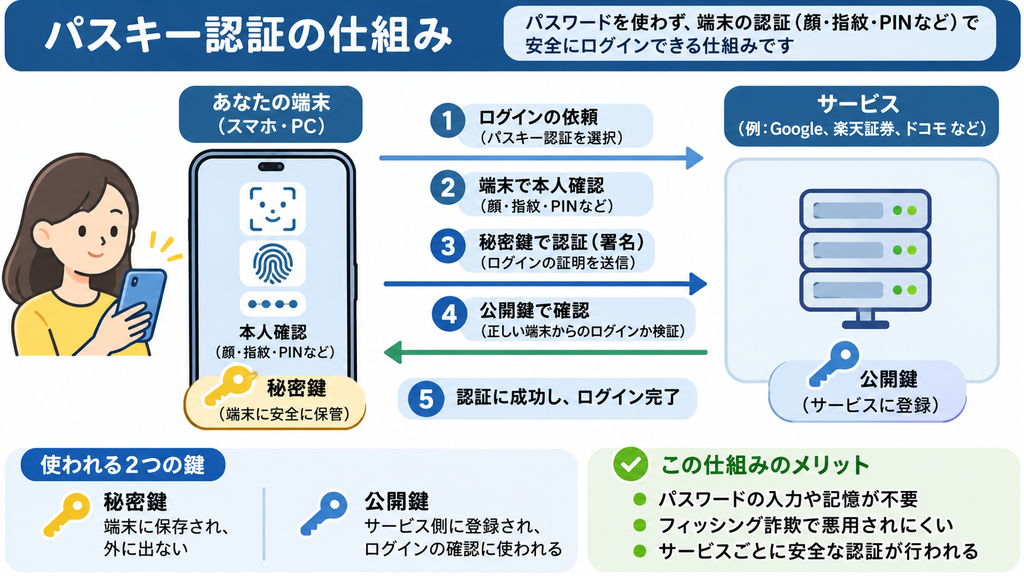
パスキー認証では、「公開鍵」と「秘密鍵」という2つの鍵を組み合わせた暗号技術が使われています。
- 公開鍵: ログイン先のサービスに登録される鍵
- 秘密鍵: 端末やパスキー管理サービスで保護される鍵
ログインするときは、端末側で秘密鍵を使った認証処理を行い、サービス側が公開鍵を使って確認します。
秘密鍵そのものをサービス側に送信する必要はありません。
一般的なログインの流れは次のとおりです。
- ログイン画面でパスキー認証を選択する
- 顔認証・指紋認証・PINなどで本人確認する
- 端末側で秘密鍵を使った認証処理が行われる
- サービス側が公開鍵で確認する
- 認証に成功するとログインできる
この仕組みによって、パスワードを入力せずにログインできます。
顔認証・指紋認証との違い
パスキー認証と顔認証・指紋認証は、同じ意味ではありません。
顔認証や指紋認証は、端末を操作している人が本人であることを確認する方法です。
一方、パスキー認証は、公開鍵暗号を使ってサービスへのログインを成立させる仕組みです。
つまり、顔認証や指紋認証は、パスキーを利用するための本人確認方法の一つという関係になります。
顔認証や指紋認証が使えない場合でも、対応する端末ではPINやパスコードを利用できることがあります。
パスワード認証との違い
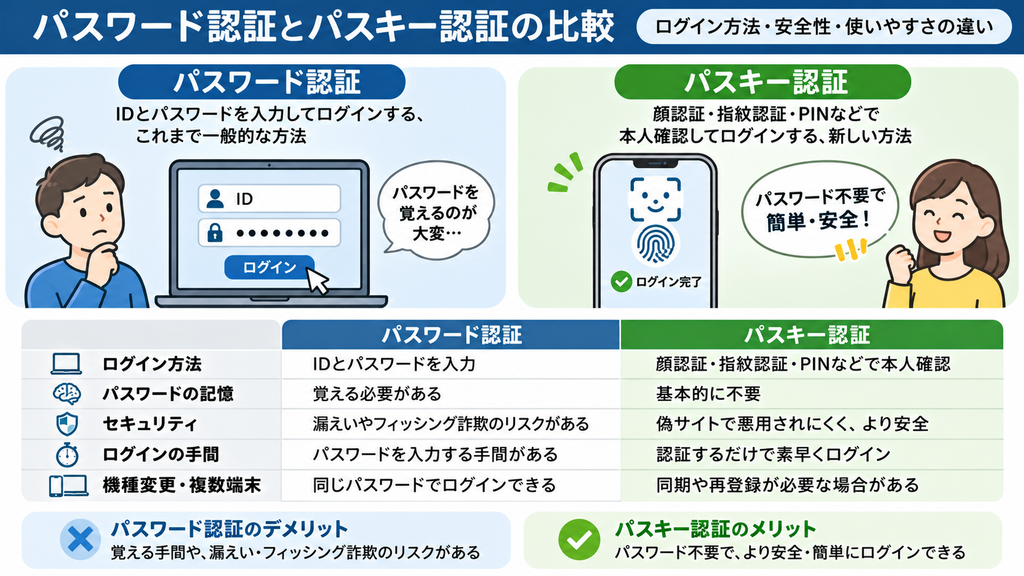
| 比較項目 | パスワード認証 | パスキー認証 |
|---|---|---|
| ログイン方法 | 文字列を入力 | 顔・指紋・PINなど |
| パスワードの記憶 | 必要になる場合がある | 基本的に不要 |
| フィッシング対策 | 偽サイトで盗まれる危険がある | 偽サイトで悪用されにくい |
| 情報漏えい | パスワードが流出する危険 | サービス側に秘密鍵を保存しない |
| 機種変更 | パスワードでログイン | 同期や再登録が必要な場合がある |
パスキー認証の大きな特徴は、ログインの手間を減らしながら、フィッシング詐欺などへの安全性を高められる点です。
なぜパスキー認証が普及しているのか
パスキー認証が広がっている背景には、パスワードを狙ったサイバー攻撃への対策があります。
従来のパスワード認証には、次のような問題があります。
- 複数のサービスで同じパスワードを使い回してしまう
- 複雑なパスワードを覚えられない
- 偽のログイン画面にパスワードを入力してしまう
- 漏えいしたパスワードが悪用される
パスキー認証は、こうした問題を軽減する技術として導入が進んでいます。
パスキー認証の設定方法とやり方
パスキー認証を利用するには、対応するスマートフォンやパソコンと、パスキー認証に対応したサービスが必要です。
なお、スマートフォンの設定画面だけで、すべてのサービスのパスキー登録が完了するわけではありません。
基本的には、利用したいサービスのアカウント設定からパスキーを登録します。
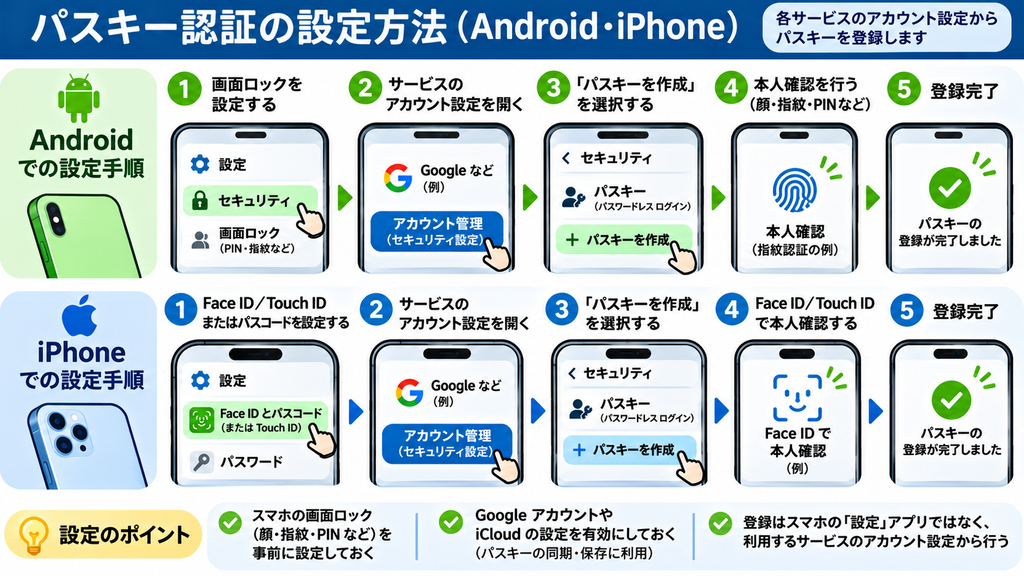
Androidでの設定方法
Androidでは、Googleパスワードマネージャーなどを利用してパスキーを保存できます。
一般的な設定手順は次のとおりです。
- Androidの画面ロックを設定する
- Googleアカウントにログインする
- パスキー対応サービスを開く
- アカウントのセキュリティ設定を選択する
- 「パスキーを作成」などを選択する
- 画面の案内に従って本人確認する
- 登録を完了する
Androidのバージョンや端末メーカーによって、表示される項目が異なる場合があります。
また、パスキーの保存先として、Googleパスワードマネージャー以外の対応サービスを選択できる場合もあります。
iPhoneでの設定方法
iPhoneでは、Appleの「パスワード」アプリやiCloudキーチェーンなどを利用してパスキーを管理できます。
一般的な手順は次のとおりです。
- Face ID・Touch IDまたはパスコードを設定する
- 必要に応じてiCloudキーチェーンを有効にする
- パスキー対応サービスにログインする
- アカウントのセキュリティ設定を開く
- 「パスキーを作成」などを選択する
- Face ID・Touch IDなどで本人確認する
- 登録を完了する
パスキーを登録すると、対応するサービスでは次回以降のログインに利用できます。
ただし、すべてのアプリやWebサイトで利用できるわけではありません。
Googleアカウントでの設定方法
Googleアカウントでもパスキー認証を利用できます。
基本的な設定手順は次のとおりです。
- Googleアカウントの管理画面を開く
- セキュリティ関連の設定を選択する
- 「パスキーとセキュリティキー」を開く
- 必要に応じて「パスキーを作成」を選択する
- 画面の案内に従って本人確認する
利用環境によっては、すでにパスキーが登録されている場合もあります。
Googleアカウントでは、パスキーを登録しても従来のパスワードが自動的に削除されるわけではありません。
パソコンでパスキー認証を使う方法
パソコンでもパスキー認証を利用できます。
Windowsでは、Windows Helloなどの機能を使って顔認証・指紋認証・PINで本人確認できる場合があります。
また、スマートフォンに保存されたパスキーを利用して、パソコンからログインする方法もあります。
その場合は、パソコンに表示されたQRコードをスマートフォンで読み取り、画面の案内に従って認証します。
利用環境によっては、Bluetoothによる近接確認が必要です。
登録したパスキーの確認・削除方法
パスキーは、保存先の管理画面などから確認できます。
代表的な保存先には、GoogleパスワードマネージャーやAppleのパスワード管理機能があります。
ただし、端末側でパスキーを削除することと、サービス側で登録を解除することは、必ずしも同じではありません。
削除する前に、ほかのログイン方法が利用できるか確認しておきましょう。
Google・楽天証券・ドコモのパスキー認証
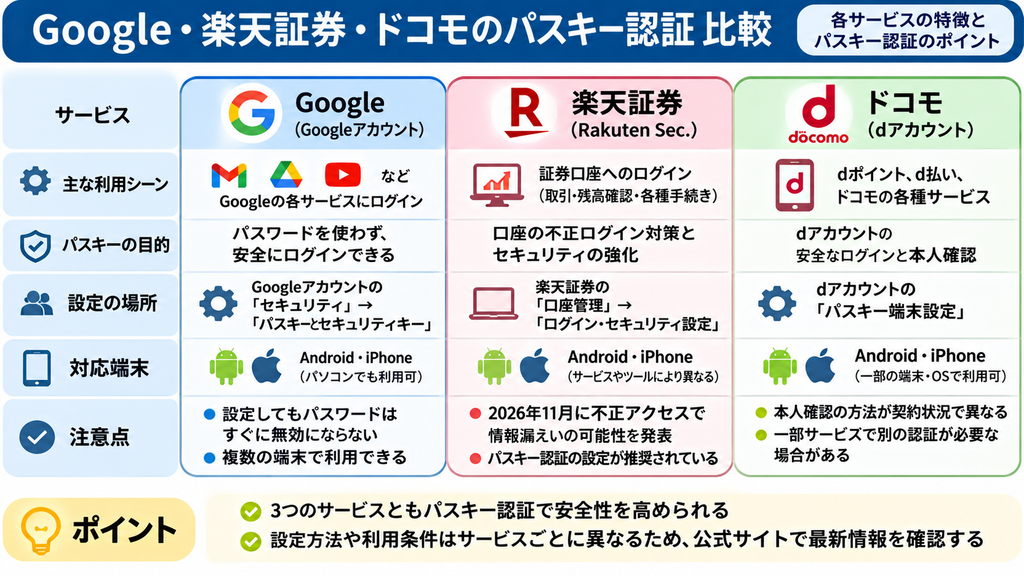
パスキー認証はさまざまなサービスで導入されていますが、設定方法や利用条件は同じではありません。
ここでは代表的な3つのサービスについて紹介します。
Googleのパスキー認証
Googleでは、GmailやGoogleドライブなどで使用するGoogleアカウントにパスキーを登録できます。
対応する端末では、顔認証・指紋認証・PINなどを利用してログインできます。
パスキーを設定しても、従来のパスワードが必ず使えなくなるわけではありません。
ただし、ログイン方法はアカウントの設定や利用環境によって異なります。
楽天証券のパスキー認証
楽天証券では、証券口座への不正ログインを防ぐため、パスキー認証の導入と利用の必須化を進めています。
証券口座には金融資産や個人情報が関係するため、ログインの安全性は特に重要です。
楽天証券では、対応する端末やアプリを利用して、パスキーによるログインができます。
ただし、利用する取引ツールや端末によって、設定方法や対応状況が異なる場合があります。
最新の利用条件は、楽天証券の公式サイトで確認してください。
ドコモのパスキー認証
ドコモでは、dアカウントでパスキー認証を利用できます。
dアカウントは、dポイントやd払いなど、さまざまなサービスで利用するアカウントです。
基本的な登録手順は次のとおりです。
- dアカウントの管理画面を開く
- 「パスキー端末設定」などの項目を選択する
- 必要な本人確認を行う
- 画面の案内に従って登録する
- 設定完了後、対応サービスで利用する
ドコモ回線の契約状況や利用端末によって、認証方法が異なる場合があります。
サービスごとに設定方法が違う理由
パスキー認証は共通の技術を利用していますが、各サービスのアカウント管理や本人確認の方法は異なります。
例えば、Googleアカウントにパスキーを登録しても、それだけで楽天証券やdアカウントのパスキー設定が完了するわけではありません。
それぞれのサービスで必要な登録を行う必要があります。
楽天証券で不正アクセスが発生|2026年11月の情報漏えい問題
2026年11月17日、楽天証券は第三者による不正アクセスを受け、顧客情報の一部が外部に漏えいした可能性があると発表しました。
楽天証券によると、11月16日に一部システムへの不正アクセスの可能性を検知し、調査の結果、11月11日にテスト環境で管理していた情報が漏えいしたおそれが確認されました。
漏えいした可能性がある情報は、次のとおりです。
| 対象 | 漏えいした可能性がある情報 |
|---|---|
| 最大約1,125万口座 | 部店・お客様コード、ログインID |
| 最大約447万口座 | 上記に加え、氏名、住所、電話番号、メールアドレス、出金先口座、年収・金融資産情報など |
※約447万口座は約1,125万口座とは別に加算する数字ではありません。対象には退会済みの顧客情報も含まれます。
一方、楽天証券は、ログインパスワードや取引暗証番号などの漏えいは確認されていないと説明しています。
また、11月17日の発表時点では、今回の事件に起因すると考えられる不正アクセスや不正取引も確認されていません。
楽天証券は、パスキー認証の設定が済んでいない利用者に対して、登録を呼びかけています。
なお、今回の不正アクセスは企業側のシステムに関する問題です。
パスキー認証を設定していれば、今回のような情報漏えいを防げたという意味ではありません。
パスキー認証は、主に利用者のログイン情報を狙った攻撃への対策として役立つ技術です。
今回の事件は、企業側の情報管理と利用者側のログイン対策の両方が重要であることを示しています。
楽天証券の利用者が注意したいこと
楽天証券は今回の発表で、同社や関係会社を装った不審なメール、SMS、電話、郵送物などに注意するよう呼びかけています。
特に気をつけたいのは、情報漏えいのニュースに便乗した詐欺です。
例えば、次のような連絡には注意が必要です。
- 「情報漏えいの確認が必要です」
- 「パスキーを再登録してください」
- 「口座を保護するため、ログインしてください」
- 「本人確認のため暗証番号を入力してください」
楽天証券は、今回の件に関して送信するメールにはURLを記載せず、電話で個人情報やログイン情報を尋ねることもないと案内しています。
不審な連絡を受け取った場合は、記載されたリンクを開かず、公式アプリや自分で開いた公式サイトから情報を確認しましょう。
また、楽天証券では取引や出金を一時的に停止する設定も用意されています。
不安がある場合は、公式サイトのセキュリティ設定を確認してください。
パスキー認証ができない原因と対処法
パスキー認証は便利ですが、端末の設定や利用環境によっては正常に動作しないことがあります。
認証できない場合は、原因を一つずつ確認しましょう。
パスキーを登録できない
パスキーを登録できない場合は、次の原因が考えられます。
- 端末やOSが対応していない
- 画面ロックが設定されていない
- ブラウザが対応していない
- パスキー管理サービスの設定が完了していない
- サービス側で追加の本人確認が必要になっている
まずはOSやブラウザの対応状況、画面ロックの設定を確認してください。
顔認証・指紋認証が使えない
顔認証や指紋認証が正常に動作しない場合でも、PINやパスコードなどで本人確認できることがあります。
ただし、利用できる方法は端末やサービスによって異なります。
生体認証が失敗した場合は、画面に表示される別の認証方法を確認しましょう。
パスキーが表示されない
ログイン画面でパスキーが表示されない場合は、次の点を確認してください。
- 正しいアカウントを利用しているか
- パスキーを登録した端末を使っているか
- パスキーの保存先が正しく設定されているか
- 画面ロックが有効になっているか
- パスキーが同期されているか
別のGoogleアカウントやAppleアカウントを利用している場合、登録したパスキーが見つからないこともあります。
機種変更後にログインできない
スマートフォンを機種変更したあと、パスキー認証が利用できなくなる場合があります。
パスキーがクラウド経由で同期されている場合は、新しい端末でも利用できることがあります。
一方、端末にのみ保存されているパスキーは、再登録が必要になる場合があります。
機種変更前に、保存先やアカウントの復旧方法を確認しておくと安心です。
パソコンでQRコード認証ができない
パソコンでスマートフォンのパスキーを利用する場合、QRコードによる認証が必要になることがあります。
認証できない場合は、次の点を確認しましょう。
- スマートフォンのBluetoothが有効になっているか
- パソコンのBluetoothが有効になっているか
- 両方の端末が近くにあるか
- 対応ブラウザを利用しているか
- QRコードを適切な方法で読み取っているか
Bluetoothを使った近接確認が必要な方式では、両方の端末でBluetoothを有効にする必要があります。
パスキー認証ができないときの確認表
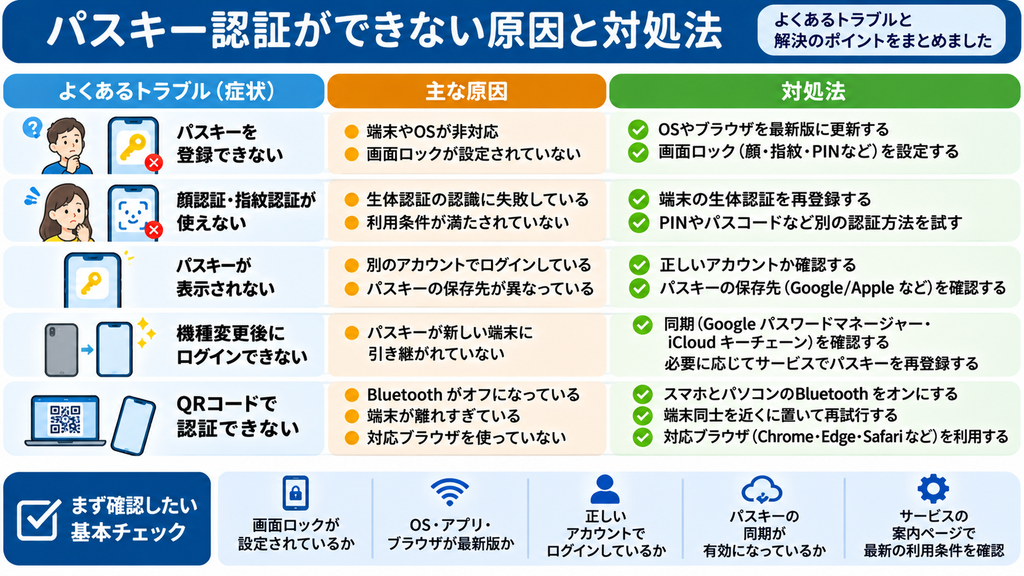
| 症状 | 考えられる原因 | 対処法 |
|---|---|---|
| 登録できない | OS・ブラウザが非対応 | 対応環境を確認 |
| 顔認証が失敗する | 生体認証の失敗 | PINなどを試す |
| パスキーが出ない | 保存先やアカウントの違い | 登録状況を確認 |
| 機種変更後に使えない | 同期されていない | 復旧・再登録を確認 |
| QRコードで失敗する | Bluetoothなどの設定 | 接続環境を確認 |
| 特定サービスだけ失敗 | サービス独自の条件 | 公式ヘルプを確認 |
パスキー認証ができない場合でも、サービスによっては別のログイン方法を利用できることがあります。
ただし、必ず代替方法が用意されているとは限りません。
パスキー認証のメリット・デメリット
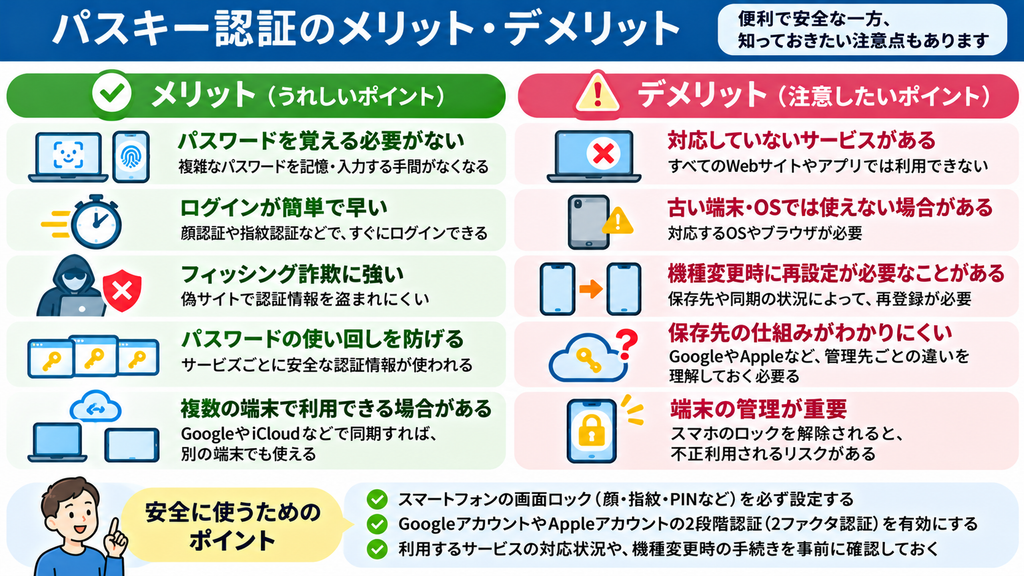
パスキー認証には、安全性や利便性の面で多くのメリットがあります。
一方、利用する前に理解しておきたい注意点もあります。
パスキー認証のメリット5つ
パスワードを覚える必要がない
複雑な文字列を記憶したり、ログインのたびに入力したりする手間を減らせます。
ログインが簡単になる
顔認証や指紋認証などで本人確認できるため、対応する環境では短時間でログインできます。
フィッシング詐欺に強い
パスキーは登録先のサービスと結びついているため、偽サイトで認証情報を悪用されにくい仕組みです。
パスワードの使い回しを防げる
サービスごとに異なる認証情報が使われるため、同じパスワードを使い回す問題を避けられます。
複数の端末で利用できる場合がある
対応するパスキー管理サービスを利用すると、複数の端末でパスキーを同期できる場合があります。
パスキー認証のデメリットと注意点
一方、次のようなデメリットもあります。
- 対応していないサービスでは利用できない
- 古い端末やブラウザでは使えない場合がある
- 機種変更時に再設定が必要になることがある
- 保存先の仕組みが初心者にはわかりにくい
- 端末のロックを第三者に解除されると悪用される危険がある
特に注意したいのが、スマートフォンやパスキーの保存先となるアカウントの管理です。
パスキー認証は本当に安全?
パスキー認証は、一般的なパスワード認証と比較して、フィッシング詐欺やパスワード漏えいへの耐性が高い技術です。
ただし、絶対に不正アクセスされないという意味ではありません。
例えば、第三者にスマートフォンのロックを解除された場合や、アカウントの復旧手続きが悪用された場合などには、リスクが残ります。
また、パスキーがクラウド上に保存されている場合、その保存先のアカウントも安全に管理する必要があります。
Google・Appleアカウントが乗っ取られると危険?
2026年10月14日、楽天証券はGoogleアカウントやAppleアカウントの不正取得によって、クラウド上に保存されたパスキーやパスワードが悪用される可能性について注意喚起しました。
パスキー認証はフィッシング詐欺に強い仕組みですが、保存先のアカウントが乗っ取られた場合には、別のリスクが生じます。
ただし、アカウントが乗っ取られたからといって、必ずパスキーを利用できるようになるわけではありません。
実際の危険性は、パスキー管理サービスの保護機能や端末の認証設定などによって異なります。
楽天証券は、次のような対策を呼びかけています。
- Googleアカウントの2段階認証を設定する
- Appleアカウントの2ファクタ認証を有効にする
- 不審な認証要求を承認しない
- 登録済みの端末を定期的に確認する
- 不審なメールやSMSのリンクを開かない
つまり、パスキー認証を設定するだけでなく、パスキーを保存するアカウントも安全に管理することが重要です。
スマホを紛失・機種変更したらどうなる?
パスキー認証を利用する際に気になるのが、スマートフォンの紛失や機種変更です。
パスキーの保存方法によって対応が異なるため、事前に確認しておきましょう。
スマートフォンを紛失した場合の対処法
スマートフォンを紛失した場合は、次の対応を検討してください。
- 端末を探す機能で位置を確認する
- 必要に応じて遠隔ロックする
- 別の端末から重要なアカウントの状態を確認する
- 紛失端末の登録解除やパスキーの削除を検討する
- 不審なログイン履歴がないか確認する
端末の紛失時には、Googleの端末を探す機能やAppleの「探す」などが役立ちます。
新しいスマートフォンへの引き継ぎ
パスキーの引き継ぎ方法は、保存先によって異なります。
GoogleパスワードマネージャーやiCloudキーチェーンなどで同期されているパスキーは、対応する環境で新しい端末でも利用できる場合があります。
ただし、すべてのパスキーが自動的に引き継がれるわけではありません。
機種変更前に、各サービスの登録状況や引き継ぎ方法を確認しておくことが大切です。
パスキーを使えない場合の復旧方法
パスキーを使えなくなった場合でも、サービスによっては別の認証方法でアカウントを復旧できます。
例えば、パスワード、登録済みの別端末、本人確認手続きなどが利用できる場合があります。
ただし、復旧方法はサービスによって異なり、必ず復旧できるとは限りません。
重要なアカウントでは、利用可能な復旧方法を事前に確認しておきましょう。
パスキー認証に関するよくある質問
パスキー認証は無料で利用できる?
パスキー認証そのものは、一般的に追加料金なしで利用できます。
Googleアカウントなどでも、パスキーの作成に特別な料金は必要ありません。
ただし、利用するサービスや端末、通信環境によって別途費用が発生する場合があります。
パスキー認証は必須?
すべてのサービスで必須というわけではありません。
パスワード認証とパスキー認証を選択できるサービスもあれば、パスキー認証への移行を進めているサービスもあります。
利用条件はサービスごとに異なるため、公式サイトで確認しましょう。
パスキー認証を設定するとパスワードは不要になる?
パスキー認証に対応したログインでは、パスワードを入力する必要がなくなります。
ただし、パスキーを設定したからといって、従来のパスワードが必ず削除されるわけではありません。
顔認証がないスマホでも使える?
利用できる場合があります。
パスキー認証は顔認証だけでなく、指紋認証やPIN、パターンなどにも対応しています。
ただし、端末やOS、利用するサービスによって対応状況は異なります。
パスキー認証を解除できる?
多くのサービスでは、登録したパスキーを削除できます。
ただし、パスキーを削除しても、従来のパスワード認証に戻せない場合があります。
削除する前に、ほかのログイン方法が利用できるか確認してください。
パスキー認証と二段階認証は何が違う?
二段階認証は、パスワードなどに加えて別の認証要素を使って本人確認する方法です。
一方、パスキー認証は、公開鍵暗号を利用してログインする仕組みです。
パスキーは端末の所持と本人確認を組み合わせるため、サービスによっては追加の認証操作を省略できる場合があります。
ただし、すべてのサービスで二段階認証が不要になるわけではありません。
パスキー認証を設定すれば情報漏えいを防げる?
パスキー認証は、パスワードの盗難やフィッシング詐欺などへの対策に役立ちます。
しかし、企業側のシステムへの不正アクセスや、保存されている個人情報の漏えいを防ぐものではありません。
2026年11月に楽天証券が発表した情報漏えいの可能性も、同社のテスト環境への不正アクセスに関するものでした。
ログインの安全性と、企業側の情報管理は分けて考える必要があります。
まとめ|パスキー認証は仕組みを理解して安全に使おう
パスキー認証は、従来のパスワードに代わる新しいログイン方法です。
スマートフォンの顔認証や指紋認証、PINなどを利用して、簡単かつ安全にログインできることが特徴です。
今回のポイントをまとめると、次のようになります。
- パスキー認証は公開鍵と秘密鍵を利用した認証技術
- パスワードを覚えたり入力したりする手間を減らせる
- AndroidやiPhone、パソコンでも利用できる
- Google・楽天証券・ドコモなどで導入されている
- フィッシング詐欺やパスワード漏えいへの対策に役立つ
- パスキーの保存先となるアカウントの管理も重要
- 機種変更やスマートフォンの紛失に備えた準備が必要
2026年11月には楽天証券が不正アクセスによる顧客情報漏えいの可能性を発表し、改めてセキュリティ対策への関心が高まっています。
ただし、パスキー認証はすべてのサイバー攻撃を防ぐものではありません。
端末やアカウントを適切に管理し、不審なメールやSMSに注意することも大切です。
まずは普段利用しているサービスの対応状況を確認し、パスキー認証を安全に活用していきましょう。
※本記事の楽天証券に関する情報は2026年11月19日時点の公表内容に基づいています。今後の調査結果によって変更される可能性があります。
参考資料・出典
本記事は、以下の公式情報を参考に作成しています。
- 楽天証券|情報漏えいに関するお知らせ(2026年11月17日)
https://www.rakuten-sec.co.jp/smartphone/info/info20261117-02.html - 楽天証券|不正ログイン・不正取引への注意喚起
https://www.rakuten-sec.co.jp/web/info/info20261014-01.html - Google|パスキーの設定
https://myaccount.google.com/signinoptions/passkeys - NTTドコモ|パスキー認証
https://id.smt.docomo.ne.jp/src/utility/passkeys.html
※各サービスの設定方法や利用条件は変更される場合があります。最新情報は公式サイトをご確認ください。