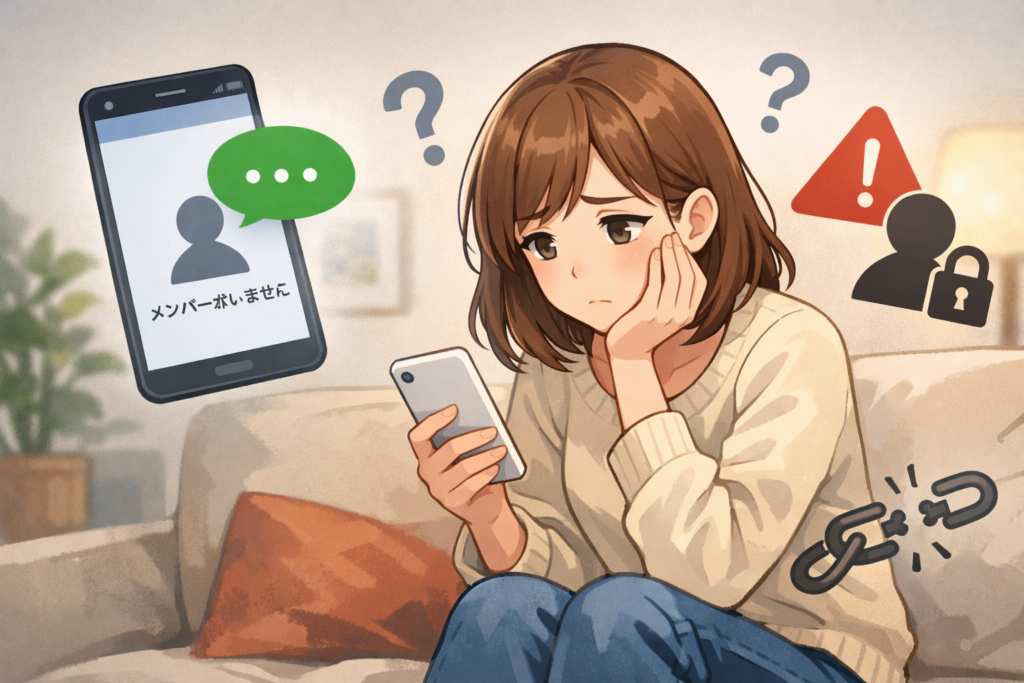
毎日のやり取りで欠かせないLINE。いつも通りトークを開いたときに「メンバーがいません」と表示されると、ちょっとドキッとしてしまいますよね。
「もしかして嫌われたのかな…?」 「トラブルが起きたのかな…?」
そんな不安を感じている方も多いと思います。
このページでは、初心者の方でもゆっくり読み進められるように、やさしい言葉で「考えられる原因」と「落ち着いてできる対処」を順番にご紹介します。
専門的な判断やトラブル対応を強く断定する内容には踏み込まず、あくまで一般的な考え方や確認の目安をまとめています。安心して参考にしてくださいね。
「メンバーがいません」と表示される主な原因と確認の順番
不安になったときの初動チェックリスト
・アプリを一度閉じて、再度開き直す
・スマホの通信状態を確認する(Wi‑Fiやモバイル通信)
・トーク一覧に戻ってから、該当トークを再度開く
・他のトークは正常に表示されているか確認する
最初は、難しい操作よりも「かんたんな確認」から始めると安心です。
よくある原因トップ5(先に全体像を把握)
・相手がアカウントを削除または退会している
・相手の表示設定やトークの状態が変わっている
・グループや複数人トークでメンバーの構成が変わった
・アプリや端末の一時的な不具合
・機種変更やデータ移行の影響で表示がずれている
ここでは「可能性」として整理しています。必ずしも一つに決めつける必要はありません。
先にやってOKな安全な対処だけまとめ
・アプリのアップデートを確認する
・スマホを再起動してから、もう一度開いてみる
・必要に応じてバックアップ設定を見直す
無理に操作を進めず、落ち着いて少しずつ確認していきましょう。
表示の意味と仕組み|1対1・グループ・複数人トークの違い
1対1トークで表示される場合の意味
1対1のトークで「メンバーがいません」と出るときは、相手側のアカウント状態やトークの扱いが変わっている可能性があります。
・相手がトークを整理している
・アカウントの利用状況が変わった
・プロフィールや表示名が更新された
このような場合でも、表示だけが変わっているケースもあり、必ずしもトラブルとは限りません。
グループ・複数人トークで起きるケース
グループや複数人トークでは、メンバーの参加状況が変わると表示が変化することがあります。
・誰かが退室または抜けた
・新しく作り直したグループへ移行した
・履歴や表示が一時的にずれている
人数が多いトークほど、こうした変化が起こりやすい傾向があります。
unknown・空欄表示との違い
中には、名前が「unknown」や空欄のように見えることもあります。
これは、表示情報が一時的に読み込めていないときなどに起きやすく、必ずしも危険な状態を意味するものではありません。落ち着いて状況を見ていきましょう。
【1対1トーク】で「メンバーがいません」が出る原因と対処
削除・非表示・ブロックの見分け方(プロフィール・名前表記)
1対1トークの表示が変わったときは、プロフィールや名前の表示を静かに確認してみましょう。
・名前が以前と違う
・プロフィール画像が変わっている
・トーク一覧の表示が変化している
こうした変化は「設定の見直し」や「整理をしただけ」という場合もあり、必ずしも人間関係のトラブルを意味するわけではありません。
相手が退会・アカウント停止した可能性と確認の目安
アカウント自体が使われなくなっている場合、表示が変わることがあります。
・他の人とのトークでも同様に表示されている場合がある
・プロフィールを開いても情報が少ない
あくまで「そう見えることがある」という目安として確認しましょう。
トークを復活させる方法(再追加・再招待・連絡時の注意)
トークを再開したい場合は、落ち着いて次の流れを検討します。
・連絡先として他の手段があるなら、状況をやさしく確認する
・必要に応じて、改めて友だち追加や招待を行う
・相手の事情も考え、無理に連絡を繰り返さない
関係性を大切にしながら、丁寧に進めることが安心です。
復活できるケース/できないケースの判断ポイント
トークがそのまま戻る場合もあれば、状況によっては復活できないこともあります。
・相手側の設定や利用状況によって変わる
・こちらからコントロールできない場合もある
結果よりも、「できる範囲で落ち着いて対処する」ことを大切にしましょう。
【グループ・複数人トーク】での原因と復元方法
退室・退会・強制退会の違いと確認方法
グループでは、メンバーの参加状態が変わると表示も変わります。
・自分で退室した場合
・グループの方針でメンバーが変更された場合
・運用の見直しで新しいトークに移動した場合
まずは状況全体を落ち着いて見渡してみましょう。
メンバーリストに表示されない・履歴が消えるケース
表示が一時的に追いついていないことや、履歴整理の影響で見え方が変わることがあります。
・トークを開き直す
・アプリを再起動する
こうした基本操作で改善するケースもあります。
再招待・招待URL・新ルーム作成で復活させる手順
必要に応じて、メンバーを招待し直す方法が取られることもあります。
・管理している人に状況を確認する
・新しく作り直したトークに案内してもらう
無理に操作せず、関係者と相談しながら進めると安心です。
トーク履歴・画像・動画は残る?消える?(ケース別)
履歴の残り方は、状況や操作内容によって変わります。
・見えなくなることがある
・端末や設定により差が出ることがある
大切なデータは、日ごろからバックアップしておくと安心です。
機種変更・引き継ぎ・不具合が原因のケース
引き継ぎ失敗でメンバーが消える典型パターンと対処
機種変更のあとに表示が変わる場合は、引き継ぎ設定の影響が考えられます。
・バックアップが正しく反映されていない
・一部のデータが読み込めていない
落ち着いて設定を確認し、わからない場合はサポート情報を参考にしましょう。
アプリ不具合・表示バグの切り分け手順
一時的な不具合で表示が変わることもあります。
・一度アプリを閉じて再度開く
・しばらく時間をおいてから確認する
軽い表示ずれの場合は、自然に元へ戻るケースもあります。
再起動・アップデート・キャッシュ削除の安全チェック
操作は必要最小限で、落ち着いて進めます。
・OSやアプリを最新バージョンにする
・再起動してから再度表示を確認する
無理に複雑な操作を行わず、慎重に進めるのがおすすめです。
乗っ取り・スパム・運営対応が原因の可能性
スパム判定・強制的な利用制限の確認ポイント
表示が急に変わったときは、アプリの安全機能が影響している場合もあります。
・短時間に同じ操作を繰り返した
・普段とは違う利用環境からアクセスした
・メッセージのやり取りが急に増えた
これらがきっかけで一時的に制限がかかることもあり、しばらく時間を置くと改善するケースもあります。
不正ログインが疑われるときの緊急チェック
心当たりがない表示や動作の変化がある場合は、次の点を落ち着いて確認しましょう。
・他の端末でログインされていないか
・身に覚えのない操作履歴がないか
・パスワードの変更が必要かどうか
不安を感じたときは、できる範囲で早めの見直しを行うと安心です。
ログイン履歴・接続端末の確認手順の考え方
アプリ内の設定や確認メニューを開くことで、使用状況を見直せる場合があります。
・現在ログイン中の端末情報を確認する
・不要な端末が表示されていないかを見る
・安全面に不安がある場合はログアウトを検討する
操作に迷うときは、無理に進めず慎重に判断しましょう。
LINEサポートへ相談するときのポイント
状況が解決しない場合は、公式サポートに相談する方法もあります。
・表示されている内容や状況を整理して伝える
・必要に応じて画面の情報を共有する
・落ち着いた気持ちで経緯を説明する
困ったときは一人で抱え込まず、サポート窓口の案内を参考にしてください。
今すぐ試せる安全な対処リスト
再起動・アップデート・再ログインの手順
・スマホを再起動する
・アプリの更新を確認する
・必要に応じてログイン状態を確認する
まずは、負担の少ない操作から取り組みましょう。
非表示解除・検索・友だち再追加のやり方
・トーク一覧から検索してみる
・非表示になっていないか確認する
・状況に応じて、友だちを再追加する
焦らず、一つずつ確認していけば大丈夫です。
バックアップ復元で戻せるケース/戻せないケース
バックアップから戻せる内容は状況によって変わります。
・完全には戻らない場合がある
・すべてのデータが復元されるとは限らない
無理に復元を繰り返さず、慎重に判断しましょう。
最終手段を使う前に知っておきたいリスク
・操作を間違えると履歴が失われることがある
・取り返しがつかない場合もある
不安なときは、無理に進めず情報をよく確認することが安心です。
トラブルを防ぐための設定・運用のコツ
非表示・ブロック・削除の違いと使い分け
普段から設定の意味を理解しておくと、思わぬトラブルを減らせます。
・非表示は一時的に見えなくする操作
・削除は履歴を整理するときの操作
・ブロックは相手とのやり取りを制限する操作
それぞれ役割が違うため、落ち着いて選ぶことが大切です。
グループ運営ルールでトラブルを防ぐ方法
・参加ルールをやさしく共有する
・役割や連絡範囲を明確にする
・困ったときは早めに相談する
安心して使える環境づくりにつながります。
定期バックアップ・機種変更前の準備
・トーク履歴のバックアップをこまめに取る
・機種変更前に設定を確認する
日常的な備えが、いざというときの安心になります。
表示トラブルを減らすアプリ設定ベストプラクティス
・アプリとOSを定期的に更新する
・不要なデータを整理する
・使い慣れた設定を維持する
無理なく続けられる範囲で、少しずつ整えていきましょう。
早見表|原因・状況・対処・復活可否の対応一覧
以下は、よくある状況を「原因の例」「今できる対処」「復活の可能性」という流れで整理した早見表です。まずは全体像をつかむための目安としてご覧ください。
1対1トークの場合
・状況:名前が表示されず「メンバーがいません」と出る
原因の例:相手の設定変更や利用状況の変化
対処の目安:時間をおいて再表示、必要に応じて連絡手段を検討
復活可否:状況しだいで戻ることもある
・状況:プロフィール情報がほとんど見られない
原因の例:アカウントが使われていない可能性
対処の目安:無理に操作を進めず、落ち着いて様子を見る
復活可否:戻らない場合もある
グループ・複数人トークの場合
・状況:メンバーが一部表示されない
原因の例:退室やグループ構成の変更
対処の目安:管理している人に状況を確認する
復活可否:再招待などで参加し直せることがある
・状況:履歴や表示がずれて見える
原因の例:一時的な表示不具合
対処の目安:再起動や開き直しで改善することがある
復活可否:改善する可能性がある
端末・アプリ・引き継ぎが関係している場合
・状況:機種変更後に表示が変わった
原因の例:引き継ぎ設定やバックアップの影響
対処の目安:設定を一つずつ確認する
復活可否:設定が整うと改善することがある
・状況:一部だけ正しく読み込まれていない
原因の例:通信環境や一時的な不具合
対処の目安:時間をおいて再度確認する
復活可否:自然に元へ戻る場合がある
セキュリティや運営の対応が影響している場合
・状況:操作していないのに挙動が変わった
原因の例:安全機能の影響や利用制限
対処の目安:落ち着いて使用状況を確認する
復活可否:時間経過で改善することがある
・状況:心当たりのない変化が続く
原因の例:不正利用の疑いなど安全面の問題
対処の目安:設定見直しやサポート相談を検討
復活可否:内容によって異なる
※ この早見表はあくまで目安であり、すべてのケースを断定するものではありません。実際の状況に合わせて、本文の各章もあわせてご確認ください。
よくある疑問(FAQ)
「嫌われた証拠?」心理と機能的原因の違い
表示の変化だけでは、人間関係について決めつけることはできません。
・機能上の表示変化である場合も多い
・相手の事情や環境が影響していることもある
不安なときは、時間を置いてから冷静に考えることも大切です。
消えた相手は復活できる?ケース別の可能性
状況によっては表示が戻ることもありますが、必ずとは限りません。
・相手側の設定や利用状況に左右される
・こちらから操作できない場合もある
焦らず、できる範囲で確認していきましょう。
unknown・空欄表示のときに試すチェックリスト
・通信環境を確認する
・アプリを開き直す
・しばらく時間をおく
まずはシンプルな対処から始めてみてください。
緊急で連絡したいときの代替手段と注意点
・別の連絡手段があれば、短い言葉で状況を確認する
・相手の都合やタイミングに配慮する
思いやりを持ったコミュニケーションが安心につながります。
まとめ|焦らず「状況→原因→対処」の順で確認しよう
「メンバーがいません」という表示は、必ずしもトラブルや人間関係の不調を意味するわけではありません。表示や設定の影響で一時的に変わっているだけのこともあります。
落ち着いて状況を整理しながら、できる範囲で確認していけば大丈夫です。
無理に操作を進めず、自分のペースで向き合っていきましょう。