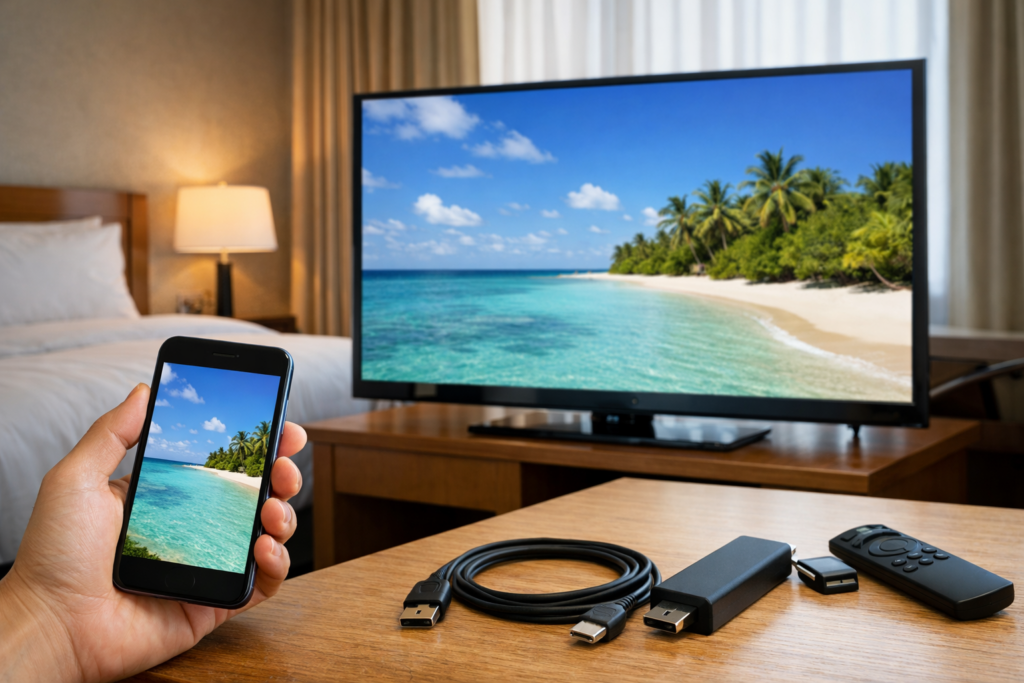
ホテルの部屋で、スマホの動画や写真をテレビの大画面で見られたら便利ですよね。
でも実際には、
・どうやって映すの?
・ホテルだと難しそう…
・ミラーリングって聞いたことはあるけどよく分からない
と不安になる方も多いと思います。
安心してください。 ホテルのテレビでスマホを映す方法は、ポイントを押さえればとてもシンプルです。
この記事では、初心者の方でも迷わないように、 最短3ステップでスマホをテレビに映す方法と、映らないときの対処法までやさしくまとめました。
ホテルでスマホをテレビに映す最短3ステップ
最初にこれだけチェック
・テレビがHDMI入力に切り替えられるか
・スマホに合うHDMI変換アダプタがあるか
・Wi-Fi接続が必要な場合はホテル環境が対応しているか
この3つを押さえるだけで、ホテルでも失敗しにくくなります。
ホテルでスマホをテレビに映す流れは、たったこれだけです。
・ステップ1:テレビの入力切替を確認する
・ステップ2:接続方法を選ぶ(有線か無線)
・ステップ3:スマホ側で画面を映す操作をする
この順番で進めれば、初めてでも失敗しにくいです。
最初にここだけ確認|ホテルで映せるかチェックする3つのポイント
ホテルでは自宅と違い、接続がうまくいかないこともあります。 まずは次の3つを確認しましょう。
テレビにHDMI端子があるか
テレビの裏や側面に「HDMI」と書かれた差し込み口があるか見てみます。 ここがあれば有線接続ができます。
リモコンで入力切替ができるか
リモコンの「入力」「外部入力」ボタンを押して、HDMIに切り替えられるか試します。
ホテルWi-Fiが端末同士をつなげるタイプか
ホテルのWi-Fiは、スマホとテレビを同じネットワークでつなげない仕組みの場合があります。 無線接続が失敗する原因の多くはここです。
スマホをテレビに映す方法は2種類
ホテルでスマホをテレビに映す方法は、大きく分けて2つあります。 どちらが正解というより、目的とホテル環境で選ぶのがコツです。
画面をそのまま映す方法(ミラーリング)
スマホの画面を、テレビにそっくりそのまま映す方法です。
・写真を大きく見たい
・スマホの操作画面も一緒に映したい
・アプリ画面もそのまま表示したい
こんなときに向いています。 ホテルではWi-Fiの制限でワイヤレスがうまくいかないこともあるため、確実にやるならHDMI接続が安心です。
動画だけテレビで再生する方法(キャスト)
YouTubeやNetflixなどの動画を、テレビ側で再生する方法です。 スマホは再生を指示するリモコンのような役割になります。
・動画を途切れにくく見たい
・スマホを触っても映像が乱れにくい
・電池の消耗を減らしたい
こんなときに向いています。 Fire TV Stickがあると快適に使えることが多いです。
迷ったときの選び方
・確実さ重視:HDMI(ミラーリングの有線)
・快適さ重視:Fire TV Stickなどでキャスト
初心者の方は、まず「確実に映すなら有線」と覚えておくと安心です。
必要な持ち物チェックリスト(あると安心)
ホテルで確実に映したいなら、次の機材があると安心です。
有線で確実に映すなら
・HDMIケーブル
・iPhone用:Lightning-HDMI変換アダプタ
・Android用:USB-C-HDMI変換アダプタ
Wi-Fiがなくても映せるので、初心者に一番おすすめです。
ワイヤレス派なら
・Fire TV Stick
旅行や長期滞在なら持っていると便利です。 ホテルでも成功率が高い機材のひとつです。
ホテル到着後5分チェック|映せるかすぐ判断するコツ
ホテルに着いたら、まず次の3つを確認すると失敗しにくいです。
・テレビ裏にHDMI端子があるか
・リモコンで入力切替(HDMI)ができるか
・Wi-Fiが安定しているか(無線接続する場合)
このチェックを先にしておくと、後から慌てずに済みます。
おすすめ機材
ホテルでスマホをテレビに映すなら、迷ったときは次の2つを基準にすると選びやすいです。
1)確実に映したい人:HDMI変換アダプタ
設定がほぼ不要で、Wi-Fi環境に左右されにくいのが強みです。
・出張先でとにかく失敗したくない
・ホテルWi-Fiが弱い/ログインが面倒
・スマホ画面をそのまま映したい
こういう人に向きます。
選ぶときは、iPhoneはLightning、AndroidはUSB-Cなど端子の違いだけ注意すればOKです。
2)動画を快適に見たい人:Fire TV Stick
YouTubeやNetflixなどをテレビでサクッと見たい人向けです。
スマホの電池を減らしにくく、操作もリモコン中心でラクになります。
・旅行中に動画をゆっくり見たい
・家族で同じ動画を楽しみたい
・ホテルでも自宅に近い視聴環境にしたい
こういう人に向きます。
ホテルではWi-Fi接続が必要になるので、初回設定は自宅で済ませておくと安心です。
迷ったらこの結論
・失敗しない優先:HDMI変換アダプタ
・快適さ優先:Fire TV Stick
最短3ステップ
ステップ1:テレビの入力切替を確認する
まずはテレビのリモコンで入力切替をします。
・リモコンの「入力」「外部入力」「HDMI」ボタンを押す
・HDMI1、HDMI2に切り替える
画面に「HDMI接続待機中」などが表示されれば準備OKです。
ステップ2:接続方法を選ぶ(無線か有線)
次にスマホを映す方法を選びます。
・確実に映したい → HDMIの有線接続
・手軽に使いたい → Fire TV StickやAirPlay
初心者には、有線接続が一番失敗しにくいです。
ステップ3:スマホ側で画面を映す操作をする
最後にスマホ側で操作します。
iPhoneの場合
・コントロールセンターを開く
・「画面ミラーリング」をタップ
・テレビ名を選ぶ
Androidの場合
・クイックパネルを開く
・「キャスト」「スマートビュー」を選ぶ
・接続先をタップ
映像と音声がテレビから出れば完了です。
iPhoneをホテルのテレビに映す方法
iPhoneでホテルのテレビに映す方法は、大きく2つです。
迷ったら「確実さは有線、手軽さはAirPlay」と覚えると失敗しにくいです。
1)手軽に映す:AirPlay(ワイヤレス)
AirPlay対応のテレビ(またはApple TV)があると、ケーブルなしで映せます。
やること
・コントロールセンターを開く
・「画面ミラーリング」
・テレビ名を選ぶ
注意点
・ホテルWi-Fiが端末同士をつなげないタイプだと失敗しやすい
・テレビ側でAirPlayがオフになっていることもある
・表示されないときは「同じWi-Fiに接続」「テレビの入力や設定」を確認
向いている人
・荷物を増やしたくない
・対応テレビのホテルで使うことが多い
2)確実に映す:Lightning → HDMI(有線)
初心者に一番おすすめです。Wi-Fiが不要で、ホテルでも成功率が高い方法です。
やること
・iPhoneにLightning-HDMI変換アダプタを付ける
・HDMIケーブルでテレビにつなぐ
・テレビ入力をHDMIに切り替える
注意点
・アダプタに給電が必要なタイプがある(充電器も一緒に用意すると安心)
・映像は出るのに音が出ないときは、Bluetoothイヤホン接続を疑う
向いている人
・出張などで「絶対映したい」
・Wi-Fi設定が面倒
迷ったときの結論
・失敗したくない:Lightning-HDMI(有線)
・軽さ重視:AirPlay(ワイヤレス)
Androidをホテルのテレビに映す方法
Androidでホテルのテレビに映す方法も、大きく2つです。
迷ったら「確実さはHDMI、有線が最強」と覚えると安心です。
1)手軽に映す:キャスト(Chromecast/スマートテレビ)
YouTubeなどの動画をテレビで再生したいときに便利です。
スマホはリモコンのように操作できます。
やること
・スマホとテレビ(Chromecast)が同じWi-Fiに接続
・YouTubeなどの「キャスト」ボタンを押す
・テレビを選ぶ
注意点
・ホテルWi-Fiは端末同士をつなげない仕組みがあり失敗しやすい
・ログイン画面が必要なWi-Fiだと接続が面倒な場合もあります
向いている人
・動画だけ見られればOK
・対応機器があるホテルに泊まることが多い
2)快適に楽しむ:Fire TV Stick(ホテルでも成功率高め)
Fire TV Stickがあると、ホテルでも動画視聴がしやすくなります。
やること
・テレビのHDMIにFire TV Stickを差す
・入力をHDMIに切り替える
・ホテルWi-Fiにつなぐ
注意点
・初回設定は自宅で済ませておくとラク
・チェックアウト前にアカウントはログアウトが安心
向いている人
・旅行中にNetflixやPrime Videoを楽しみたい
・家族でテレビ視聴したい
3)確実に映す:USB-C → HDMI(初心者に一番安心)
Androidで最も失敗しにくいのが有線接続です。
Wi-Fi不要で、ホテルでも安定します。
やること
・USB-C-HDMI変換アダプタをスマホにつける
・HDMIケーブルでテレビにつなぐ
・テレビ入力をHDMIに切り替える
注意点
・機種によって映像出力に非対応のAndroidもある
(心配なら事前に対応機種を確認)
向いている人
・出張先で「絶対映したい」
・Wi-Fi設定が面倒な人
迷ったときの結論
・失敗したくない:USB-C → HDMI(有線)
・動画を快適に見たい:Fire TV Stick
・YouTubeだけなら:キャストでもOK
HDMI変換アダプタは面倒?初心者向けに簡単解説
ホテルで一番失敗しにくいのは、HDMI変換アダプタを使った有線接続です。
設定がほぼ不要で、差し込むだけで映ります。
やることはこの3つだけです。
・スマホに変換アダプタを付ける
・HDMIケーブルでテレビにつなぐ
・テレビ入力をHDMIに切り替える
Wi-Fi設定もアプリ操作も不要なので、初心者にはこれが最強です。
注意点は端子の違いだけです。
・iPhone → Lightning用
・Android → USB-C用
動画を快適に見たいならFire TV Stickも便利
YouTubeやNetflixをよく見る人は、Fire TV Stickがあると便利です。
これはスマホ画面を映すというより、
テレビ側で直接動画アプリを見る方法です。
・テレビのHDMIに差す
・入力をHDMIに切り替える
・Fire TVで動画を見る
旅行中にゆっくり動画を楽しみたい人に向いています。
ChromecastはホテルWi-Fiによっては難しいことも
ChromecastはYouTubeをキャストできて便利ですが、
ホテルWi-Fiは端末同士をつなげない場合があり、うまくいかないこともあります。
初心者の方はまず有線(HDMI)を優先すると安心です。
迷ったときの結論
・確実に映すなら:HDMI変換アダプタ(最強)
・動画を快適に見るなら:Fire TV Stick
・Chromecastは環境次第
YouTube・Netflixをホテルのテレビで見る方法
ホテルでスマホ動画をテレビで見たい場合、特に多いのがYouTubeとNetflixです。
ただしこの2つは少しポイントが違います。
YouTubeは一番簡単(キャストが強い)
YouTubeはテレビ視聴に対応していることが多く、初心者でも成功しやすいです。
やること
・スマホとテレビ(またはFire TV/Chromecast)を同じWi-Fiにつなぐ
・YouTubeアプリの「キャスト」マークをタップ
・テレビを選ぶだけ
ポイント
・動画だけテレビで再生されるので安定しやすい
・スマホは途中で別の操作をしてもOK
向いている方法
・Chromecast
・Fire TV Stick
・スマートテレビ内蔵YouTube
Netflixは注意点あり(ログイン履歴が残りやすい)
Netflixもテレビで見られますが、ホテルでは安全面に注意が必要です。
やること
・Fire TV StickやスマートテレビのNetflixアプリを開く
・自分のアカウントでログインして視聴する
注意点(ここが重要)
・チェックアウト前に必ずログアウトする
・テレビに視聴履歴が残る場合がある
・共有Wi-Fi環境なので個人情報管理を意識する
初心者におすすめ
・ホテルでは自分のFire TV Stickを使うと安心
・見終わったら「ログアウト」が鉄則です
迷ったときの結論
・YouTubeはキャストで簡単に見られる
・Netflixはログアウト注意(Stick利用が安心)
・確実に映すならHDMI有線も強い
初心者向け早見表(おすすめ順)
ホテルでスマホをテレビに映す方法は、目的で選ぶと分かりやすいです。
| 目的 | おすすめ方法 | 特徴 |
|---|---|---|
| とにかく確実に映したい | HDMI+変換アダプタ | 設定不要で成功率が高い |
| 動画を快適に見たい | Fire TV Stick | アプリ視聴に便利 |
| iPhoneで手軽に映したい | AirPlay | 対応テレビなら簡単 |
| Wi-Fiが弱いホテル | 有線接続 | ネット不要で安定 |
迷ったら「有線が一番確実」と覚えておくと失敗しにくいです。
映らないときの即効チェックリスト
ホテルで映らないときは、原因の多くが「入力」「接続」「Wi-Fi」のどれかです。
まずは次の順番で確認すると早いです。
1)テレビの入力が合っているか(最優先)
・リモコンで「入力」「外部入力」を押す
・HDMI1/HDMI2を順番に切り替える
・「接続待機中」表示が出ればOK
入力が違うだけで映らないケースが一番多いです。
2)ケーブル・アダプタがしっかり刺さっているか
・HDMIケーブルを奥まで差し直す
・変換アダプタも抜き差しする
・可能ならHDMI端子を別(HDMI2など)に変える
接触不良は意外とよくあります。
3)スマホ側の出力設定を見直す
・iPhone:コントロールセンター → 画面ミラーリングをやり直す
・Android:キャスト/スマートビューをやり直す
・画面が回転したり暗くなる場合は、一度ロック解除して再操作
4)Wi-Fiが原因か切り分ける(無線利用のとき)
・同じWi-Fiに接続できているか確認
・ホテルWi-Fiが「端末分離」だと無線ミラーリングは失敗しやすい
・ログイン画面が必要なWi-Fiは接続が途中で止まることもある
不安なら有線HDMIに切り替えるのが早いです。
5)最後は再起動(意外と効く)
・スマホを再起動
・Fire TV/テレビの電源を入れ直す(可能ならコンセント抜き差し)
症状別の超短い結論
・何も映らない → 入力切替が違うことが多い
・時々切れる → ケーブル接触 or Wi-Fi不安定
・テレビ名が出ない → Wi-Fiの制限(端末分離)を疑う
まとめ|ホテルでスマホを映すなら準備が9割
もし旅行や出張でよくホテルを利用するなら、HDMI変換アダプタやFire TV Stickを1つ持っておくと安心です。
ホテルでスマホをテレビに映す方法はシンプルです。
ホテルでスマホをテレビに映す方法はシンプルです。
・入力切替を確認する
・有線か無線を選ぶ
・スマホで画面を映す操作をする
初心者の方は、まずHDMI接続を用意しておくと安心です。
よくある質問(FAQ)
Q1:ホテルのテレビでスマホを映すのは料金がかかりますか?
基本的に追加料金はかかりません。
Q2:Wi-Fiがなくても映せますか?
有線HDMIならWi-Fiなしでも映せます。
Q3:ホテル側にバレることはありますか?
通常利用で問題になることはほとんどありません。 ログアウトだけ忘れないようにしましょう。
Q4:Fire TV Stickはホテルで使えますか?
HDMI端子と電源があれば利用できます。
Q5:入力切替できないテレビはどうすればいい?
制限されている場合はフロントに相談するのがおすすめです。