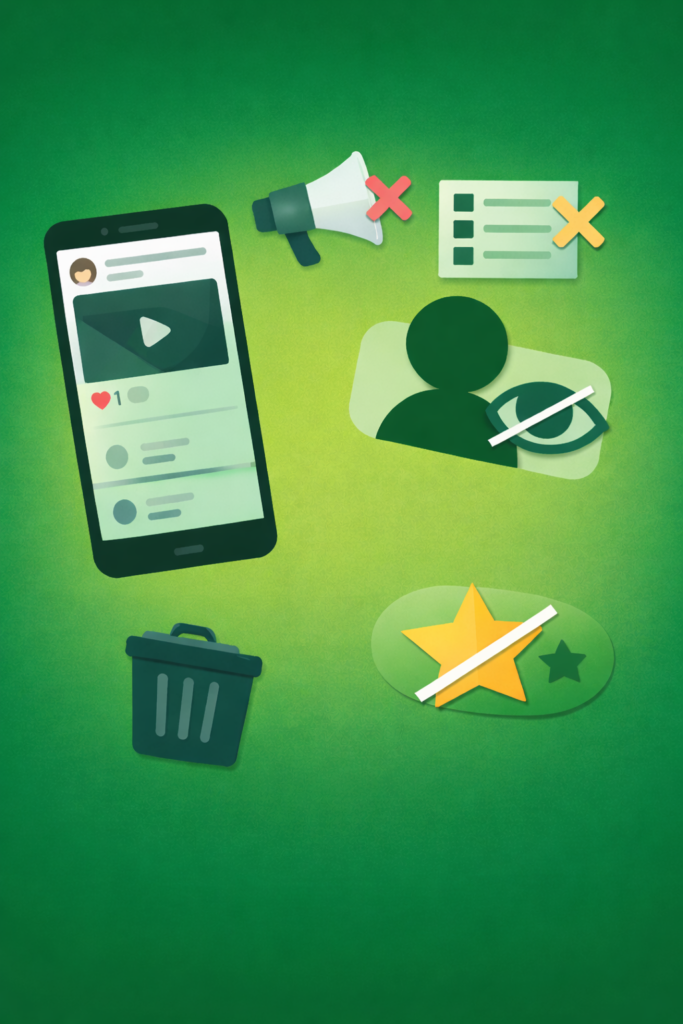
LINE VOOMを見ていて、「これ消せないの?」「おすすめが邪魔」「自分の投稿だけ消したい」と思ったことはないでしょうか。
ただ、LINEVOOMの「消し方」といっても、実際には意味がいくつかあります。
自分の投稿を削除したいのか、おすすめ表示を減らしたいのか、見たくない人の投稿を非表示にしたいのかで、やることは変わります。
LINE VOOMはLINEアプリ内の機能なので、機能そのものを完全に消すというより、投稿を削除する、公開範囲を変える、おすすめや特定アカウントを非表示にする、といった方法で使いやすくしていくのが基本です。LINE公式ヘルプでも、投稿削除、公開設定、非表示設定、自動スクロールのオフなどが案内されています。
この記事では、LINEVOOMの消し方を「何を消したいのか」に分けながら、できるだけ具体的な方法でわかりやすく解説します。
LINEVOOMは完全に消せる?
結論からいうと、LINEVOOMそのものを完全になくすというより、表示や見え方を調整する使い方が中心です。特におすすめ欄は、個別の投稿やアカウントを非表示にすることはできますが、おすすめ自体を丸ごと消すことはできないと案内されています。
そのため、まずは自分が何を消したいのかを整理するとわかりやすいです。
LINEVOOMでよくある「消したい」の意味
・自分の投稿を消したい
・ストーリーを消したい
・おすすめ投稿を減らしたい
・特定の人の投稿を見たくない
・人気投稿の表示を目立たなくしたい
・通知を減らしたい
このように分けて考えると、必要な操作が見つけやすくなります。
LINEVOOMの消し方は大きく分けて6つある
LINEVOOMの「消したい」は、主に次の6パターンです。
・自分の通常投稿を削除する
・ストーリーを削除する
・投稿を「自分のみ」にして見えなくする
・おすすめ投稿やおすすめアカウントを非表示にする
・特定の人の投稿を非表示にする
・人気表示や通知を減らして気になりにくくする
順番に見ていけば、かなり整理しやすくなります。
自分のLINEVOOM投稿を削除する方法
自分が投稿した通常のLINE VOOM投稿を消したいときは、該当の投稿を開いて右上メニューから削除します。
通常の投稿を削除する方法
- LINE VOOMで削除したい投稿を開く
- 投稿右上のメニューをタップする
- 「投稿を削除」をタップする
- 確認画面で「投稿を削除」または「削除」をタップする
この方法が向いているのは、次のような場合です。
・間違って投稿してしまった
・古い投稿を整理したい
・完全に消したい
・人に見せたくなくなった
削除の前に知っておきたいこと
完全に削除する以外に、公開範囲を変えて見えなくする方法もあります。残しておきたい気持ちが少しでもあるなら、削除前に「自分のみ」設定も検討すると安心です。
ストーリーを削除する方法
ストーリーは通常投稿と少し操作が違います。LINE公式ヘルプでは、投稿から24時間以内か、24時間を過ぎたかで削除手順が分かれています。
投稿から24時間以内のストーリーを削除する方法
- 投稿済みのストーリーを開く
- 右上の「:」をタップする
- 「削除」をタップする
- 確認画面でもう一度「削除」をタップする
投稿から24時間経過したストーリーを削除する方法
- 「ホーム」から自分のプロフィールを開く
- 「LINE VOOM投稿」をタップする
- 上部の「:」をタップする
- 「マイストーリー」を開く
- 削除したいストーリーをタップする
- 右上の「:」をタップする
- 「削除」→「削除」と進む
ストーリーで注意したいこと
投稿済みのストーリーは修正できず、変更したい場合は削除後に再投稿する形になります。つまり、少し直したいだけでも、いったん消して出し直す必要があります。
削除したくないときは「自分のみ」にして見えなくする方法
「消したいけれど、完全に削除するのは迷う」というときは、投稿時の公開設定を「自分のみ」にする方法があります。投稿画面上部の公開範囲から「全体公開」「公開リスト」「自分のみ」を選べます。
投稿を自分だけに見える状態にする方法
- LINE VOOMの投稿作成画面を開く
- 画面上部の公開設定をタップする
- 「自分のみ」を選ぶ
- そのまま投稿する
この方法が向いているのは、次のようなケースです。
・思い出としては残したい
・他人には見せたくない
・削除する前にいったん隠したい
・公開範囲だけ見直したい
公開リストを使う方法もある
「全員には見せたくないけれど、一部の相手には見せたい」という場合は公開リストも使えます。投稿画面上部から公開リストを作成し、フォロー中やフォロワーから相手を選んで設定できます。
削除と自分のみの違い
削除は投稿そのものを消す方法です。
一方で「自分のみ」は、投稿を残したまま他人から見えない状態に近づける方法です。迷ったときは、まず「自分のみ」で様子を見るのもありです。
おすすめ投稿を消したいときの方法
おすすめ欄は少しややこしい部分です。おすすめそのものの非表示や削除はできない一方で、「あなたへのおすすめ」やおすすめ投稿を個別に非表示にする方法です。
「あなたへのおすすめ」の投稿を非表示にする方法
- 非表示にしたい「あなたへのおすすめ」投稿の右側メニューをタップする
- 「興味なし」をタップする
- 「非表示」をタップする
「あなたへのおすすめ」のアカウントを非表示にする方法
- 非表示にしたい「あなたへのおすすめ」アカウント右側のメニューをタップする
- 「おすすめのアカウントを非表示」をタップする
この方法で非表示にしたアカウントは48時間表示されなくなります。
「おすすめ」に出る投稿を非表示にする方法
- 非表示にしたいおすすめ投稿の右側メニューをタップする
- 「興味なし」をタップする
- 「非表示」をタップする
「おすすめ」に出るアカウントを非表示にする方法
- 非表示にしたいおすすめ投稿の右側メニューをタップする
- 「このアカウントのコンテンツを非表示」をタップする
- 「非表示」をタップする
ここで知っておきたいポイント
・おすすめ欄自体は消せない
・個別に見たくない内容を減らしていく形になる
・一度の操作ですべて整理できるわけではない
このあたりを本文に入れておくと、読者の期待値をちょうどよく整えやすいです。
特定の人の投稿を見たくないときの方法
「この人の投稿だけ見たくない」という場合は、投稿やアカウントを非表示にする方法が使えます。非表示にしたユーザーはあとから非表示リストで管理でき、解除も可能です。
特定の投稿やアカウントを非表示にする考え方
投稿単位で見たくない場合は、その投稿のメニューから非表示系の項目を選びます。
アカウントごと見たくない場合は、そのアカウントのコンテンツ全体を非表示にする方法が向いています。
非表示を解除する方法
- LINE VOOMを開く
- 右上のプロフィールをタップする
- 設定を開く
- 「LINE VOOM非表示リスト」をタップする
- 該当ユーザーの右にある「非表示解除」をタップする
ブロックとの違いも知っておくと安心
投稿を見たくないだけなら、いきなりブロックまでしなくてもよい場合があります。LINE VOOMにはブロック機能もありますが、非表示はあとから戻しやすいので、まずは非表示から試すほうがやわらかい対応です。
迷ったときの考え方
・ただ見たくないだけなら非表示
・今後も関わりたくないならブロックも検討
・あとで戻す可能性があるなら非表示が無難
人気の投稿をトップに表示したくないときの方法
おすすめや人気投稿が目立つのが気になる人は、表示設定を見直す方法があります。LINE VOOMの表示は最新順や人気順に設定できます。
人気表示が気になるときの見直しポイント
・最新順で見られるか確認する
・プロフィール表示の見え方を見直す
・おすすめばかり目に入るなら非表示設定も合わせて使う
自動スクロールを止める方法
動画がどんどん流れる感じが苦手な人は、自動スクロールをオフにできます。おすすめ投稿右側のメニューから「自動スクロールをオフ」を選びます。
自動スクロールをオフにする方法
- おすすめ投稿の右側メニューをタップする
- 「自動スクロールをオフ」を選ぶ
この設定は地味ですが、VOOMを見たときの落ち着かなさを減らしやすいです。
LINEVOOM通知を減らす方法
通知が気になる人は、VOOM関連の通知設定を見直します。ストーリーに対する「いいね」通知について、VOOMの設定から変更する手順です。
ストーリーの「いいね」通知をオフにする方法
- LINE VOOMを開く
- 右上の人型アイコンをタップする
- 「設定」をタップする
- 「LINE VOOM通知」をタップする
- 「ストーリー」の「いいね」を開く
- 通知対象をオフにする
通知で開いてしまう人に向いている対処法
・フォロー中のアカウントを見直す
・おすすめ投稿を非表示にする
・自動スクロールをオフにする
・必要ならLINE全体の通知設定も確認する
LINEVOOMの消し方でよくある質問
LINEVOOM自体を完全に消すことはできますか?
LINE VOOMそのものを完全に削除するというより、投稿削除、公開範囲の変更、非表示設定、おすすめ調整で使いやすくする形が中心です。おすすめ欄自体は消せません。
自分の投稿は消せますか?
はい。通常投稿は、該当投稿右上のメニューから「投稿を削除」を選んで削除できます。
ストーリーも消せますか?
はい。24時間以内ならストーリー画面から、24時間を過ぎた後はマイストーリーから削除できます。
おすすめ表示は全部なくせますか?
全部なくすことはできませんが、個別のおすすめ投稿やおすすめアカウントを非表示にして、見たくない内容を減らすことはできます。
削除せずに見えなくする方法はありますか?
あります。投稿時の公開設定を「自分のみ」にすると、自分だけに見える形で投稿できます。
まとめ
LINEVOOMの消し方はひとつではなく、何を消したいのかで方法が変わります。
・通常投稿を消したいなら投稿削除
・ストーリーを消したいならストーリー削除
・残したまま見えなくしたいなら「自分のみ」
・おすすめを減らしたいなら興味なしや非表示
・特定の人を見たくないなら非表示リスト活用
・うるさく感じるなら自動スクロールや通知を見直す
このように整理すると、LINEVOOMを全部消そうとしなくても、かなり使いやすくできます。
まずは「投稿を消したいのか」「おすすめを減らしたいのか」「通知を減らしたいのか」を分けて考えるのがコツです。