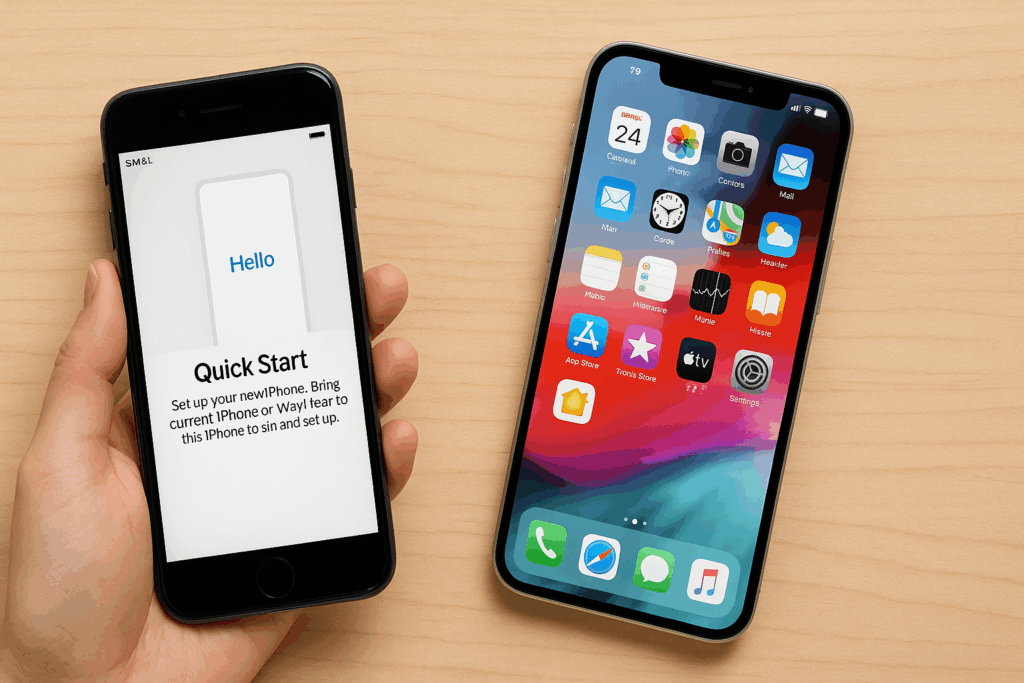
最近のiPhone機種変更では、「クイックスタート」を使うのが一般的になっています。パソコンにつないだり、バックアップを取ったりといった手間がなく、古いiPhoneを横に置くだけで新しいiPhoneへデータをまるごと移せる便利な機能です。この記事では、クイックスタートの仕組みや手順、eSIM設定、トラブル対処法までを初心者の方にもわかりやすく紹介します。
クイックスタートとは?基本のしくみと役割
クイックスタートの基本機能
クイックスタートは、iPhoneやiPadなどApple製品同士でデータを簡単に引き継ぐための機能です。
旧端末を新しい端末のそばに置くだけで、自動的に接続が始まり、設定やアプリ、写真、連絡先、メッセージなどのデータを安全に転送できます。Appleが提供する純正機能のため、特別なアプリをダウンロードする必要もなく、操作もシンプルです。
クイックスタートの仕組み
クイックスタートは、BluetoothとWi-Fiを使って2台のiPhoneをペアリングし、データ転送を行う仕組みです。
まずBluetoothでお互いを認識し、接続が確立するとWi-Fi経由でデータをやり取りします。この際、旧iPhoneのカメラを使って新iPhoneに表示されたパターンを読み取る「カメラ認証」で本人確認を行うため、セキュリティ面も安心です。
クイックスタートがもたらす便利さ
これまでのようにiTunesやiCloudにバックアップを取る必要がなく、容量制限やWi-Fi速度を気にせずに移行できる点が魅力です。データ転送の途中でもAppleのセキュリティで保護されており、個人情報の漏えいリスクが非常に低くなっています。
iCloud・iTunes移行との違い
従来は、iCloudにデータをバックアップしてから復元するか、iTunesでパソコンに保存したデータを転送する方法が主流でした。
クイックスタートでは、2台を近づけるだけで直接データを移せるため、よりスピーディーで直感的です。クラウド容量を気にせず、大きな写真データやアプリもそのまま移行できます。
対応機種とiOSバージョン
クイックスタートはiOS11以降のiPhone・iPadで利用可能です。
特にiOS15以降では転送速度や安定性が向上しており、大容量データも短時間で移行できるようになりました。旧端末と新端末の両方が最新のiOSにアップデートされていることを確認してから利用しましょう。
クイックスタートが使える条件
Wi-FiとBluetoothをオンにし、両方のiPhoneがApple IDにサインインしていることが必要です。
さらに、両端末を近づけておくことで自動的に接続が開始されます。移行の途中で接続が切れないよう、電源ケーブルにつないでおくとより安心です。
クイックスタートを活用する場面
新しいiPhoneへの買い替えはもちろん、家族や子どもへのお下がり設定にも便利です。初めてiPhoneを使う方でも、案内に従うだけで移行が完了するため、専門知識がなくても安心して利用できます。
クイックスタートの魅力とメリット
手間いらずでデータ移行が完了
クイックスタートの最大の魅力は、その手軽さにあります。これまでのようにパソコンを使ったり、iCloudのバックアップ容量を気にする必要がなく、数回のタップで移行が完了します。
特に初めてiPhoneを買い替える方にとっては、難しい設定がない安心感があります。
写真・LINE・アプリもそのまま引き継ぎ可能
クイックスタートでは、写真・連絡先・アプリだけでなく、ホーム画面の配置や壁紙までそのまま移行できます。
さらに、LINEやInstagramなどのアプリもほとんど再設定不要で利用できるため、「機種変更したのにいつも通り使える」という自然な使い心地が得られます。
手数料・時間の節約ができる
携帯ショップでの機種変更では、待ち時間や設定サポートに時間がかかることがあります。
クイックスタートを使えば、自宅で自分のペースで進められるため、時間も手数料も節約できます。家族のスマホをまとめて設定するときにも便利です。
データ転送の安全性と信頼性
Appleの公式機能であるクイックスタートは、データが暗号化され、安全な通信環境で転送されます。第三者アプリを使う必要がないため、個人情報やパスワードの漏えいリスクが大幅に減ります。セキュリティを重視する人にとっても安心できる仕組みです。
自動復元で“使い慣れた環境”に戻せる
クイックスタートでは、アプリの配置や設定、メールアカウントなどが自動的に復元されるため、買い替えた直後からすぐに使い慣れた環境で操作できます。お気に入りの壁紙や通知設定もそのまま再現され、違和感のないスタートが切れます。
注意点|Wi-Fi環境と充電状態の確認
データ転送はWi-Fiを使って行われるため、通信が安定している環境が望ましいです。
また、転送にはある程度の時間がかかる場合もあるので、充電ケーブルにつなげた状態で行うと安心です。もし途中で接続が切れた場合は、再起動してやり直せば問題ありません。
クイックスタートがもたらす心理的メリット
操作が難しそうで買い替えをためらっていた方も、クイックスタートならストレスなく移行できます。「失敗したらどうしよう」という不安を軽減し、新しいiPhoneへの移行が楽しみになるのも、この機能の大きな魅力です。
準備編|クイックスタートを始める前に
バックアップは必要?判断のポイント
クイックスタートでは直接データを転送するため、基本的にバックアップは不要ですが、念のためiCloudやiTunesにバックアップを取っておくと安心です。万が一のトラブルで転送が中断しても、復元ができる保険になります。
Apple ID・パスコードの確認
移行の途中でApple IDの入力が求められることがあります。普段から自動ログインしている方は、パスワードを忘れがちなので、事前にメモしておくとスムーズです。
二段階認証を利用している場合は、旧iPhoneを手元に置いておくことも大切です。
バッテリーと通信環境を整える
クイックスタートはデータ量によって時間がかかることがあります。転送中にバッテリーが切れないよう、2台とも充電ケーブルにつなげておきましょう。また、Wi-Fiが安定している環境を確保することで、途中で転送が止まるリスクを減らせます。
不要なデータを整理しておく
古いiPhoneに不要な写真やアプリが多いと、転送に時間がかかります。機種変更前にアプリの整理や写真のバックアップを行い、必要なデータだけを残しておくとスムーズです。これを機にストレージの見直しをするのもおすすめです。
位置情報・セキュリティ設定の確認
Apple IDの二段階認証や位置情報サービスをオンにしておくと、本人確認がスムーズに行えます。新しい端末で「サインインが必要です」と表示される場合もあるため、旧端末を近くに置いておきましょう。
SIMカード・eSIMの確認
物理SIMを使っている場合は、クイックスタート後に新しいiPhoneへ差し替えます。
eSIMを利用している方は、転送時に自動引き継ぎが行われることもありますが、キャリアによっては再発行が必要な場合もあるため、事前に確認しておきましょう。
準備チェックリスト
- 両方のiPhoneがiOS最新バージョンになっているか
- Apple IDとパスワードを確認済みか
- Wi-FiとBluetoothがオンになっているか
- 両方の端末を充電しているか
- 不要なデータを整理してあるか これらを確認しておけば、クイックスタートの成功率はぐんと高まります。安心して移行を始めましょう。
eSIMとクイックスタートの関係
eSIMとは?物理SIMとの違い
eSIMとは、スマホ内部にあらかじめ組み込まれているデジタル型のSIMのことです。従来のようにカードを抜き差しする必要がなく、設定を行うだけで通信が利用できる仕組みです。物理SIMと比べて紛失の心配が少なく、通信契約の切り替えもスムーズに行えます。
クイックスタートでeSIMを引き継ぐ仕組み
クイックスタートを利用する際、eSIMを使用している場合でも基本的に自動で引き継ぎが可能です。
データ転送の過程で「モバイル通信プランを転送しますか?」という表示が出たら「続ける」を選ぶだけで、eSIMの設定も一緒に移行されます。特別な操作はほとんど必要ありません。
キャリア別の対応状況
ドコモ・au・ソフトバンク・楽天モバイルの主要キャリアでは、eSIMのクイックスタート転送に対応しています。
ただし、キャリアや契約内容によっては、再発行手続きが必要になるケースもあります。特に格安SIM(MVNO)を利用している場合は、事前にサポートページで確認しておくことをおすすめします。
eSIMが認識されないときの対処法
eSIM情報が正常に移行されない場合は、次の手順を試してみましょう。
- 新しいiPhoneを再起動する
- 機内モードをオン・オフして通信をリセットする
- 設定アプリから「モバイル通信」→「プランを追加」を選び、QRコードを再スキャンする それでも解決しない場合は、契約しているキャリアのサポートに連絡し、eSIM再発行の手続きを行いましょう。
eSIM利用時の注意点
eSIMを利用している場合は、旧端末を初期化する前に通信が正常に使えるか確認しておきましょう。
古い端末で削除してしまうと、新しいiPhoneで認識されなくなることがあります。また、海外旅行などで複数のSIMを切り替えている方は、メイン回線の設定を再確認することが大切です。
eSIMを活用した便利な使い方
eSIMは1台のiPhoneに複数の通信プランを登録できるため、仕事用とプライベート用で番号を分けたい方にも便利です。クイックスタートと組み合わせれば、新しいiPhoneでも同じ環境をすぐに再現でき、通信設定の手間を最小限に抑えられます。
ドコモでのクイックスタート利用手順
ドコモの対応機種と利用条件
ドコモでクイックスタートを利用するには、iOS11以降のiPhoneが必要です。iPhone 8以降の機種であれば、ほぼすべて対応しています。
古いiPhoneを最新のiOSにアップデートしておくと、転送時のエラーが起きにくくなります。また、ドコモ回線を利用中のApple IDがサインイン済みであることも大切な条件です。
店頭とオンライン、どちらが便利?
クイックスタートは、店頭でもオンラインでも利用可能です。ショップではスタッフが操作をサポートしてくれるため、スマホ操作に不安がある方には安心です。
一方で、オンライン手続きなら自宅で好きな時間に進められ、待ち時間もありません。自分のペースでゆっくり作業したい方にはオンラインが向いています。
dアカウント連携とspモード設定の注意点
dアカウントを利用している場合は、事前にログイン状態を確認しておきましょう。機種変更後に「dアカウントに再ログインしてください」と表示されることがあります。
また、spモードメールを利用している方は、メールアプリで送受信ができるかチェックしておくと安心です。必要に応じて、ドコモメール設定サイトから再設定が可能です。
ネットワーク暗証番号・Apple IDの確認方法
機種変更時には、ネットワーク暗証番号(4桁)を求められる場合があります。
これは契約時に設定したパスコードです。忘れてしまった場合は、ドコモのマイページ(My docomo)から再設定できます。あわせてApple IDとパスワードも確認しておくと、スムーズにサインインできます。
ドコモオンラインショップ利用時のポイント
オンラインショップで新しいiPhoneを購入する場合は、自宅に届いたあとに自分で初期設定を行います。その際にクイックスタートを使えば、店舗に行かなくても同じようにデータを移行できます。
SIMカードを利用している場合は、古いiPhoneから取り外して新しい端末に差し替えるだけでOKです。eSIMを利用している場合は、メールで届くQRコードを読み込むと開通手続きが完了します。
手順の流れ(ドコモの場合)
- 新旧iPhoneを近くに置き、電源を入れる
- 「新しいiPhoneを設定」という画面が表示されたら「続ける」を選択
- 旧iPhoneのカメラで新iPhoneの画面に表示されたパターンを読み取る
- Apple IDを確認し、データ転送を開始する
- 「モバイル通信プランを転送しますか?」が表示されたら「続ける」を選択
- データ移行が完了したら、Apple Payやdアカウントなどのログインを確認する
ドコモ特有の注意点
- dポイントクラブアプリは自動移行されないことがあります。再ダウンロードしてログインすれば復元可能です。
- ドコモメール設定が反映されない場合は、「メール設定サイト」で再設定を行いましょう。
- 5Gプラン利用者は、SIMカードやeSIMの再発行が必要なケースがあります。事前にマイページで確認しておくと安心です。
安心サポートの利用
もし操作に不安がある場合は、「ドコモスマホ教室」やオンラインチャットサポートを活用するのもおすすめです。スタッフが画面を見ながら案内してくれるため、初心者でも迷わず設定できます。自分で行うより確実に進めたい場合は、店頭サポートを利用しましょう。
まとめ
ドコモでのクイックスタートは、店舗でも自宅でも簡単に利用できる仕組みです。特にオンラインでの機種変更は、自分のペースでゆっくり作業できるのが大きなメリット。事前準備をしっかりしておけば、スムーズに新しいiPhoneへ移行できます。
新旧iPhoneを並べるタイミングと距離
クイックスタートを始めるときは、旧iPhoneと新しいiPhoneを10cmほどの距離に置きます。どちらも電源を入れ、BluetoothとWi-Fiをオンにしておきましょう。すると、新しいiPhoneの画面に「新しいiPhoneを設定」というメッセージが自動で表示されます。
QRコード認証でスムーズに接続
旧iPhoneに「新しいiPhoneを設定」というポップアップが出たら「続ける」を選びます。次に、新しいiPhoneの画面に表示された模様を旧iPhoneのカメラで読み取ります。このQRコードのようなパターンは、本人確認とペアリングのために必要なものです。読み取りが完了すると、自動的に2台が連携します。
Apple IDの確認とデータ転送の開始
認証が完了すると、Apple IDを確認する画面が表示されます。正しいアカウントを確認して「続ける」を選ぶと、データ転送の準備が始まります。ここでパスコードの入力が求められる場合があるため、旧iPhoneと同じコードを入力しましょう。
その後、転送方法(ワイヤレスまたはケーブル)を選びます。通常はWi-Fiで十分ですが、データ量が多い場合はケーブル接続がおすすめです。
データ移行の進行状況を確認する
転送が始まると、画面に進行状況バーが表示されます。この間は2台を近づけたままにしておきましょう。
データ量によっては10分〜1時間ほどかかる場合もあります。移行中に電話をかけたりアプリを開いたりせず、完了まで待つことが成功のポイントです。
転送が完了した後の初期設定
データ移行が終わると、新しいiPhoneが自動的に再起動します。その後、Face IDやTouch IDの設定、Apple Payの再登録などを行います。Suicaやクレジットカードのデータは自動で引き継がれない場合があるため、「ウォレット」アプリから再追加しましょう。
LINEやアプリの確認
クイックスタートではアプリも引き継がれますが、LINEやSNSなど一部のアプリでは再ログインが必要な場合があります。特にLINEはトーク履歴のバックアップが必要な場合があるため、事前に確認しておくと安心です。
移行後にアプリが開けない場合は、App Storeから再ダウンロードすれば復元できます。
ケーブル転送とWi-Fi転送の違い
クイックスタートには、Wi-Fi転送と有線転送(ケーブル接続)の2種類があります。Wi-Fi転送は手軽でコードレスなのが魅力ですが、通信環境によっては時間がかかることもあります。
一方、LightningケーブルやUSB-Cケーブルで2台をつなぐと、より高速で安定した転送が可能です。大容量の写真や動画を多く保存している方には、ケーブル接続が安心です。
データ転送後に確認すべきこと
転送が完了したら、次の点をチェックしましょう。
- 電話の発着信ができるか
- モバイルデータ通信(4G/5G)が利用できるか
- メールやLINEが正常に動作するか
- Apple PayやSuicaが追加できているか 問題がなければ、旧iPhoneを初期化してリサイクルや下取りに出す準備をしましょう。
移行完了後の小さな工夫
移行後にiCloudを再度オンにしておくと、今後のバックアップも自動で保存されます。写真や連絡先の同期を有効にすることで、データが常に最新状態に保たれます。また、新しいiPhoneに合わせてホーム画面を整理するのもおすすめです。
トラブル・失敗例から学ぶ対処法
データ移行が途中で止まるときの原因
クイックスタート中に「転送が進まない」「長時間止まっている」といった状況が発生することがあります。
多くの場合、Wi-Fiが不安定になっている、または片方の端末の電源が落ちたことが原因です。両方のiPhoneを充電ケーブルにつなぎ、Wi-Fiが強い場所で再試行してみましょう。再起動後にやり直すと解決することがほとんどです。
「認証に失敗しました」と表示される場合
QRコード認証の際にエラーが出る場合は、カメラレンズが汚れていたり、照明の反射で読み取りがうまくいっていない可能性があります。
少し角度を変えたり、明るさを調整して再度読み取ってみましょう。それでもダメな場合は、Bluetoothをオフ→オンに切り替えると再認識されることがあります。
データの一部が転送されないとき
まれに、写真やアプリの一部が転送されないことがあります。特にiCloud同期中やバックグラウンド更新が多い場合に発生しやすいです。
iCloud設定を一時的にオフにし、転送後に再度オンにするとスムーズに同期されます。また、LINEやSuicaなど一部のアプリは独自の引き継ぎ設定が必要なため、事前にアプリ内のガイドを確認しておきましょう。
eSIMが認識されないとき
クイックスタートでeSIMを転送しても通信ができない場合は、一度機内モードをオン・オフしてみましょう。
それでも通信できない場合は、「設定」→「モバイル通信」→「プランを追加」からQRコードを再スキャンします。キャリアによっては再発行が必要なこともあるため、サポート窓口に問い合わせると確実です。
アプリが開けない・動作しないとき
一部のアプリが正常に動作しないときは、App Storeから最新バージョンを再ダウンロードしてください。
古いiOS向けのデータが残っているとエラーを起こす場合があります。また、再起動することで正常に動作することも多いです。
Apple PayやSuicaが使えない場合
Apple PayやSuicaは、セキュリティの都合上、自動で転送されない場合があります。新しいiPhoneで「ウォレット」アプリを開き、カードや交通系ICを再追加してください。
旧端末側で削除してしまうと再追加できないことがあるため、必ず新端末で動作を確認してから削除しましょう。
データ容量が多すぎて時間がかかるとき
写真や動画が多い場合、転送に1時間以上かかることもあります。Wi-Fiの速度を上げるには、ルーターの近くで作業するのがおすすめです。どうしても時間がかかる場合は、ケーブルを使った有線転送に切り替えると短縮できます。
転送完了後にメールやLINEが届かない場合
クイックスタートでは基本設定が引き継がれますが、一部の通知設定がリセットされることがあります。
設定アプリから「通知」を開き、アプリごとに通知がオンになっているか確認してください。LINEの場合は、再ログインすることでトークや通知も復旧します。
成功率を上げるための再試行ポイント
クイックスタートは何度でもやり直しができます。うまくいかなかった場合は、以下を意識して再試行してみてください。
- iPhoneを再起動してからもう一度試す
- 両方の端末を充電しながら行う
- Wi-Fiルーターを再起動する
- 転送中は他のアプリを起動しない
- Apple IDに正しくサインインしているか確認する
これらを守ることで、トラブルの多くは解決できます。焦らず、落ち着いて手順をやり直すことが大切です。
トラブル時に頼れるサポート
どうしても解決しない場合は、Appleサポート(チャットまたは電話)を利用するのがおすすめです。
端末の状態をもとに丁寧に案内してもらえます。また、ドコモやキャリアショップでもクイックスタートの操作サポートを受けられるため、初心者の方でも安心です。
トラブル対処のまとめ
- 転送が止まったらWi-Fiと電源を確認
- eSIMは再スキャンで改善することが多い
- アプリ不具合は再ダウンロードで解決
- 不安な場合は公式サポートを活用 これらを知っておくだけで、トラブルが起きても落ち着いて対応できます。
よくある質問(FAQ)
Q1. クイックスタートでLINEのトーク履歴は引き継げますか?
はい、引き継げます。ただし、事前にLINEアプリ内で「トーク履歴のバックアップ」を行っておく必要があります。iCloudに保存しておくことで、クイックスタート後に自動で復元されます。
バックアップを取らないまま移行すると、過去のトークが消えてしまうことがあるので注意しましょう。
Q2. クイックスタートとiCloud復元、どちらを使うべき?
両方ともデータ移行の方法ですが、クイックスタートは「直接データを転送」するのに対し、iCloud復元は「クラウド経由でダウンロード」する仕組みです。
Wi-Fi環境が安定していて、すぐに移行したい場合はクイックスタートがおすすめです。iCloud容量が不足している場合も、クイックスタートの方が手間がかかりません。
Q3. クイックスタートはWi-Fiがなくても使えますか?
基本的にはWi-Fi環境が必要です。ただし、iOS12.4以降の機種では、ケーブルを使った有線転送も可能になりました。Wi-Fiが不安定な場合やデータ量が多い場合は、LightningケーブルやUSB-Cケーブルで2台を接続して行うと安定します。
Q4. クイックスタートを使うとデータが消えることはありますか?
クイックスタートはApple公式の安全な転送機能なので、データが消えることはほとんどありません。
ただし、途中で電源を切ったり、Wi-Fiが切断された場合には一部のデータが転送されないことがあります。転送中はできるだけ操作をせず、安定した環境を保ちましょう。
Q5. 古いiPhoneはいつ初期化していいですか?
新しいiPhoneでデータがすべて正常に移行できたことを確認したあとに初期化してください。電話やLINE、Suicaなどが問題なく使えることをチェックしてからにするのが安心です。
初期化は「設定」→「一般」→「転送またはiPhoneをリセット」→「すべてのコンテンツと設定を消去」で行えます。
Q6. クイックスタートでアプリのログイン情報も移行されますか?
ほとんどのアプリは自動的にログイン状態が引き継がれますが、金融系やセキュリティアプリなど、一部のアプリは再ログインが必要です。たとえば銀行アプリや電子決済アプリは、セキュリティ上の理由で再設定を求められることがあります。
Q7. Apple Watchはどうすれば引き継げますか?
クイックスタートでiPhoneを移行する前に、旧iPhoneとApple Watchのペアリングを解除してください。
新しいiPhoneの設定後、「Watch」アプリから再ペアリングすると、バックアップデータを使って設定が復元されます。健康データや文字盤設定もそのまま再現されます。
Q8. クイックスタートでSuicaやApple Payも移行されますか?
Apple PayやSuicaは、自動では転送されないことがあります。新しいiPhoneで「ウォレット」アプリを開き、カードを再追加してください。
旧端末で削除してしまうと再追加できなくなる場合があるため、必ず新端末での動作確認後に削除しましょう。
Q9. クイックスタートでできないことはありますか?
基本的なデータはすべて移行できますが、キャリアのメール設定(@docomo.ne.jpなど)や一部のアプリ設定は手動で行う必要があります。また、iCloudキーチェーンやパスワードの同期には時間がかかる場合があります。
Q10. クイックスタートをやり直すことはできますか?
はい、何度でもやり直しが可能です。最初の転送が途中で止まった場合や、設定を間違えたときは、新しいiPhoneを一度初期化して、再びクイックスタートを実行してください。手順を丁寧に行えば、問題なく再転送できます。
Q11. クイックスタート後、古いiPhoneは使える?
はい、使えます。ただし、同じApple IDで同時に利用する場合、通知やメッセージが重複することがあります。古いiPhoneをサブ端末として使いたい場合は、Wi-Fi専用機や音楽プレーヤーとして利用するのもおすすめです。
Q12. クイックスタートにかかる時間の目安は?
データ量やWi-Fiの速度によりますが、平均で20分〜1時間程度です。写真や動画が多い場合はもう少しかかることもあります。転送中はできるだけ操作せず、完了の表示が出るまで待ちましょう。
クイックスタートの最新技術と今後の進化
Appleが目指す「シームレスな移行」体験
Appleは、デバイス間のつながりをより自然にする「シームレス体験」の実現を目指しています。
クイックスタートはその第一歩として登場し、今後さらに進化していく技術です。将来的には、iPhone同士だけでなく、iPadやMac、Apple Watchなどの連携もより自動化されるといわれています。
通信技術の進化と転送スピードの向上
現在のクイックスタートはWi-FiとBluetoothを利用していますが、今後は5G通信やWi-Fi 6E対応によって、より高速で安定したデータ転送が期待されます。
数十GB単位のデータでも短時間で移行できるようになり、「待ち時間ゼロ」の移行体験が現実になる可能性があります。
セキュリティとプライバシーのさらなる強化
Appleは常にセキュリティ強化に力を入れています。今後のクイックスタートでは、転送時の暗号化レベルがさらに高まり、生体認証やFace IDを活用した本人確認も導入されるかもしれません。
ユーザーがより安心してデータを移せる環境が整うでしょう。
AIとクラウドを活用した自動設定の未来
近い将来、AIがユーザーの使用履歴を分析し、新しいiPhoneの設定を自動で最適化してくれるようになると考えられています。たとえば、よく使うアプリを自動で並べ替えたり、Wi-Fiや通知設定を過去の利用状況から復元するなど、“自分らしい環境”がすぐに再現されるようになるでしょう。
他デバイスとの連携がよりスムーズに
Apple製品の魅力のひとつは、複数のデバイスを連携して使えることです。
将来的には、クイックスタートを使ってiPhoneのデータをMacやiPadに引き継いだり、Apple Watchの設定も自動的に同期できるようになる可能性があります。こうした連携強化は、Appleのエコシステム全体をさらに快適にしていくと考えられます。
クイックスタートの進化がもたらす新しい価値
これまでの機種変更は「面倒で不安」というイメージがありましたが、クイックスタートの進化によって、その常識が変わりつつあります。
誰でも簡単に、自分の大切なデータを確実に移せる安心感。今後は「買い替え=ストレス」ではなく、「新しいデバイスを楽しむ時間」へと変わっていくでしょう。
クイックスタートは、今後のApple製品の中心となる技術のひとつです。通信スピードの向上やAIの導入によって、より速く、より安全に、より“自分らしく”データを移せる未来が近づいています。これからも進化を続けるクイックスタートの動向に注目していきましょう。
まとめ
クイックスタートの要点をおさらい
クイックスタートは、iPhone同士を近づけるだけでデータ移行ができる、シンプルで安全な機能です。
写真やアプリ、設定までまるごと引き継げるので、初めての機種変更でも安心して進められます。Wi-Fi環境を整え、Apple IDと充電を確認しておくだけで、スムーズに移行できるのが大きな魅力です。
準備と確認が成功のカギ
クイックスタートを成功させるためには、事前準備がとても大切です。iOSのバージョンを最新にし、Wi-FiとBluetoothをオンにしておきましょう。
また、eSIMを使っている方は、通信設定が正しく引き継がれているかの確認も忘れずに。転送が完了したら、LINEやApple Payなどのアプリを一つずつ開いて動作をチェックすると安心です。
トラブルが起きても焦らず対応
もし途中でデータ転送が止まったり、通信がうまくいかない場合でも、落ち着いて再試行すればほとんどの問題は解決します。再起動やWi-Fiの切り替えなど、簡単な操作で改善することが多いので、焦らずに一つずつ確認していきましょう。
機種変更をもっと身近に
クイックスタートの登場で、機種変更のハードルはぐっと下がりました。これまで「難しそう」「時間がかかりそう」と感じていた方も、数ステップで完了するこの仕組みなら安心です。
新しいiPhoneを手にしたその日から、今まで通りの環境で使える喜びを実感できるはずです。
これからの進化にも期待を
Appleは今後もクイックスタートを進化させ、より速く、より安全で、さらに使いやすい機能にしていくと考えられます。これからiPhoneを買い替える方にとって、クイックスタートは“なくてはならない”存在となっていくでしょう。
この記事が、iPhone機種変更を予定している方やクイックスタートの使い方に不安を感じている方の参考になれば幸いです。しっかり準備をして、自分のペースで安心してデータ移行を進めてみてください。