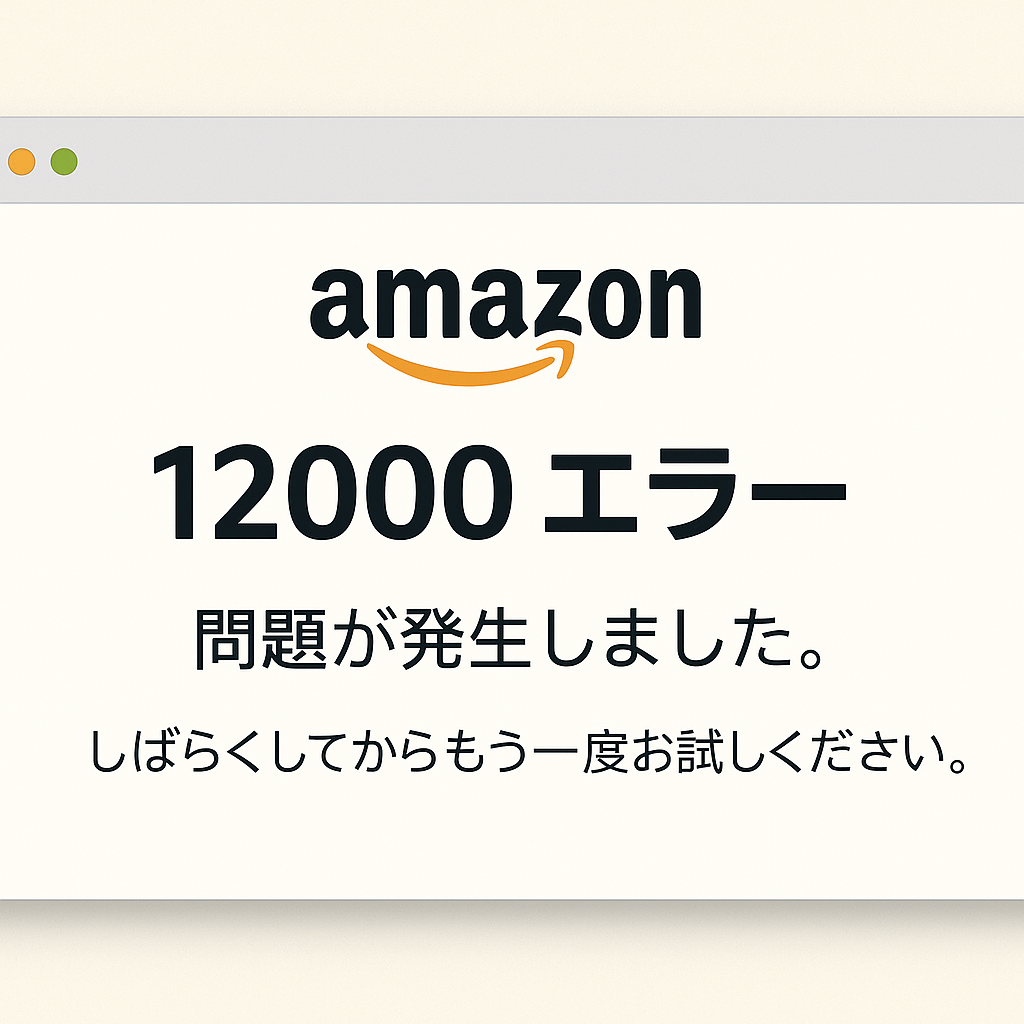
Amazonを利用していると、突然「12000エラー」という見慣れない表示が出て、驚いてしまうことがあります。特に購入手続きの途中だったり、商品を探している最中だったりすると、不安になりますよね。
でも大丈夫です。12000エラーは、通信環境やアプリ・ブラウザの状態が少し不安定なときに出やすく、落ち着いて対処すれば解決できるケースがほとんどです。
この記事では、原因と対処法を順番にやさしくご紹介します。焦らず一つずつ試して、安心してお買い物を続けられるようサポートします。
Amazon「12000エラー」とは?
12000エラーの基本的な意味
12000エラーは、Amazonのアプリやブラウザで操作をしている途中に、通信が一時的にうまくいかなかったときに表示されることが多いエラーです。
ページの読み込みが途中で止まったり、サーバーとのやり取りが不安定になったときに発生します。
どんな場面で出やすい?
・商品ページを開いたとき
・注文確定ボタンを押した直後
・ログインやアカウント情報の確認時
・セールや混雑時間帯でアクセスが集中しているとき
特に「画面が固まる」「読み込みが遅い」と感じる瞬間に出やすい傾向があります。
代表的な表示パターン
・エラーが発生しました
・ページを表示できませんでした
・通信が中断されました
これらはすべて「ページの読み込みが正常に完了しなかった」という意味合いです。
ユーザーに多い一般的な報告
・Wi-Fiが急に弱くなったタイミングで出た
・アプリを長時間使っていて動作が重くなった
・混雑時間帯で画面が遷移しにくかった
・ページを連続で開いていたら突然エラーが出た
多くの場合、環境の一時的な不安定さが原因で、深刻なトラブルではありません。
「12000エラー」が出やすいシーン
購入手続き中に出るケース
商品をカートに入れて注文確定に進む際は、ページ移動やデータ通信が集中しやすいため、エラーが起こりやすいタイミングです。
特に、支払い方法の選択画面や最終確認画面は通信量が多く、ちょっとした回線の途切れがエラーにつながりやすくなります。
商品ページの読み込み中に出るケース
商品ページは画像やレビュー情報など、読み込む要素が多いため、通信速度が遅いと途中で読み込みが止まって12000エラーになることがあります。
外出先でのモバイル回線や、壁の多い室内など電波が弱い場所では特に出やすい傾向です。
ログイン・アカウント操作時に出るケース
ログイン情報の読み込みやアカウント設定の表示には、データのやり取りが必要です。
そのため、通信が一瞬途切れたり、アプリの動作が重くなっていると、情報が正しく取得できずにエラーが出る場合があります。
セールや混雑時間帯に出るケース
大型セールや人気商品の発売直後はアクセスが集中し、サーバーの負荷が高まります。その結果、ページが読み込まれにくくなり、エラー表示につながることがあります。
自分の環境に問題がなくても、混雑によって発生するケースです。
複数のページを連続で開いたとき
短時間でたくさんのページを開いたり戻ったりすると、アプリやブラウザの処理が追いつかず、一時的に動作が不安定になることがあります。
その結果、ページの読み込みが途中で止まり、12000エラーが出ることがあります。
12000エラーの主な原因
通信環境の不安定さ
12000エラーの一番多い原因が、通信環境の不安定さです。Wi-Fiの電波が弱かったり、モバイル回線が混み合っていたりすると、ページの読み込みが途中で止まってしまうことがあります。
・自宅のWi-Fiから離れた部屋で使っている
・地下や高層階、鉄筋コンクリートの建物内にいる
・移動中の電車内で利用している
このような状況では、電波が途切れやすく、エラーが出やすくなります。通信環境を一度切り替えたり、電波の安定している場所に移動するだけで改善することも多いです。
ブラウザのキャッシュやCookieの不具合
ブラウザには、一度表示したページのデータを一時的に保存しておく仕組みがあります。このキャッシュやCookieが溜まりすぎたり、古い情報のまま残っていると、ページの表示に不具合が出ることがあります。
・Amazonの画面が以前と違うのに、表示が切り替わらない
・特定のページだけ何度もエラーになる
といった場合は、キャッシュやCookieの影響でページが正しく更新されていない可能性があります。不要なデータを一度リセットすることで、読み込みがスムーズになることがあります。
アプリの不具合やバージョンの古さ
Amazonアプリを長くアップデートしていない場合や、バックグラウンドで長時間開きっぱなしにしている場合も、エラーの原因になります。
・アプリの動きが重く感じる
・画面の切り替えに時間がかかる
このようなときは、一度アプリを終了して開き直したり、最新版に更新することで改善することが多いです。バージョンが古いままだと、最新のサービス仕様とうまく合わず、エラーが出やすくなることがあります。
Amazon側のシステム障害やアクセス集中
自分のスマホやパソコンに問題がなくても、利用者が一気に増えるセール期間や、システムのメンテナンス中などは、Amazon側のサーバーに負荷がかかってエラーが出ることがあります。
・特定の時間帯だけつながりにくい
・他のサイトは問題なく開ける
といった場合は、一時的にAmazon側が混雑している可能性があります。この場合は、少し時間を置いてから再度アクセスすると、自然に解消されることが多いです。
支払い画面での一時的なエラー
支払い方法を選ぶ画面や注文確定画面では、金額や支払い方法の情報をやり取りするため、処理が少し複雑になります。その途中で通信が途切れたり、画面を戻ってしまったりすると、12000エラーが出ることがあります。
・戻るボタンを押して画面を移動した
・読み込み中に画面を閉じてしまった
といった操作が重なると、処理が中断されやすくなります。支払い画面では、案内にしたがってゆっくり操作することが大切です。
まず試したい 基本の対処法
12000エラーが出ると、つい焦ってしまいますが、難しい操作をしなくても試せる「基本の対処法」がいくつかあります。まずはここでご紹介する順番で、一つずつ落ち着いて試してみてください。
ページを再読み込みする
一番かんたんなのは、表示しているページをもう一度読み込み直すことです。
・ブラウザの場合:アドレスバー近くの更新ボタンをタップする
・アプリの場合:画面を下にスワイプして更新する
一時的に読み込みが止まっていただけなら、これだけで正常に表示されることも多いです。
アプリやブラウザを再起動する
次に試したいのが、アプリやブラウザを一度閉じて、開き直す方法です。
・タスク一覧からAmazonアプリをいったん終了する
・ブラウザのタブを閉じて、新しく開き直す
長時間開きっぱなしにしていると、動作が重くなったり、内部でエラーがたまってしまうことがあります。再起動することで、状態がリセットされてスムーズに動くようになることがあります。
通信環境をリセットする
通信が不安定なときは、スマホやタブレット側で通信をリセットするだけでも改善が期待できます。
・機内モードを一度オンにして、数秒後にオフに戻す
・Wi-Fiをオフにしてモバイルデータに切り替える、またはその逆を試す
これにより、電波のつかみ直しが行われ、途切れていた通信が安定することがあります。
Wi-Fiルーターの近くに移動してみる
自宅でWi-Fiを使っている場合は、電波の届きやすい場所に移動してみるのもおすすめです。
・壁や家具が多い場所を避ける
・ルーターのある部屋の近くで試す
少し場所を変えるだけで、エラーが出なくなることもあります。
少し時間を置いて再試行する
アクセスが集中している時間帯や、サーバーが一時的に混み合っているときは、自分の操作に問題がなくてもエラーが出てしまうことがあります。
・数分~十数分ほど時間を空けてから、同じ操作をやり直してみる
すぐに何度も同じ操作を繰り返すよりも、少し時間を空けてから落ち着いてやり直した方が、スムーズに進むことがあります。
3ステップで直すフローチャート
12000エラーが出たときは、難しい操作よりも「基本に立ち返る」ことでスムーズに解決できることが多いです。
ここでは、初心者の方でも迷わず取り組めるように、最初に試してほしい3つのステップをより丁寧にご紹介します。
STEP1:画面を更新する(最も簡単で効果的)
エラーが出た直後は、ページの読み込みが途中で止まっているだけのケースが多く、まずは「更新(リロード)」を試すのがいちばん手軽で効果的です。
・スマホアプリの場合:画面を下にスワイプして更新
・ブラウザの場合:更新ボタンをタップ、またはF5キー
読み込み直しはほんの数秒で試せる方法ですが、意外とこれだけで解決することが多いので、最初に行うのがおすすめです。
STEP2:通信環境をチェックする(電波が弱いときに有効)
画面を更新しても直らないときは、通信環境が不安定になっている可能性があります。特に外出先や移動中は、電波が一時的に弱くなっていることも多いため、次のように簡単なチェックを行いましょう。
・Wi-Fiの電波マークが弱くないか
・モバイルデータ通信がオンになっているか
・機内モードが誤ってオンになっていないか
必要に応じて、Wi-Fiとモバイルデータを切り替えることで通信状態がリセットされ、エラーが消えることがあります。
STEP3:アプリやブラウザをリセットする(内部の不具合を解消)
通信に問題がないようなら、アプリやブラウザの動作が一時的に不安定になっている可能性があります。長時間開きっぱなしにしていると、内部でエラーが溜まりやすくなるため、いったん閉じて再起動してみましょう。
・Amazonアプリを完全に終了してから開き直す
・ブラウザのタブを閉じ、新しくページを開き直す
アプリやブラウザをリセットすることで、動作が軽くなり、ページが正常に読み込めるようになることが多いです。
状況別の詳しい解決方法
ここからは、「自分はどのパターンに当てはまりそうか」をイメージしながら読んでいただけるように、状況別にもう少し詳しく対処法を見ていきます。基本のステップを試してもまだエラーが出る場合は、次の内容を参考にしてみてください。
ブラウザ利用時のキャッシュ削除
パソコンやスマホのブラウザからAmazonを利用している場合、キャッシュやCookieと呼ばれる一時データが原因で画面がうまく更新されないことがあります。
・特定のページだけ何度もエラーが出る
・ログインし直しても同じ画面で止まってしまう
こんなときは、一度ブラウザのキャッシュや閲覧履歴を削除するのがおすすめです。
目安としては
・まずは「直近の履歴」だけ削除してみる
・それでもだめな場合は「キャッシュ画像とファイル」などを中心に削除してみる
といったように、負担の少ない範囲から試していくと安心です。削除後はブラウザを閉じて、もう一度Amazonを開いてみましょう。
アプリの更新・再インストール
スマホやタブレットでAmazonアプリを使っている場合、アプリの状態を見直すことで改善することも多いです。
・しばらくアプリのアップデートをしていない
・アプリの動きが重く、ボタンを押しても反応が遅い
このようなときは、まずアプリストアで最新バージョンが出ていないか確認してみましょう。最新にしても改善しない場合は、いったんアンインストールしてから再インストールすることで、不具合が解消されるケースもあります。
再インストール後は、再度ログインが必要になることが多いので、ログイン情報がわかる状態で行うと安心です。
支払い画面での注意点
支払い方法を選んだり、注文を確定する画面では、金額や支払い情報などをまとめて処理しています。そのため、画面の切り替えや読み込みに少し時間がかかることがあります。
・「反応がない」と感じて何度もボタンを押してしまう
・待ちきれずに戻るボタンや閉じる操作をしてしまう
こうした操作は、処理の途中で通信が中断される原因になり、エラーにつながりやすくなってしまいます。支払い画面では、ボタンを押したあと数秒~十数秒程度、落ち着いて待つようにすると安心です。
もしも長時間待っても画面が変わらない場合は、一度画面を閉じる前に 注文履歴に同じ注文が入っていないか を確認してから、再度やり直すようにすると、二重の操作を防ぐことができます。
サーバー障害時の対策
自分側の環境をいろいろ試しても改善しない場合は、Amazon側のシステムが一時的に不安定になっている可能性もあります。
・他のサイトは普通に開けるのに、Amazonだけつながりにくい
・時間帯によってエラーの出やすさが変わる
といった場合は、サーバー側でアクセスが集中していることも考えられます。このようなときは、何度も同じ操作を繰り返すよりも
・時間を変えてアクセスする
・混雑しやすい時間帯(夜間やセール開始直後など)を避ける
といった対策を取る方が、結果的にスムーズに利用できることが多いです。
Amazon側の障害か確認する方法
自分のスマホやパソコンの設定を見直しても12000エラーが続くと、「もしかして自分だけの問題ではないのでは?」と不安になりますよね。
そんなときは、Amazon側で一時的な障害やアクセス集中が起きていないかを、落ち着いて確認してみましょう。
公式情報の確認
まずチェックしたいのが、Amazon側からの公式なお知らせです。システムのメンテナンスや一時的な不具合が発生している場合は、公式の案内で状況が共有されることがあります。
・お知らせページ
・ヘルプやサポートの案内ページ
などを確認して、同じ時間帯にサービスに関する情報が出ていないかを見てみましょう。もし障害が案内されていれば、自分の設定をいじるよりも、復旧を待つ方が安心です。
他ユーザーの情報を参考にする
自分一人だけがエラーに悩んでいるのか、それとも多くの人が同じように不便を感じているのかを知ることも、原因を考えるヒントになります。
・同じ時間帯にエラーが出ている人が複数いる
・特定の機能や画面で共通して不具合が出ている
こうした傾向が見られるときは、自分の環境だけではなく、サービス側で負荷がかかっている可能性も高くなります。
障害時に待つのが最善な理由
サーバー障害やアクセス集中が原因の場合は、利用者側で設定を変えても解決が難しいことが多いです。何度も同じ操作を繰り返すと、かえって画面が固まったり、ストレスがたまってしまうこともあります。
・少し時間を空ける
・混雑しやすい時間帯を避ける
といった対処の方が、結果的にスムーズに利用できる近道になる場合も多いです。「今はタイミングが良くないだけ」と一度切り替えて、落ち着いて時間を置いてから再度アクセスしてみましょう。
まだ直らないときのチェックポイント
基本の対処や状況別の方法を試しても、どうしても12000エラーが消えないこともあります。
そんなときは、「本当に自分の環境だけの問題なのか」「試し方に抜けがないか」を、次のチェックポイントで落ち着いて確認してみましょう。
別ブラウザを試す
今使っているブラウザだけで不具合が起きている可能性もあります。
・普段はChromeを使っているなら、SafariやEdgeを試してみる
・スマホの標準ブラウザと別のブラウザアプリを切り替えてみる
ブラウザごとに動作のクセや保存しているデータが異なるため、別のブラウザでは問題なく動くことがあります。「ブラウザを変えてみたら普通に開けた」という場合は、元のブラウザ側に原因があると考えられます。
別デバイスで試す
スマホだけでエラーが続く場合は、パソコンやタブレットなど、ほかの端末からアクセスしてみるのも有効です。
・スマホではエラーが出るのに、パソコンでは問題なく操作できる
・自宅のWi-Fiに接続したタブレットだとスムーズに動く
このような違いがあれば、特定の端末側の設定や状態に影響があると考えられます。よく使う端末のアップデート状況や、ストレージの空き容量なども、合わせて見直してみると安心です。
時間帯をずらしてアクセスしてみる
どうしても同じ時間帯だけエラーが出やすい場合は、その時間にアクセスが集中している可能性もあります。
・仕事終わりの夜の時間帯
・セール開始直後やポイントアップ期間のスタート直後
このようなタイミングは、どうしても利用者が増えやすくなります。少し時間をずらして朝や日中にアクセスしてみると、驚くほどスムーズに進むこともあります。
自分の操作手順を振り返ってみる
何度も同じところでエラーになるときは、無意識に同じ操作を繰り返している場合もあります。
・戻るボタンを押してやり直していないか
・読み込み途中で画面を閉じてしまっていないか
・複数のタブやウィンドウで同じページを開いていないか
一度メモを取りながら、「どの画面で」「どんな操作をしたときに」エラーが出たのかを整理してみると、原因に気づきやすくなります。
それでも不安なときは
いろいろ試しても改善しない場合や、不安が残る場合は、状況を整理したうえでサポート窓口の案内を確認する方法もあります。その際は、感情的にならずに
・いつごろ ・どの画面で
・どのような操作をしたときに
エラーが出たのかを落ち着いて伝えられるようにしておくと、スムーズに相談しやすくなります。
避けたいNG行動
12000エラーが出ると、どうしても焦ってしまいがちです。しかし、焦ったときにやってしまいやすい行動の中には、かえって状況を悪化させるものもあります。
ここでは、避けた方がよいNG行動と、その理由をやさしく解説します。
購入ボタンを何度も連打する
ボタンを押しても画面が進まないと、「押せていないのかな?」と不安になり、何度も連続でタップしてしまうことがあります。
しかし、購入ボタンは押した瞬間に裏側で処理が始まっていることが多く、連続で押すことで
・処理が混乱してページが固まる
・画面の読み込みが余計に遅くなる
といったトラブルにつながりやすくなります。
反応がないように見えても、まずは数秒~十数秒ほど落ち着いて待つことが大切です。
決済画面を途中で閉じる
読み込みが長く感じると、つい画面を閉じてやり直したくなりますよね。しかし、決済画面は金額や支払い方法など大切な情報が処理されているため、途中で閉じると処理が中断されやすくなります。
その結果
・エラーメッセージが出続ける
・画面が正しく表示されなくなる
といった状態に陥りやすくなります。
画面が切り替わるまで待ち、動きがない場合は注文履歴を確認してから慎重にやり直すようにしましょう。
強制終了をくり返す
アプリやブラウザを強制終了するのは、動作が重いときには有効ですが、むやみに何度も繰り返すと、状態が安定しないまま再起動されてしまい、逆に不具合が長引くことがあります。
・まずは一度だけ終了して開き直す
・それでもダメな場合は、少し時間を置いてから再度試す
という流れにすると、端末の負担が少なくすみます。
画面を何度も切り替える
エラーが気になって、違うページを開いたり戻ったりしているうちに、アプリやブラウザが混乱してしまうこともあります。
・複数のタブを一度に開きすぎない
・「戻る」を連続で押さず、ゆっくり操作する
など、落ち着いた操作を心がけるとエラーの悪化を防げます。
デバイス別の対処ポイント
同じ12000エラーでも、「どの端末で使っているか」によって対処しやすいポイントが少し変わってきます。
ここでは、スマホ・パソコン・タブレットの3つに分けて、意識しておきたいチェックポイントをまとめました。
スマホ(iPhone/Android)の場合
スマホでAmazonを利用している方がいちばん多いので、まずはスマホでの対処ポイントから見ていきます。
・アプリのアップデート状況を確認する
・一度アプリを終了してから開き直す
・端末自体の再起動を試してみる
特に長時間スマホを使い続けていると、アプリの動きが重くなり、エラーにつながりやすくなります。再起動は少し時間がかかりますが、動作全体が軽くなるので、一度試してみる価値があります。
また、モバイルデータ通信を使っている場合は、電波の強さも重要です。
・電波マークが少ない場所では、位置を少し変えてみる
・Wi-Fiに切り替えられるなら試してみる
といった小さな工夫で、エラーが出にくくなることがあります。
パソコンの場合
パソコンからブラウザで利用している場合は、ブラウザの状態を整えることがポイントになります。
・ブラウザのアップデートを行う
・不要なタブを閉じて負荷を減らす
・キャッシュや閲覧履歴を定期的に整理する
特に、タブをたくさん開きっぱなしにしていると、メモリの負担が大きくなり、ページがうまく読み込めなくなることがあります。必要なタブだけに絞ることで、エラーが減ることもあります。
また、セキュリティソフトや拡張機能によって、ページの読み込みが遅くなっている場合もあります。心配なときは、別のブラウザで試してみて、違いを比べてみると原因の切り分けにつながります。
タブレットの場合
タブレットは、スマホとパソコンの中間のような使い勝手ですが、基本的な対処はスマホに近い流れになります。
・アプリ版を使っている場合は、スマホと同様にアップデートや再起動を試す
・ブラウザ版を使っている場合は、キャッシュやタブの整理を行う
自宅でWi-Fiに接続して使うことが多い場合は、
・Wi-Fiルーターの近くで利用する
・一度ルーターの電源を入れ直してみる
といった方法で通信環境を整えるのもおすすめです。
どのデバイスでも共通して言えるのは、「最新の状態を保つこと」と「通信環境を安定させること」が、エラーを減らす近道になるという点です。
予防のためにできること
12000エラーは、その場で対処すれば解決できることがほとんどですが、日ごろのちょっとした工夫で「そもそもエラーを出にくくする」こともできます。
ここでは、難しい設定を変えなくてもできる、予防のためのポイントをまとめました。
通信環境を整えておく
まずは、普段から通信が安定しやすい環境を意識しておくことが大切です。
・自宅ではWi-Fiルーターの位置を見直す
・ルーターの上に物を置かない
・壁や家具で電波がさえぎられない場所に置く
少し工夫するだけで、家の中でも電波が届きやすくなります。また、長く使っているルーターは再起動するだけでも動作が安定することがあります。
外出先では
・電波マークが少ない場所での操作をなるべく避ける
・移動中の電車内などでは、重要な購入操作を控える
といったことを意識するだけでも、エラーの頻度を減らせることがあります。
アプリやブラウザを最新に保つ
アプリやブラウザは、定期的にアップデートすることで不具合が改善されたり、新しい仕様に対応できるようになっています。
・アプリストアで更新通知が来ていないかチェックする
・ブラウザのバージョンをときどき確認する
古いバージョンのままだと、サービス側の新しい仕組みとうまくかみ合わず、エラーが出やすくなることがあります。こまめなアップデートは、トラブル予防にもつながります。
定期的にキャッシュを整理する
キャッシュや一時ファイルは、たまっていくとブラウザやアプリの動きを重くする原因になります。
・数か月に一度を目安に、キャッシュや閲覧履歴を整理する
・不要なアプリやファイルを削除して、端末の空き容量を確保しておく
といった習慣をつけておくと、全体的な動作が軽くなり、エラーの予防にもつながります。
セール時の利用タイミングをずらす
特に大型セールやキャンペーンの開始直後は、多くの人が一斉にアクセスするため、どうしてもページが重くなりがちです。
・開始直後の混雑時間を避けてアクセスする
・欲しいものは事前にリストに入れておき、スムーズに操作できるようにしておく
など、あらかじめ計画的に使うことで、エラーに振り回されずに利用しやすくなります。
ゆっくり操作する意識を持つ
早く進めようとして、ボタンを何度も押したり、画面を連続で切り替えたりすると、かえってエラーを招きやすくなります。
・ボタンを押したあとは、画面の変化を少し待つ
・読み込み中の表示が出ている間は、できるだけ触りすぎない
こういった小さな心がけも、トラブルを減らす大切なポイントです。
よくある質問(FAQ)
12000エラーは、原因がさまざまなため、不安に感じる方も多いトラブルです。
ここでは、よく寄せられる疑問をわかりやすくまとめ、初心者の方でも安心して使い続けられるように丁寧にお答えします。
Q1:12000エラーは自然に直ることはありますか?
はい、自然に解消することはよくあります。
特に、通信の一時的な不安定さやアクセス集中が原因の場合は、数分〜十数分ほど時間を置くだけで元通りになることがあります。
・夜の混雑時だけ発生する
・外出先で電波が弱い場所にいた
このような場合は、原因が落ち着けば自然に復旧することが多いので、慌てず様子を見るのも大切です。
Q2:注文が重複してしまう可能性はありますか?
購入ボタンを何度も連続で押さない限り、重複注文になる可能性は高くありません。
反応がないように見えても、裏側では処理が始まっていることがあるため、押しすぎには注意しましょう。
不安なときは、決済画面を閉じる前に
・注文履歴に同じ注文が入っていないか
を確認してから、ゆっくり操作を再開するのがおすすめです。
Q3:何度も繰り返しエラーが出る場合はどうすればいい?
頻繁にエラーが出る場合は、まず通信環境やアプリ・ブラウザの状態を見直してみましょう。
・Wi-Fiの電波が弱くないか
・アプリが最新バージョンか
・ブラウザのキャッシュが溜まっていないか
こういった内容をチェックすることで改善することが多いです。また、スマホの再起動を行うだけで安定する場合もあります。
Q4:問い合わせが必要なケースはありますか?
以下のような場合は、サポート案内を確認するという選択肢もあります。
・長時間試しても改善せず、他のユーザーで同じ症状が見られない
・支払い画面でエラーが続き、注文が完了したか不明なまま
その際は、状況を落ち着いて整理しておくとスムーズです。
Q5:スマホとパソコンでは対処方法は違いますか?
基本の対処は同じですが、端末ごとに効果的な方法が少し異なります。
・スマホ:アプリの再起動や端末の再起動が有効
・パソコン:ブラウザのキャッシュ整理やタブ数の調整が効果的
どちらの場合も、通信環境を安定させることが何より大切です。
まとめ
Amazonの12000エラーは、通信環境やアプリ・ブラウザの状態など、日常的によく起こりうる小さなきっかけで発生することが多いエラーです。
初めて表示されると驚いてしまいますが、落ち着いて対処すれば解決できるケースがほとんどです。
この記事でご紹介したように、まずは
・ページの再読み込み
・通信環境のリセット
・アプリやブラウザの再起動
といった簡単な方法から試していくのがおすすめです。そのうえで、状況別の対処法やデバイスごとのポイントも参考にしながら、一つずつ試してみましょう。
また、日ごろから
・アプリやブラウザを最新に保っておく
・通信環境を整えておく
・混雑時間帯の利用を避ける
といった小さな習慣を取り入れることで、12000エラーを予防しやすくなります。
もし何度試しても改善しない場合でも、あわてずに注文履歴を確認したり、時間を置いたりすることで、状況が改善することも多いです。無理に操作を続けず、落ち着いて状況を整理してみてください。
エラーが出たときも、正しい知識があれば安心して対処できます。この記事が少しでも安心材料になり、快適なお買い物の助けになれば嬉しく思います。