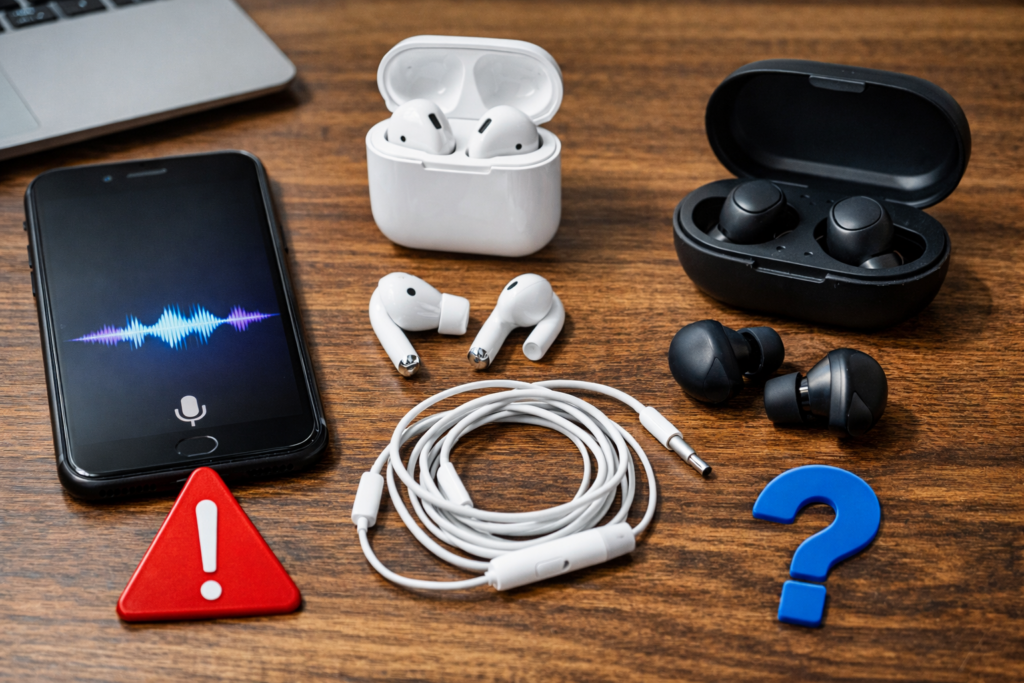
イヤホンで音楽を聴いているときに、突然Siriが起動したり、音声コントロールが勝手に始まったりするとびっくりしますよね。
これは故障とは限らず、iPhone側の設定やイヤホンのボタン誤作動が原因になっていることが多いです。
この記事では、初心者の方でも迷わずできるように、今すぐ止める方法から原因別の対処までやさしくまとめます。
今すぐ止めたい人へ
ここは、原因を調べる前にとにかく今すぐ止めたい人向けの章です。
ポイントは、誤作動の引き金になりやすい機能を先に止めて、イヤホン側かiPhone側かを切り分けることです。
最短で止めるなら、まず次の3つを上から順に試すのが一番早いです。
・Siriをオフにする
・音声コントロールを無効化する
・Bluetooth接続を一度切る
この3つは、どれか1つだけで直る場合もありますが、まとめて行うと成功率が上がります。
やる順番にも意味があります。
・まずSiriを止めると、イヤホンの長押し誤作動でSiriが立ち上がるパターンを先に潰せます
・次に音声コントロールを止めると、画面に音声操作が出てしまう誤作動を防げます
・最後にBluetoothを切ると、症状がイヤホン由来かどうかがすぐ分かります
注意点も1つだけ。
・Siriをオフにすると、ハンズフリーでの呼び出しや音声操作が使えなくなることがあります
普段Siriを使う人は、直ったあとで必要な項目だけオンに戻すのがおすすめです。
イヤホンの音声コントロールが勝手に起動するのはなぜ?
よくある症状は次のようなものです。
・音楽中に突然Siriが起動する
・触っていないのに音声入力が始まる
・通話中に勝手にコマンドを聞き取ろうとする
ここで大事なのは、勝手に起動しているように見えても、ほとんどは何かの操作としてiPhoneが受け取っている、という点です。
原因は大きく3つに分けると理解しやすいです。
1)イヤホンのボタンが押された扱いになっている
イヤホンの多くは、長押しや連打でSiriや音声アシスタントを呼び出せます。
でも実際には、次のような理由で「押したこと」になってしまうことがあります。
・ケースの中でボタンが圧迫されている
・服やマフラーがリモコン部分に当たっている
・汚れや湿気でボタンが戻りにくい
・有線の場合は断線しかけで誤信号が出る
2)iPhone側の設定が反応しやすい状態になっている
iPhoneは
・”Hey Siri”の聞き取り
・サイドボタン長押し
・音声コントロール
など、音声系の入り口が複数あります。
どれかがオンだと、ちょっとした誤入力でも起動しやすくなります。
3)Bluetoothの接続が不安定で誤作動が起きている
混雑した場所や、複数機器に同時接続していると、接続が不安定になることがあります。
このとき、イヤホンの信号がうまく伝わらず、誤作動のように見えるケースがあります。
まずは記事の最短手順で止めてから、
・イヤホン側の誤作動か
・iPhone側の設定か
を切り分けるのが近道です。
即効でオフ|イヤホン音声コントロールを止める最短手順
この章は、原因を探す前に、まず誤作動を止めるための操作をまとめたものです。
迷ったら、上から順に進めるだけで大丈夫です。
手順1:Siriをオフにする
設定アプリを開きます。
・Siriと検索
ここで次をオフにします。
・”Hey Siri”を聞き取る
・サイドボタンでSiriを起動
よくあるのが、イヤホンの長押しが誤反応してSiriが起動するパターンです。
まずSiriを止めると、勝手にしゃべり出す症状が落ち着きやすいです。
手順2:音声コントロール機能を無効にする
設定アプリで
・アクセシビリティ
・音声コントロール
を開き、音声コントロールをオフにします。
画面に「音声コントロール」と出ている人は、ここが本命の対処になります。
手順3:Bluetooth接続を切って切り分けする
次に、原因がイヤホン側かiPhone側かを素早く判定します。
・設定
・Bluetooth
で、イヤホンの接続を一度オフにします。
この状態で症状が出なくなれば、イヤホンのボタン誤作動や接続不良が原因の可能性が高いです。
逆に、イヤホンを切っても同じような音声機能が出るなら、iPhone側の設定が原因の可能性が高いです。
確認とテスト(30秒でOK)
最後に、再発しないかだけ確認します。
・音楽を再生して数十秒置く
・イヤホンのボタンに触れずに様子を見る
・通話ができる人は、通話中に勝手に起動しないかも確認する
ここまでで止まれば、次章の詳しい設定は後回しでも大丈夫です。
設定から確実に無効化する方法(iOS別・項目別)
最短手順で一度止まっても、再発する人はこの章の設定を確認しておくと安心です。
iOSの画面は少しずつ表示が違うことがありますが、考え方は同じです。
迷ったら、設定アプリの上部にある検索欄で
・Siri
・音声コントロール
・Bluetooth
と入力して、該当項目へ飛ぶのが一番早いです。
Siri設定で完全停止する項目まとめ
設定アプリで
・Siriと検索
を開き、次を見直します。
・”Hey Siri”を聞き取る
・サイドボタンでSiriを起動
・ロック中にSiriを許可
この中で特に効きやすいのは「ロック中にSiriを許可」です。
ポケットやカバンの中で誤反応している人は、ここをオフにすると落ち着くことが多いです。
アクセシビリティ経由で音声コントロールを無効化する
設定アプリで
・アクセシビリティ
・音声コントロール
を開き、音声コントロールをオフにします。
画面に「音声コントロール」と表示される人は、まずここを確認してください。
Bluetoothで「このデバイスの登録を解除」
何度も繰り返す場合は、一度登録を消してペアリングし直すと改善することがあります。
・設定
・Bluetooth
・イヤホン横の「i」マーク
・このデバイスの登録を解除
その後、イヤホンを再接続して動作を確認します。
ロック画面・画面消灯中の誤作動を減らすコツ
誤作動は、画面が消えているときに起きやすいです。
まずは次の順で試すのがおすすめです。
・ロック中のSiri許可をオフにする
・イヤホンをケースに入れるとき、ボタンが押されない状態にする
・外出先で多いなら、いったんBluetoothを切って様子を見る
ここまでやっても再発する場合は、次章の「イヤホン本体の誤作動チェック」に進むのが近道です。
イヤホン本体が原因のときにできる対策
Bluetoothを切ると症状が止まる場合は、イヤホン側の誤作動が原因の可能性が高いです。
ここでは、初心者でもすぐ試せる対策を上から順にまとめます。
ボタンの誤作動チェック(まずここ)
イヤホンの多くは
・長押し
・2回押し
・3回押し
でSiriや音声アシスタントが起動する作りです。
そのため、ボタンが押された扱いになると勝手に起動します。
次の3つは特に多いです。
・ケースの中でボタンが押されている
・服のポケットの中でリモコン部分が押されている
・冬のマフラーや襟、バッグの紐が当たっている
まずは
・ケースに入れる向きを変える
・服の中でリモコン部分が押されない位置にずらす
だけでも改善することがあります。
汚れ・湿気でボタンが戻りにくいこともある
細かいホコリや皮脂、湿気でボタンが固くなると、押しっぱなしのような状態になることがあります。
・乾いた布で軽く拭く
・端子やすき間のホコリをやさしく取る
水や洗剤は使わず、無理にこすらないのが安全です。
有線イヤホンは断線しかけで誤作動することがある
有線は、ケーブルの傷みで信号が不安定になり、誤操作として認識される場合があります。
・別の有線イヤホンで試す
・延長ケーブルや変換アダプタを外して試す
で切り分けできます。
ワイヤレスはリセットと更新で安定する場合がある
ワイヤレスイヤホンは、接続情報がずれると誤作動が増えることがあります。
・いったん登録解除して再ペアリング
・メーカーアプリがあるなら更新
・本体のリセット
を試すと改善するケースがあります。
それでもダメなら「ボタンが故障」の可能性
次のような場合は、物理的な不具合の可能性があります。
・軽く触れただけで反応する
・押していないのに連打扱いになる
・片側だけ異常に起きる
この場合は、買い替えや修理相談も視野に入れるとストレスが減ります。
イヤホン種類別|誤作動しやすいタイプと対処法
誤作動は、イヤホンのタイプによって起き方が少し違います。
ここでは代表的な3タイプに分けて、初心者でも迷わない対処ポイントをまとめます。
AirPodsで勝手に起動する場合
AirPodsは、タップや感圧センサー、装着検知などが関わるため、設定や接続のズレで誤作動が起きることがあります。
まず試す順番は次の通りです。
・Bluetoothでいったん登録解除して再接続する
・両耳をケースに戻して数十秒置き、もう一度装着する
・iPhoneを再起動する
次に、iPhone側の設定も軽く確認します。
・設定
・Bluetooth
・AirPods横の「i」マーク
ここで、割り当て操作が複雑になっている場合は、誤作動の原因になることがあります。
普段あまり使わない操作は、できるだけシンプルにしておくと安心です。
有線イヤホンで勝手に起動する場合
有線イヤホンは、リモコン部の接触不良や断線しかけで誤信号が出ることがあります。
次の切り分けが早いです。
・別の有線イヤホンで試す
・変換アダプタや延長ケーブルがあるなら外して試す
・リモコン部を軽く動かしたときに症状が出るか確認する
動かしたときに起きる場合は、ケーブル劣化の可能性が高いです。
安価なBluetoothイヤホンで誤作動が多い場合
安価なモデルは
・ボタンが軽く押せてしまう
・長押し判定が敏感
・接続が不安定になりやすい
などで誤作動が起きやすいことがあります。
まずは次を試します。
・イヤホンをフル充電する
・周囲の混雑が少ない場所で試す
・登録解除して再ペアリングする
それでも頻繁に起きる場合は
・ボタンが押されにくい形状
・誤反応が少ないと評価されているモデル
に買い替えるとストレスが減ります。
原因別チェックリスト|1分で優先順位がわかる
ここは、原因を短時間で切り分けて、やるべき対処の順番を決める章です。
難しく考えず、次の質問に答えるだけでOKです。
1分診断(はい/いいえで進む)
Q1:イヤホンの接続を切ると症状が止まりますか?
・はい → イヤホン側の誤作動が濃厚です
・いいえ → iPhone側の設定が原因の可能性が高いです
Q2:別のイヤホンに替えると症状は消えますか?
・はい → そのイヤホン固有のボタン誤作動や劣化が疑わしいです
・いいえ → iPhone側の設定やiOS側の影響を優先して確認します
Q3:画面が消えているとき、ポケットやカバンの中で起きやすいですか?
・はい → ロック中のSiri許可やボタン圧迫が原因になりやすいです
・いいえ → 次のQ4へ進みます
Q4:外出先や混雑した場所で起きやすいですか?
・はい → Bluetooth干渉や接続不安定の可能性があります
・いいえ → ボタン誤作動や設定の見落としを丁寧に確認します
優先順位の早見表(これだけ見てもOK)
・イヤホンを切ると止まる → イヤホン側を先に対処
・別イヤホンでも起きる → iPhone設定を先に対処
・外で多い → Bluetooth環境を見直す
・ポケットで多い → ロック中設定とボタン圧迫を見直す
この順で進めると、遠回りせずに解決しやすいです。
オフにしても復活する設定に注意(再発防止)
一度オフにして直ったのに、しばらくするとまた勝手に起動する…という人もいます。
これは、設定が戻ったり、接続の状態が変わったりすることで再発するケースがあるためです。
ここでは、再発しやすいポイントだけを簡潔に押さえます。
iOSアップデート後は設定が戻ることがある
iOSの更新後に
・Siriの許可
・音声機能の設定
が自動でオンに戻ることがあります。
アップデートした直後に再発したら
・Siriと検索
・音声コントロール
をもう一度だけ見直すのがおすすめです。
Bluetoothを再接続すると誤作動が復活する場合
イヤホンをつなぎ直したときに、接続情報が不安定だと誤反応が出やすくなります。
その場合は
・登録解除して再ペアリング
を一度行うと安定しやすいです。
ロック中の起動が一番多い
誤作動は
・ポケット
・バッグの中
・画面が消えているとき
に起きやすいです。
再発する人は
・ロック中にSiriを許可
をオフにするだけで落ち着くことがよくあります。
日常でできる再発予防のコツ
難しい設定より、次の習慣が効くことも多いです。
・イヤホンをケースに入れるときボタンが押されない向きにする
・服やマフラーがリモコン部分に当たらないようにする
・不安定なら定期的に再接続する
ここまで対策しても再発する場合は、次の章の制限機能(スクリーンタイム)も検討すると安心です。
裏ワザ|スクリーンタイムで音声操作を制限する方法
設定を直しても、寝る前や外出中だけは絶対に誤作動させたくない、というときに便利なのがスクリーンタイムです。
ポイントは、音声操作の入り口(Siriや音声入力)を制限して、誤作動しにくい状態にすることです。
iOSの表示は少し違うことがありますが、次の流れで探すと分かりやすいです。
音声操作を制限する基本手順
設定アプリを開きます。
・スクリーンタイム
次に
・コンテンツとプライバシーの制限
をオンにします。
その中で表示される
・許可されたApp
・許可されたAppと機能
のような項目を開き、次のような音声系の項目があればオフにします。
・Siri
・Siriと音声入力(SiriとDictation)
・音声入力
項目名は端末やiOSで少し違います。
見つけにくい場合は、設定画面の検索欄で
・スクリーンタイム
・Siri
と入力して探すのが早いです。
使い方のコツ(寝る前だけ一時的に)
スクリーンタイムの制限は、必要な時間だけ使うのがコツです。
・就寝前だけオンにする
・外出先で誤作動が多い日だけオンにする
この運用だと、普段はSiriを使いたい人でも困りにくいです。
注意点
スクリーンタイムで制限すると
・音声入力が使えない
・Siriが呼び出せない
など、便利機能も一時的に止まります。
普段音声入力をよく使う人は、必要な時間だけオンにする方法が安心です。
どうしても直らないときの最終手段
ここまでの対策を試しても直らない場合は、次の順番で進めると安心です。
いきなり初期化をする必要はありません。
1)iPhoneを再起動する
まずは一番安全で効果が出やすい方法です。
一時的な不具合なら、これだけで落ち着くことがあります。
2)登録解除してペアリングをやり直す
Bluetoothの接続情報がずれていると、誤作動が続くことがあります。
・設定
・Bluetooth
・イヤホン横の「i」
・このデバイスの登録を解除
その後、もう一度ペアリングして様子を見ます。
3)ネットワーク設定をリセットする
Bluetoothまわりの不調が疑わしいときに有効です。
・設定
・一般
・転送またはiPhoneをリセット
・リセット
・ネットワーク設定をリセット
注意点として
・Wi-Fiのパスワード
・Bluetoothの接続
などはやり直しになります。
写真や連絡先が消える操作ではないので、初期化よりは安心です。
4)iOSを最新にする
不具合が原因の場合、アップデートで改善することがあります。
ただし、アップデート後はSiriや音声設定が戻ることもあるので、再発したら設定を見直してください。
5)修理・交換の判断をする
次のような場合は、イヤホンの物理故障の可能性が高いです。
・押していないのにボタンが反応する
・片側だけ頻繁に起きる
・別のイヤホンに替えると直る
保証が残っているなら、購入店やメーカー、Appleサポートに相談するのが早いです。
Appleサポートに相談する前にメモしておくと便利なこと
問い合わせの前に、次をメモしておくと話がスムーズです。
・iPhoneの機種名とiOSバージョン
・イヤホンの種類(有線/Bluetooth/AirPodsなど)
・いつ起きるか(ポケット、通話中、外出先など)
・再現手順(こうすると起きる、という流れ)
ここまで整理できていれば、原因が見つかりやすくなります。
まとめ|結局どれをやればいい?
最後に流れを整理します。
・まずSiriをオフ
・音声コントロールを無効化
・Bluetoothを切って原因を切り分け
・イヤホン側の誤作動も確認
・再発するなら登録解除やリセット
落ち着いて順番に試せば、ほとんどのケースは改善できます。
よくある質問(FAQ)
Q:オフにしてるのに勝手に起動します
設定が戻っている場合があります。 アップデート後に再確認してください。
Q:AirPodsだけ誤作動します
センサー反応やペアリング不整合が原因のことがあります。 一度リセットがおすすめです。
Q:故障か設定ミスか判断できません
別のイヤホンで試して切り分けると分かりやすいです。
※本記事は一般的な設定手順の紹介であり、特定の不具合や医療・法律的判断を行うものではありません。状況によりApple公式サポートをご利用ください。