「Amazon Prime会員の満期通知」や「支払い方法の確認をお願いします」というメールが、私のもとにも実際に届きました。
一見すると本物の連絡のように見えたのですが、内容をよく確認してみると「これは怪しいかも…」と感じるポイントがいくつもありました。
同じようなメールを受け取って不安になっている方の参考になればと思い、この記事では、
・私が実際に受け取った迷惑メールの実例
・どこが怪しいと判断できたのか
・安全に確認するための手順
・もし押してしまった場合の落ち着いた対処方法
を、分かりやすい形で解説していきます。
実際の画面キャプチャも交えながら、ポイントを順番に見ていきますので、「同じメールが来たかも」という方も、安心して読み進めてくださいね。
まずは結論から|今回届いたメールは詐欺の可能性が高い内容でした
今回、私のもとに届いた「満期通知メール」は、見た目こそAmazonの案内に似ていましたが、内容や表示されている情報を確認した結果、詐欺メールの可能性が高いと判断しました。
特に疑わしいと感じたポイントとして、
・送信元ドメインがAmazon公式ではなかった
・日本語表現に不自然な箇所があった
・支払い方法確認ボタンで外部サイトに誘導しようとしていた
といった点が挙げられます。
よくある偽メールの特徴の実例解説
ここからは、実際のメール画面を例にしながら、具体的に解説していきます。
実際に私が受け取ったメールです。
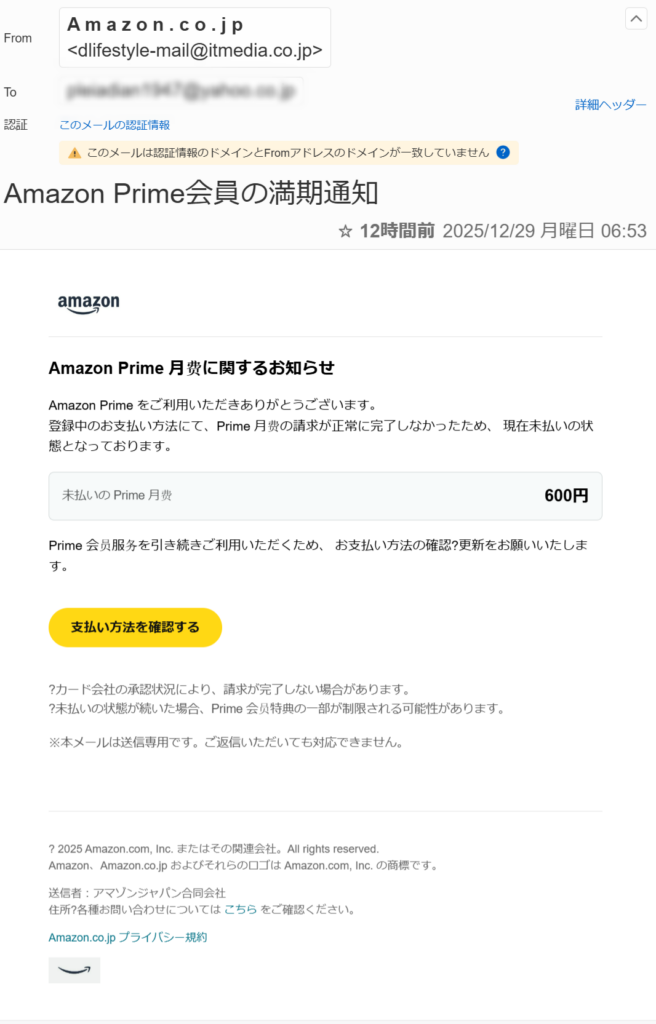
送信元ドメインがAmazon公式ではなかった
このメールの送信元アドレスの拡大です。
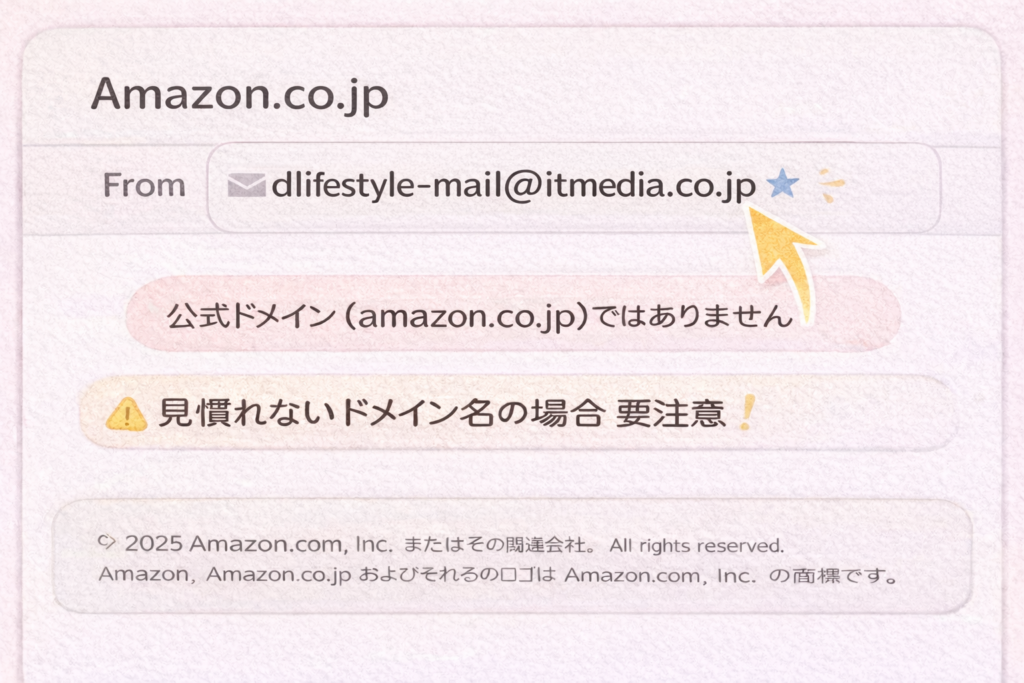
・@amazon.co.jp ではない
・見慣れないドメイン名が使われている
という点が分かりました。
このように、送信元ドメインが公式ではない場合は、詐欺メールの可能性が高いと判断できます。
画面を見るときは、まず「誰から届いているメールか?」を、落ち着いて確認することが大切です。
日本語表現に不自然な箇所があった
メールの内容の文章です。
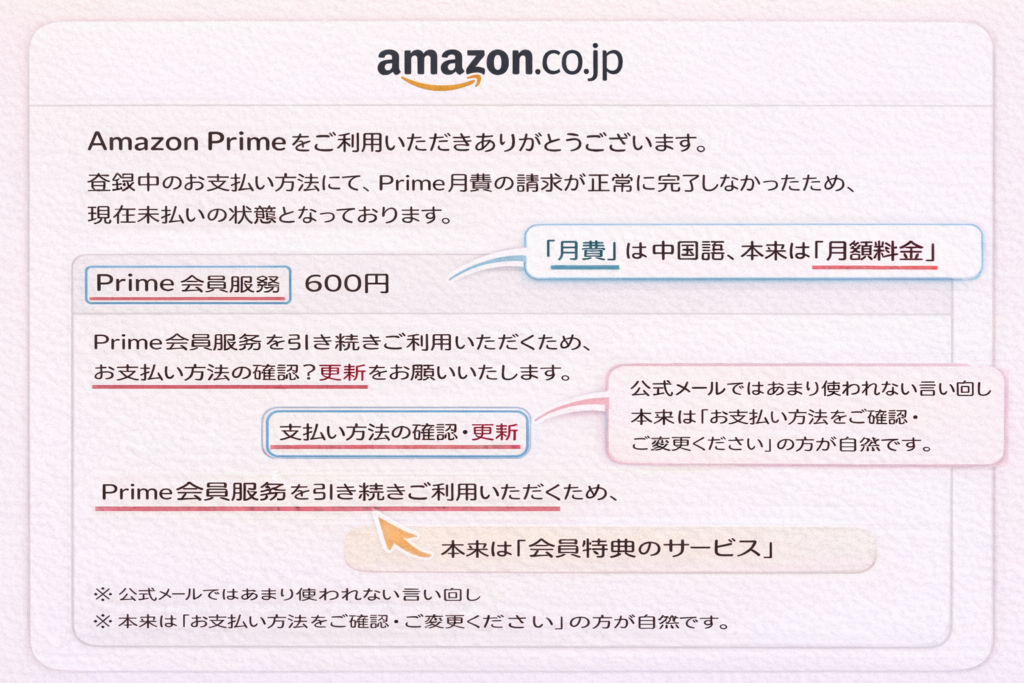
メール本文の文章表現を確認してみると、
・敬語の使い方が不自然
・日本語として少し違和感がある
・ところどころ機械翻訳のような書き方
と感じる部分がいくつかありました。
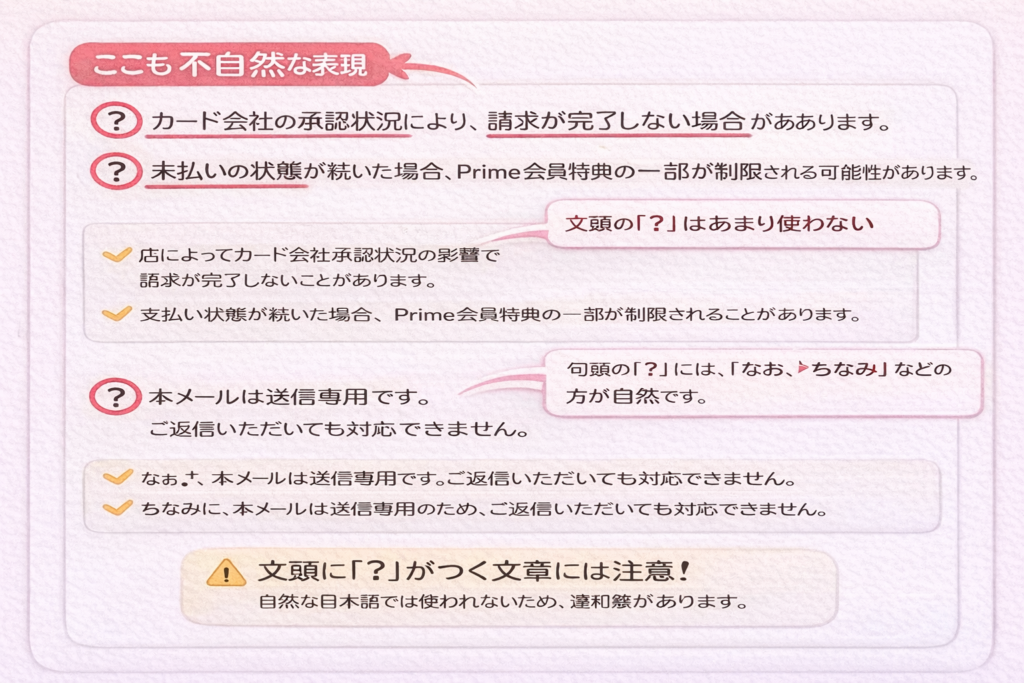
・文章の先頭に?がある。
このように、文章に違和感を覚えたときは、「もしかして詐欺メールかも」と一度立ち止まるサインになります。
「支払い方法を確認する」ボタンに誘導する
終わりのところにボタンがあります。
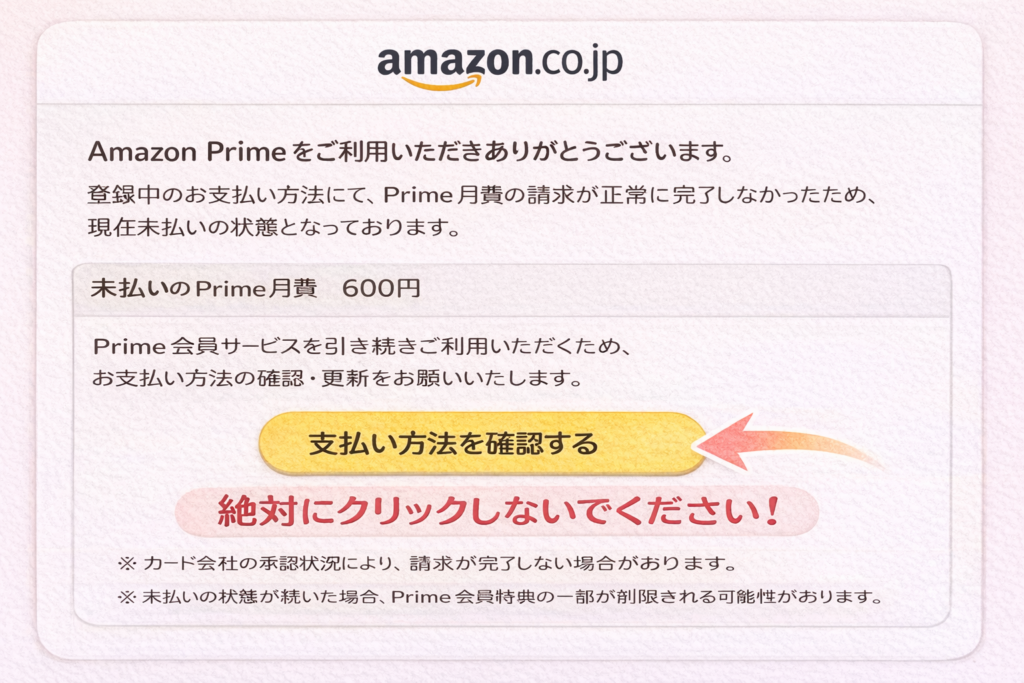
一見すると正規の案内に見えますが、こうしたボタンは偽サイトへ誘導するために配置されていることが多く、
とても危険です。
確認が必要なときは、メールのボタンではなく、自分で公式サイトやアプリを開く方法を選ぶようにしましょう。
本当に支払い状況を確認したい場合の安全な方法
「もしかして本物かもしれないし、念のため確認したい…」という場合の安全に確認する手順を解説します。
特別な操作は必要ありません。 落ち着いて、ゆっくり進めていただければ大丈夫です。
手順1|ブラウザまたはAmazonアプリを自分で開く
・スマートフォンのホーム画面からアプリを開く
・または、ブラウザのブックマークからAmazonを開く
・検索エンジンで「Amazon」と検索して開く
(メール内リンクは使わないようにします)
「自分で開く」ことが、いちばん安心できる方法です。
手順2|自分のアカウントにログインする
・画面右上のアカウントメニューを開く
・ログインしていない場合は、IDとパスワードを入力
・二段階認証がある場合は、案内に沿って操作
ここまで進めて問題なくログインできれば、通常どおりアカウントが利用できている状態です。
手順3|メンバーシップ・プライムの画面を開く
・アカウントサービスを選択
・メンバーシップ・プライム を開く
・支払い管理や更新状況を確認
メールで案内されていた内容が、本当に必要な手続きであれば、この画面にも同じ表示が出ています。
手順4|同じ表示がなければ、メールは無視してOK
ここが判断の目安になります
・未払い表示がない
・支払い確認の案内が出ていない
・アカウントが普通に利用できている
この場合、メールは偽物の可能性が高いため、そのまま削除して問題ありません。
それでも不安なときは
無理をせず相談・確認しましょう
・家族や身近な人に一度相談する
・カード会社の公式窓口に直接問い合わせる
・Amazon公式サポートページから確認する
ひとりで抱え込まず、安心できる方法を選んでくださいね。
もし誤ってクリックしてしまった場合の落ち着いた対処方法
ここからは、「間違えてボタンを押してしまった」「リンク先のページを少し開いてしまった」という場合の、落ち着いてできる対処方法をまとめます。
慌ててしまいそうな場面ですが、順番に対応すれば大丈夫です。安心して読み進めてくださいね。
手順1|まずは操作を止めて画面を閉じる
・そのまま入力や操作を続けない
・ブラウザの戻るボタンではなく、タブごと閉じる
・スマートフォンの場合はいったんホーム画面に戻る
開きっぱなしにしないだけでも、被害を広げにくくなります。
手順2|Amazonのパスワードを変更する
・公式サイトまたはアプリからログイン
・アカウント設定からパスワード変更を実行
・同じパスワードを他のサービスで使っている場合は変更を検討
「少しでも心配なら変更する」くらいでちょうど良いです。
手順3|二段階認証を設定しておくと安心
・アカウント設定から二段階認証を有効化
・ログイン時の安全性が高くなる
・これからの予防にもつながる
一度設定しておくと、今後の安心感がぐっと高まります。
手順4|クレジットカードの明細を確認する
・最近の利用履歴をチェック
・身に覚えのない請求がないか確認
・気になる場合はカード会社へ相談
早めに気づければ、対応もしやすくなります。
手順5|不安が強い場合は相談窓口へ
・家族や身近な人にまず共有する
・消費生活センターに相談する
・警察のサイバー犯罪相談窓口を利用する
ひとりで抱え込まず、「少し相談してみよう」という気持ちで大丈夫です。
今後同じトラブルを防ぐための予防策
ここからは、「これから先、同じような迷惑メールに振り回されないために」意識しておくと安心な予防ポイントを整理していきます。
日常のちょっとした心がけで、トラブルに巻き込まれる可能性を大きく減らすことができます。
ポイント1|メールのリンクは基本的に使わない習慣にする
・重要なお知らせは、公式サイトやアプリから確認する
・支払い・ログインに関するリンクは特に注意
・「自分でアクセスする」を習慣にすると安心
慣れてくると、迷惑メールを自然と避けられるようになります。
ポイント2|送信元アドレスとドメインを確認するクセをつける
・見慣れないドメインは一度立ち止まる合図
・公式と似た文字列でも油断しない
・少しでも違和感があれば開かない
最初に「誰から届いているか」を見るだけで、防げるケースも多いです。
ポイント3|パスワード管理を見直しておく
・同じパスワードを使い回さない
・できるだけ複雑で覚えにくいものを利用
・必要に応じてパスワード管理ツールを検討
万が一のときの影響範囲を、小さく抑えることができます。
ポイント4|二段階認証を設定しておく
・ログイン時に追加確認が入るため安全性が向上
・乗っ取り被害のリスクを下げられる
・一度設定してしまえば、その後は安心
予防としても、とても心強い機能です。
ポイント5|迷惑メールは報告しておく
・迷惑メール報告を行うと、同じ種類が届きにくくなる
・自分だけでなく、他の利用者の安全にもつながる
・気づいたときに軽く対応するだけでOK
無理のない範囲で取り入れてみてくださいね。
迷惑メールとして通報する方法(主要メールサービス別)
ここでは、迷惑メールを通報する方法を、代表的なメールサービスごとに分かりやすくまとめました。
難しい操作は必要ありません。
気づいたときに、できる範囲で対応するだけで大丈夫です。
Yahooメールの場合
・通報したいメールを開く
・右上の「︙」またはメニューをタップ
・迷惑メール報告 を選択
・表示に従って送信
迷惑メールとして学習され、同じ手口が届きにくくなります。
Gmailの場合
・メールを開く
・右上の「︙」をタップ
・フィッシングとして報告 を選択
・確認画面で送信
特に詐欺目的のメールの場合は、この方法が適しています。
Outlook(Hotmail)の場合
・メールを開く
・上部メニューから 迷惑メール を選択
・フィッシング をタップ
・案内に沿って送信
通報すると、同一送信元のメールが自動で迷惑メールに振り分けられる場合があります。
通報するときの注意ポイント
・リンクやボタンを押さない状態で通報する
・内容を確認するために、無理に操作しなくてOK
・「不安を感じたら通報」で問題ありません
ここまでの対応とあわせて行うことで、トラブル防止につながります。
FAQ|よくある質問
ここからは、今回のテーマに関して、読者の方が不安に感じやすいポイントを想定しながら、よくある疑問をまとめています。短く分かりやすい回答で整理していますので、気になるところだけ読んでいただいても大丈夫です。
質問1|本物かどうか自分で判断できないときはどうすればいいですか?
・無理に判断しようとしなくて大丈夫です
・メールのリンクは開かず、公式サイトから確認する
・それでも不安なら、家族や信頼できる人に相談する
「迷ったら一度止まる」ことが、いちばん安心な対応です。
質問2|メールを開いてしまっただけでも危険ですか?
・開いただけなら、すぐに危険になるケースは少ないです
・ただし、ボタンやリンクを押さないよう注意
・少しでも心配なら、早めにパスワード変更を検討
不安を感じたときは、予防的な対応をしておくと安心です。
質問3|スマートフォンでも同じように詐欺メールは来ますか?
・スマートフォンにも同じ手口のメールが届くことがあります
・画面が小さいため、特に誤操作が起きやすい
・公式アプリから確認する習慣をつけておくと安心
端末に関係なく、基本の考え方は同じです。
質問4|似た内容のメールが何度も届くのですが…
・迷惑メールとして報告しておくと減る場合があります
・同じ内容でも、毎回開かず削除でOK
・アドレスをむやみに公開しないことも予防になります
受信するだけで責任を感じる必要はありません。落ち着いて対処しましょう。
質問5|心配になってカード会社やAmazonに確認してもいいですか?
・もちろん確認して大丈夫です
・その際は、メールのリンクではなく、公式サイトや公式窓口から連絡
・少しでも不安が残る場合は、早めの相談がおすすめ
安心して使い続けるための行動なので、遠慮しなくて大丈夫です。
まとめ|不安を感じたときは、まず落ち着いて確認することがいちばんの安心行動
今回の記事では、実際に私のもとへ届いた「Amazon Prime満期通知メール」を例に、怪しいポイントの見分け方や、安全に確認する方法を紹介しました。
振り返りとして、覚えておきたいポイントをまとめます。
・満期通知や支払い確認を装うメールには、詐欺が混じっていることがある
・送信元ドメインや日本語表現に違和感がある場合は特に注意
・メールのボタンやリンクは使わず、公式サイトから自分で確認する
・もし押してしまっても、落ち着いて対処すれば大丈夫
・予防として、二段階認証やパスワード管理の見直しがおすすめ
一度経験すると不安になりやすいテーマですが、正しい知識を知っておくだけで、落ち着いて判断できるようになります。
この記事が、同じようなメールに戸惑った方の安心材料になれば嬉しいです。
「これって大丈夫かな?」と感じたときは、無理に一人で抱え込まず、ゆっくり確認していきましょう。